【AE】モーション周期表のSin実践編|Math.sinで規則的な揺れを作る
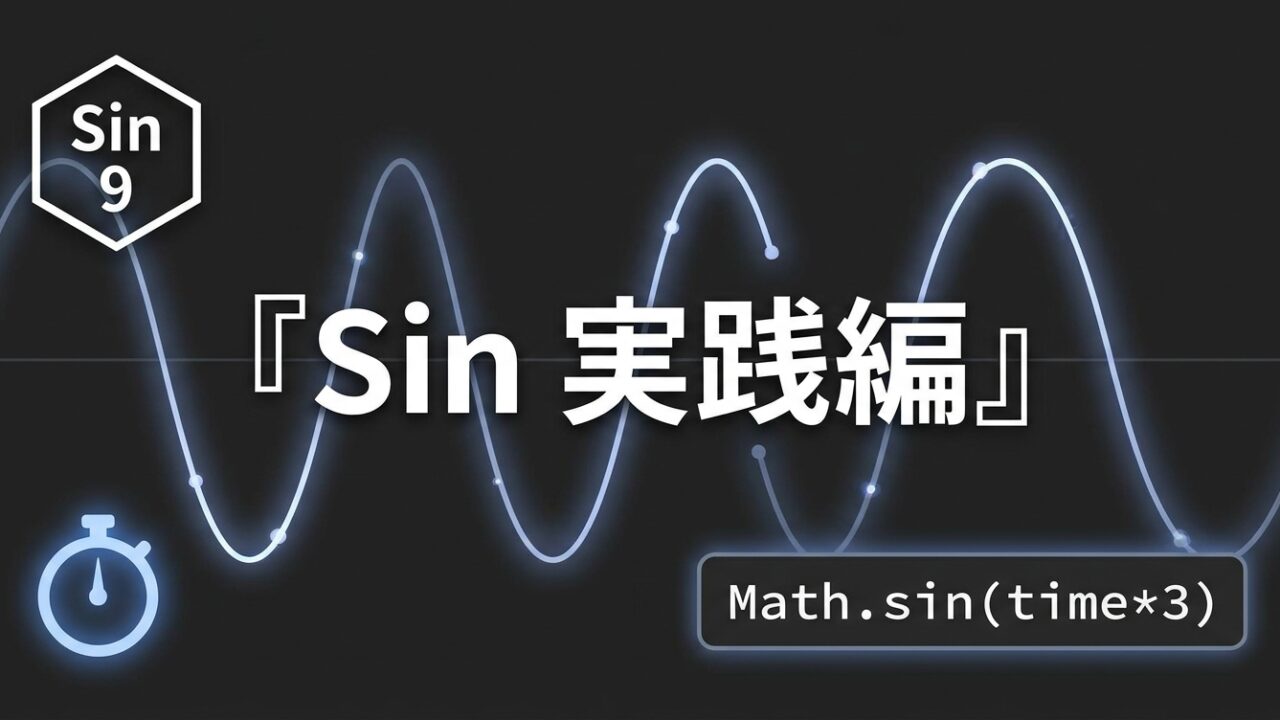
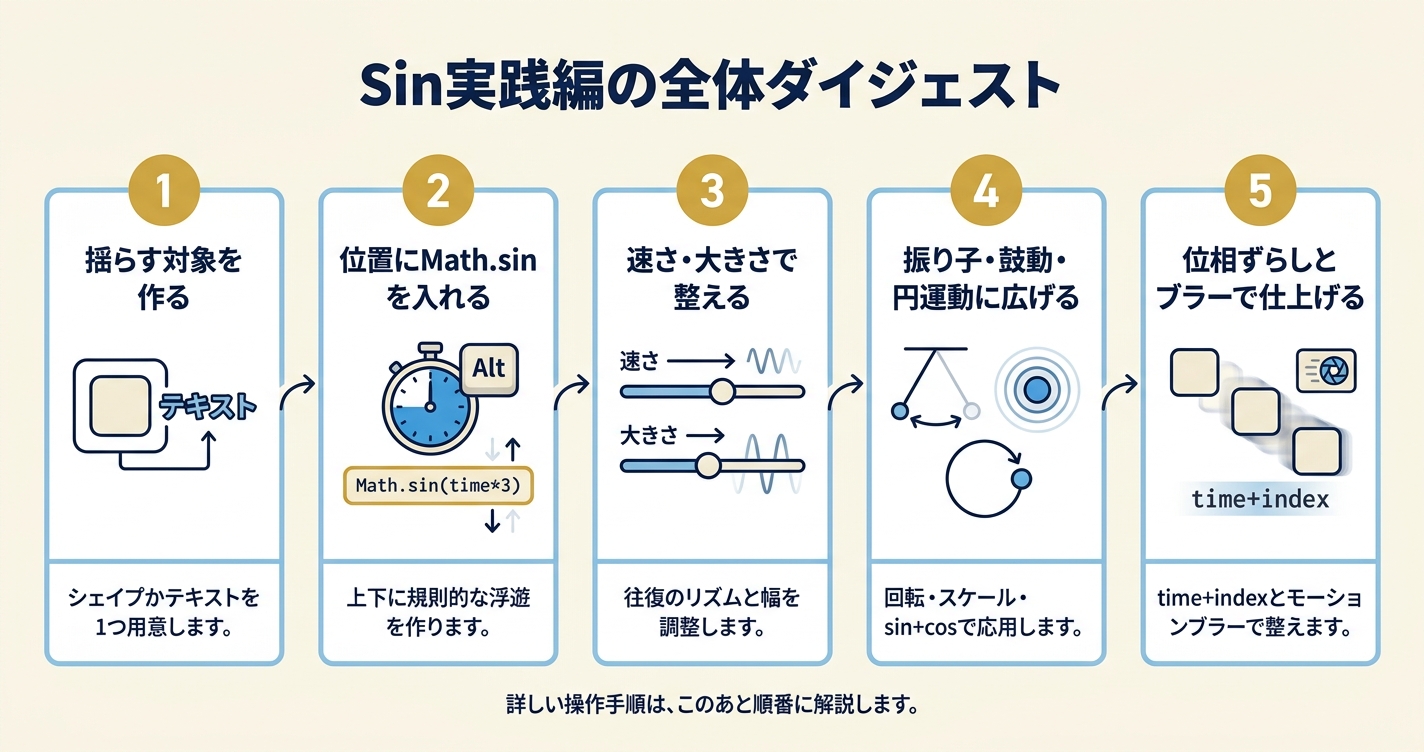
✅位置にMath.sin式を入れて、規則的な浮遊を作る手順がわかる
✅速さ(timeに掛ける数)と大きさ(Math.sinに掛ける数)の調整がわかる
✅振り子・鼓動・円運動・複数レイヤーの位相ずらしの作り方がわかる
※Sinの考え方から確認したい方は、理解編をご参考ください。
Sin実践編のゴールは、「規則的に繰り返す揺れを付ける」こと
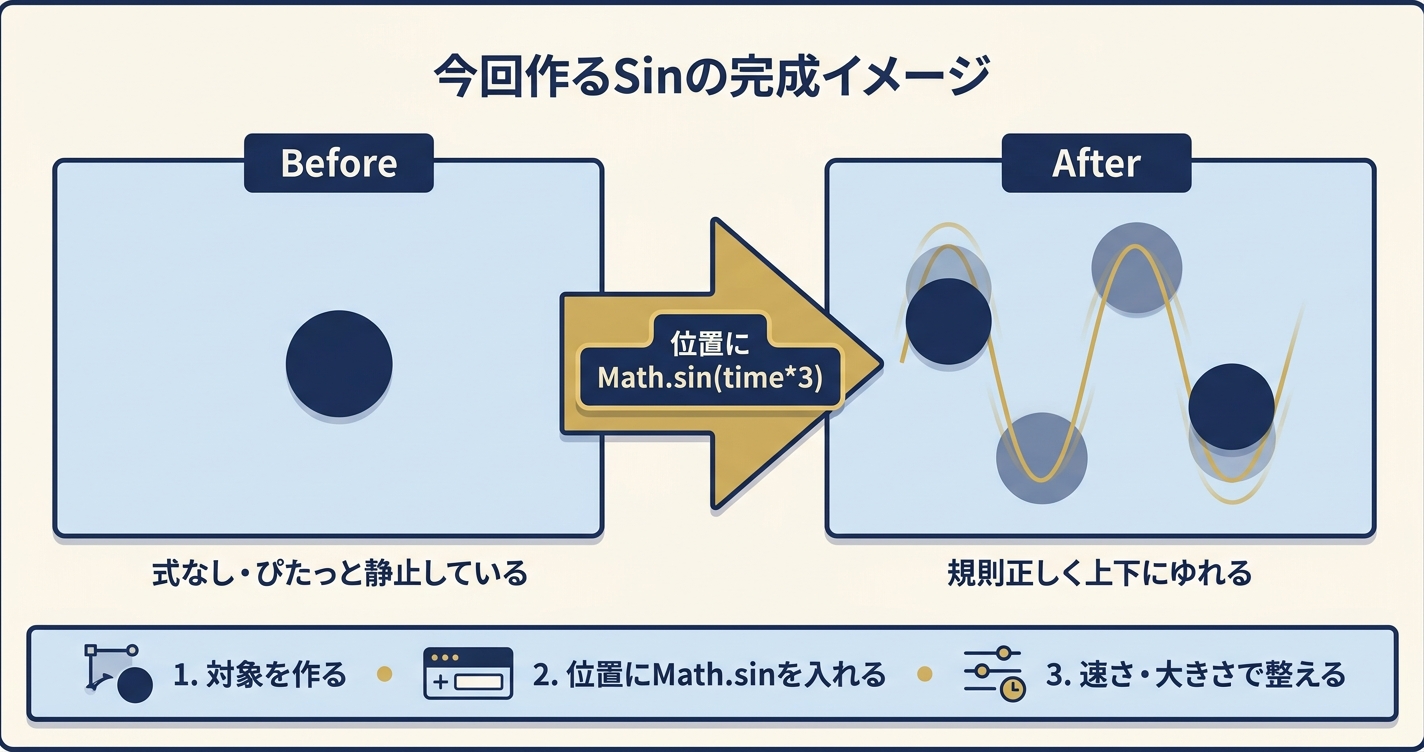
✅規則正しく上下する浮遊を位置に付ける
✅速さ・大きさで往復のリズムと幅を整える
✅振り子・鼓動・円運動・位相ずらしまで広げる
作業前に準備するもの


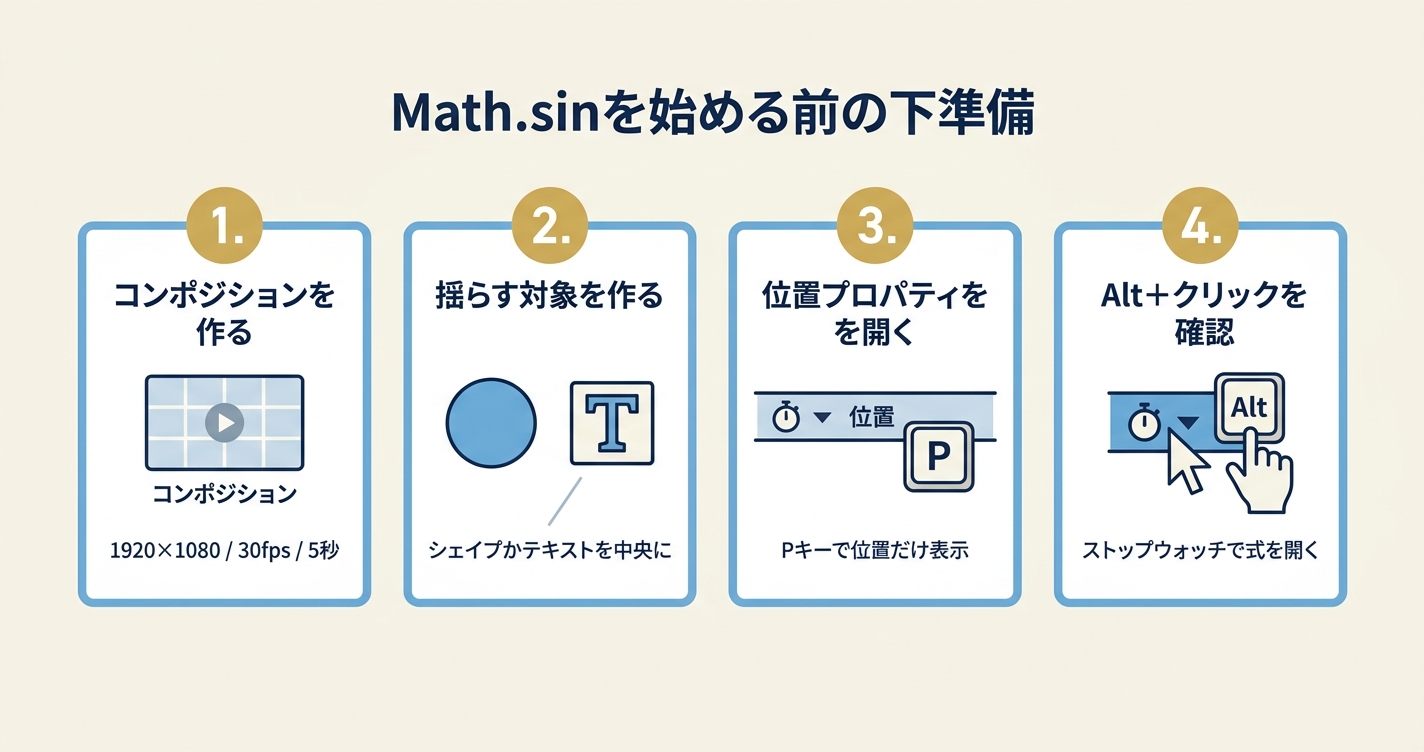 Math.sinを入れる前に、コンポジション、揺らす対象、位置プロパティ、Alt+クリックの場所を確認しておきます。
下準備1:コンポジションを作成する
新規コンポジションを作成します。練習用なので、次のような設定で問題ありません。
- サイズ:1920×1080px
- フレームレート:30fps
- デュレーション:5秒
下準備2:揺らす対象のレイヤーを作る
Math.sinで揺らす対象を1つ用意します。今回は分かりやすいように、シェイプの正円かテキストのどちらかを作ります。
- シェイプ:楕円ツールでShift+ドラッグして正円(塗りあり)
- テキスト:横書き文字ツールで「Sin」などの短い文字
- 位置:整列パネルで画面中央に揃えておく
下準備3:式を入れる場所を確認する
「Math.sin」は、レイヤーのプロパティに入力するエクスプレッションの中で使用します。
レイヤーを選択
↓
プロパティを開く(位置なら P キー)
↓
ストップウォッチを Alt(Mac:Option)+クリック
↓
式の入力欄に Math.sin(…) を書く
※Pキーで「位置」、R キーで「回転」、Sキーで「スケール」、Tキーで「不透明度」のプロパティだけを表示できます。
今回は位置→回転→スケールと触っていくので、覚えておくと便利です。
実践編1:位置にMath.sinを入れて上下に揺らす
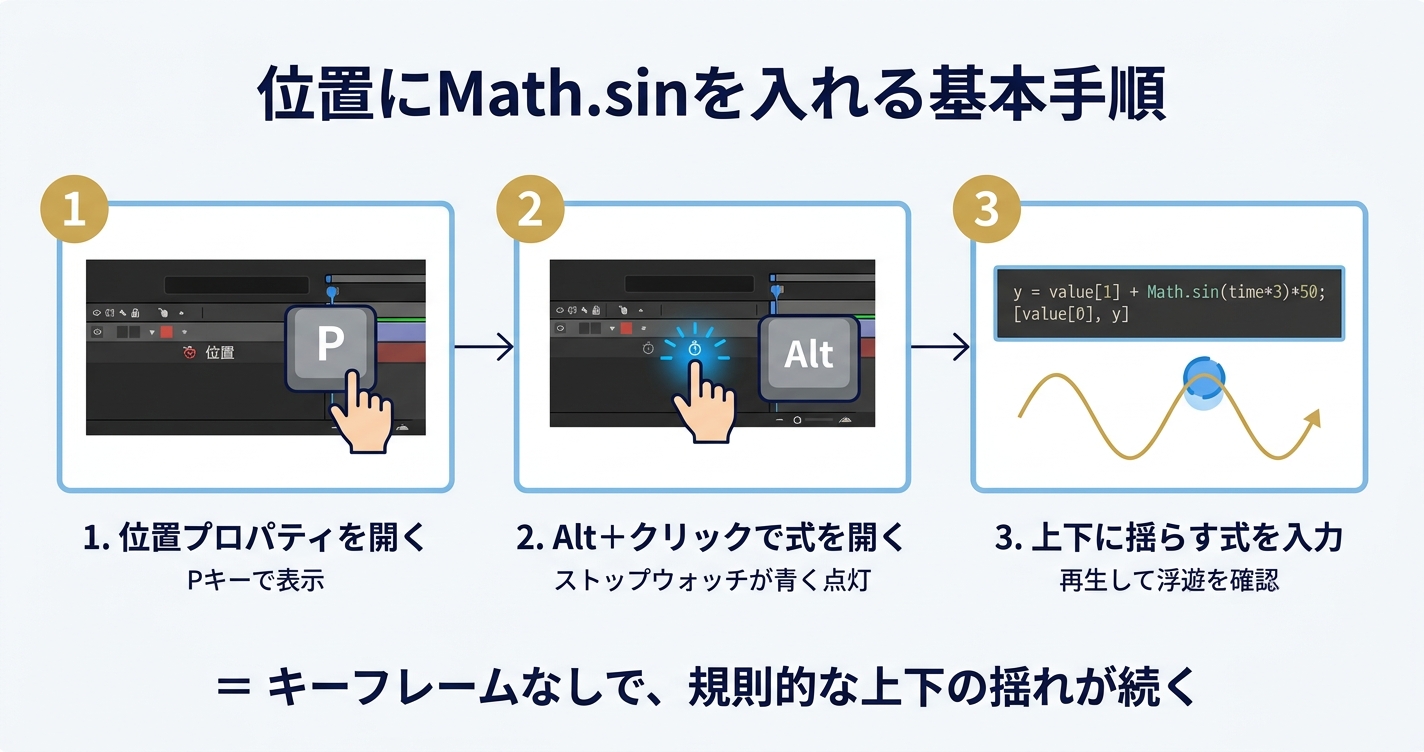 位置プロパティをPキーで開き、ストップウォッチをAlt+クリックして上下に揺らすMath.sin式を入力し、再生で浮遊を確認します。
手順1:位置プロパティを開く
タイムラインで対象レイヤーを選択し、Pキーを押して位置プロパティを表示します。
手順2:ストップウォッチをAlt+クリックする
位置の左にあるストップウォッチマークを、Altキー(Mac:Optionキー)を押しながらクリックします。式の入力欄が開き、ストップウォッチが青く点灯します。
手順3:上下に揺らす式を入力する
入力欄に、次の2行の式を入力します。
y = value[1] + Math.sin(time*3)*50;
[value[0], y];
これは「横(X)は元の位置のまま、縦(Y)だけMath.sinで上下に揺らす」という意味です。
value[1]:元の縦位置(揺れの中心)
Math.sin(time*3):−1〜+1を規則的に変化(time*3で約2.1秒に1周期)
*50:元の縦位置を中心に、上下へ±50pxを目安に動かす
[value[0], y]:横はそのまま、縦だけ揺らした値を返す
※位置は[横, 縦]の2つで1セットです。「value[0]」が横、「value[1]」が縦を表します。
手順4:プレビューで揺れを確認する
プレビューを再生して、対象が規則正しく上下に揺れているか確認します。
・再生すると対象が一定リズムで上下している
・キーフレームを1つも打っていないのに往復している
Q&A:式を入れても揺れない場合

- ストップウォッチが青く点灯(エクスプレッションON)になっているか確認する
- プレビューを再生しているか確認する
- 式を入れたプロパティが「位置」になっているか確認する
- 大きさ(*50 の部分)が小さすぎないか確認する
Q&A:式の入力でエラーが出る場合
- 1行目の終わりに
;(セミコロン・半角)があるか確認する - 2行目が
[value[0], y]のようにカギカッコ[ ]で囲まれているか確認する Math.sinの「M」が大文字、残りが小文字になっているか確認する- カッコ・カンマ・記号がすべて半角になっているか確認する
実践編2:速さ・大きさで揺れ方を整える
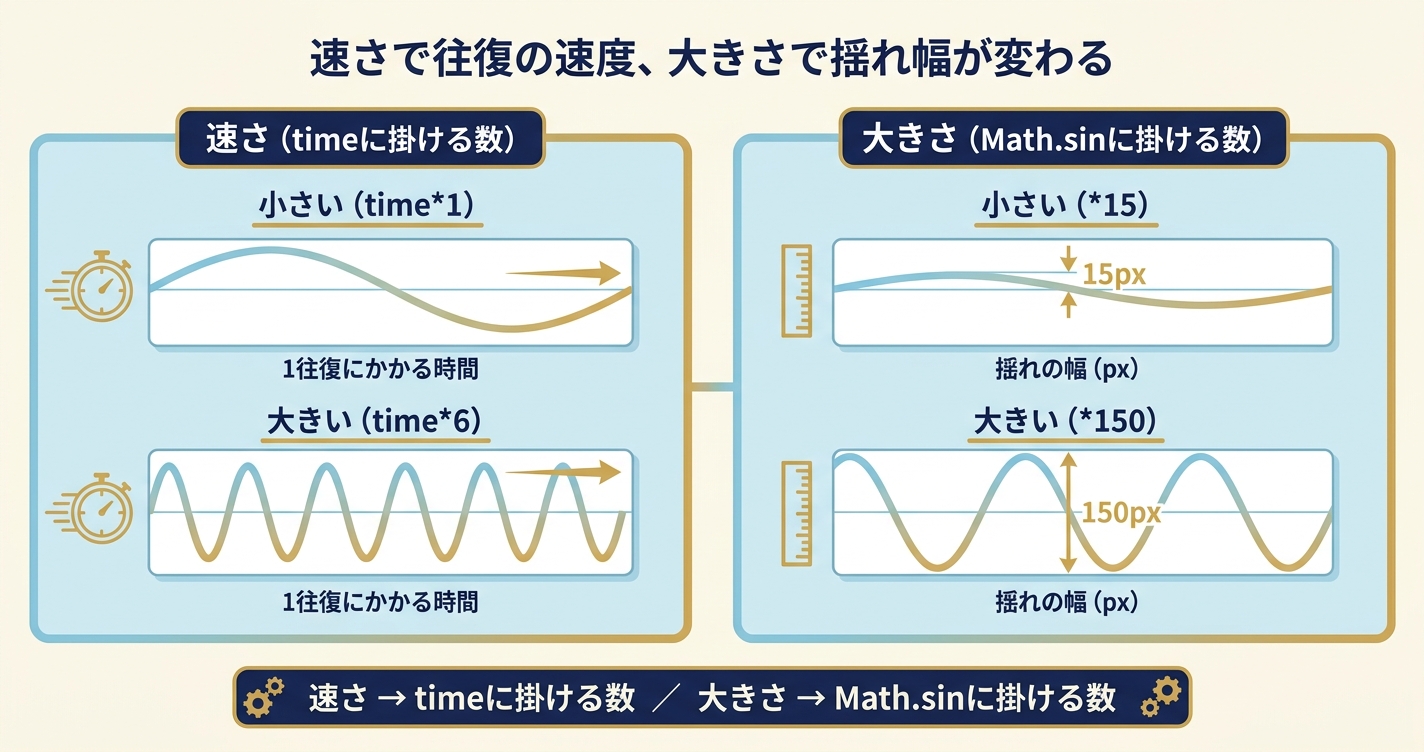 サインの揺れは、速さ(timeに掛ける数)と大きさ(Math.sinに掛ける数)を分けて調整すると整えやすくなります。
速さ:「timeに掛ける数」で決める
Math.sin(time*3) の3の部分が速さです。数字を大きくすると、速く往復します。
小さい(例:1〜2):ゆっくりした、ゆったりした往復
中(例:3):浮遊に使いやすい目安(約2.1秒で1周期)
大きい(例:6以上):せわしなく速い往復
目安:time*3(約2.1秒で1周期の浮遊に見せやすい設定。2秒で1周期にしたいときは time*Math.PI。10を超えると震えのように速く見えやすくなります)
大きさ:「Math.sinに掛ける数」で決める
Math.sin(time*3)*50 の50の部分が大きさ(振幅)です。位置に入れた場合の単位はピクセル(px)です。
小さい(例:15前後):控えめで上品な揺れ
中(例:50前後):はっきり分かる浮遊
大きい(例:150以上):大きく上下する揺れ
目安:30〜60(1920×1080では自然な浮遊に見せやすい範囲。200を超えると大きく動きすぎる場合があり、5を下回ると素材によっては気づきにくくなります)
Q&A:揺れがカクカクする・なめらかにならない場合
- 速さ(timeに掛ける数)を下げる(例:8 → 3)
- プレビュー解像度を「フル」にして確認する
- 速い往復を残したいときは、後述のモーションブラーを試す
実践編3:振り子・鼓動・円運動に広げる
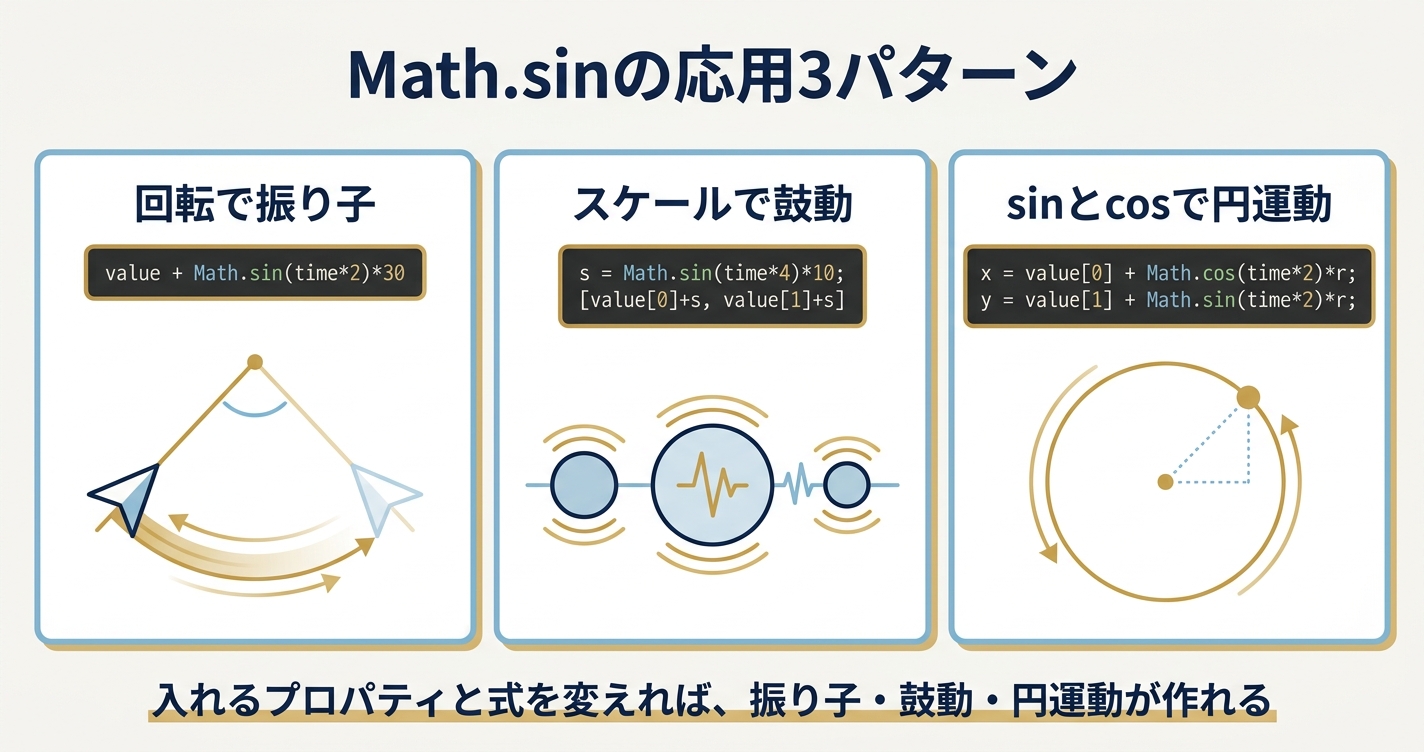 回転の振り子、スケールの鼓動、sinとcosの円運動は、入れるプロパティと式を変えるだけで作れます。
応用1:回転で振り子・首振りを作る
R キーで回転を開き、ストップウォッチをAlt+クリックして次の式を入れます。
value + Math.sin(time*2)*30これで、元の角度を中心に±30度で左右に振れる振り子になります。回転は数字1つなので、位置のようなカギカッコは要りません。
応用2:スケールで鼓動・脈動を作る
2Dレイヤーのスケールなら、S キーでスケールを開き、ストップウォッチをAlt+クリックして次の式を入れます。
s = Math.sin(time*4)*10; [value[0]+s, value[1]+s]※このスケール式は2Dレイヤーを前提にしています。3Dレイヤーのスケールに入れる場合は、Zも含めて [value[0]+s, value[1]+s, value[2]+s] のように返します。
横と縦に同じ量を足すので、規則的に伸び縮みする鼓動のような動きになります。
応用3:sinとcosで円運動を作る
位置に、縦は Math.sin、横は Math.cos を組み合わせると円を描く動きになります。位置のストップウォッチをAlt+クリックして次の式を入れます。
r = 100;
x = value[0] + Math.cos(time*2)*r;
y = value[1] + Math.sin(time*2)*r;
[x, y]
r が円の半径です(位置に入れる場合はpx単位の目安)。Math.cos は Math.sin と90度ずれた波なので、縦横を組み合わせると円になります。
Q&A:応用の式でエラーや想定外の動きになる場合
- 回転は数字1つ(
value + Math.sin(...)*30・カギカッコ不要) - 位置・スケールは2つ(
[ , ]で囲んで横・縦を返す) - 複数行の式は、各行の終わりに
;があるか確認する Math.sin/Math.cosの大文字小文字とカッコが半角か確認する
仕上げ:複数レイヤーの位相ずらしとモーションブラー
同じMath.sin式のままレイヤーを複製(Ctrl/Cmd+D)すると、同じタイミングで揺れやすく、不自然に見えることがあります。レイヤーごとにタイミングをずらしたいときは、time に index を足します。
y = value[1] + Math.sin((time + index*0.3)*3)*50;
[value[0], y]
index はレイヤー番号なので、複製したレイヤーごとに計算上の時間が少しずつずれます。この例では index*0.3 によって、レイヤー番号に応じて約0.3秒ずつタイミングをずらしています。
※time + index*0.3 は、レイヤー番号に応じて計算上の時間をずらす書き方です。0.3の数字を大きくすると、レイヤーごとのタイミング差も大きくなります。
time + index*0.3:複数レイヤーの位相(タイミング)をずらす
モーションブラー:速い往復をなめらかに見せる
速さ / 大きさ:最終的なリズムと幅の微調整
速い往復をなめらかに見せたい場合は、レイヤーのモーションブラースイッチをオンにし、コンポジション側のモーションブラーも有効にします。動きの速さや素材によって、ブレ方を確認しながら調整します。
まとめ:Sinは「対象 → プロパティに式 → 速さ/大きさ → 応用」の順番で考える
1. 揺らす対象レイヤーを作り、位置のストップウォッチをAlt+クリックして、value[1] + Math.sin(time*3)*50 を使った上下揺れの式を入れる
2. 速さ(timeに掛ける数)と大きさ(Math.sinに掛ける数)を分けて調整する
3. 回転で振り子、スケールで鼓動、sinとcosで円運動に広げる
4. time+indexの位相ずらしで複数レイヤーに変化、モーションブラーで仕上げる
うまくいかない時の3チェック
ここまでの手順通りに進めても、思った通りに動かない場合は、以下の3点を順番に確認してください。
① バージョン・UI言語の確認
After Effects のバージョンや日本語/英語UIによって、プロパティ名・メニュー名が異なる場合があります。位置=Position、回転=Rotation、スケール=Scale として読み替えてください。式(Math.sin)はUI言語に関係なく半角英数で同じです。
② 揺れがプレビューに反映されない/止まって見える
・ストップウォッチが青く点灯(エクスプレッションON)になっているか
・プレビューを再生しているか
・大きさ(Math.sinに掛ける数)が小さすぎないか
・式を入れたプロパティが狙ったもの(位置・回転・スケールなど)になっているか
③ 式でエラーが出る/赤い警告が消えない
・Math.sin / Math.cos の大文字小文字、カッコ・カンマ・セミコロンがすべて半角か
・複数行の式は各行末に ; があるか、最後に返す値が正しい形(位置・スケールは [ , ])か
・全角の数字・記号・スペースが混ざっていないか
次に読むおすすめ記事
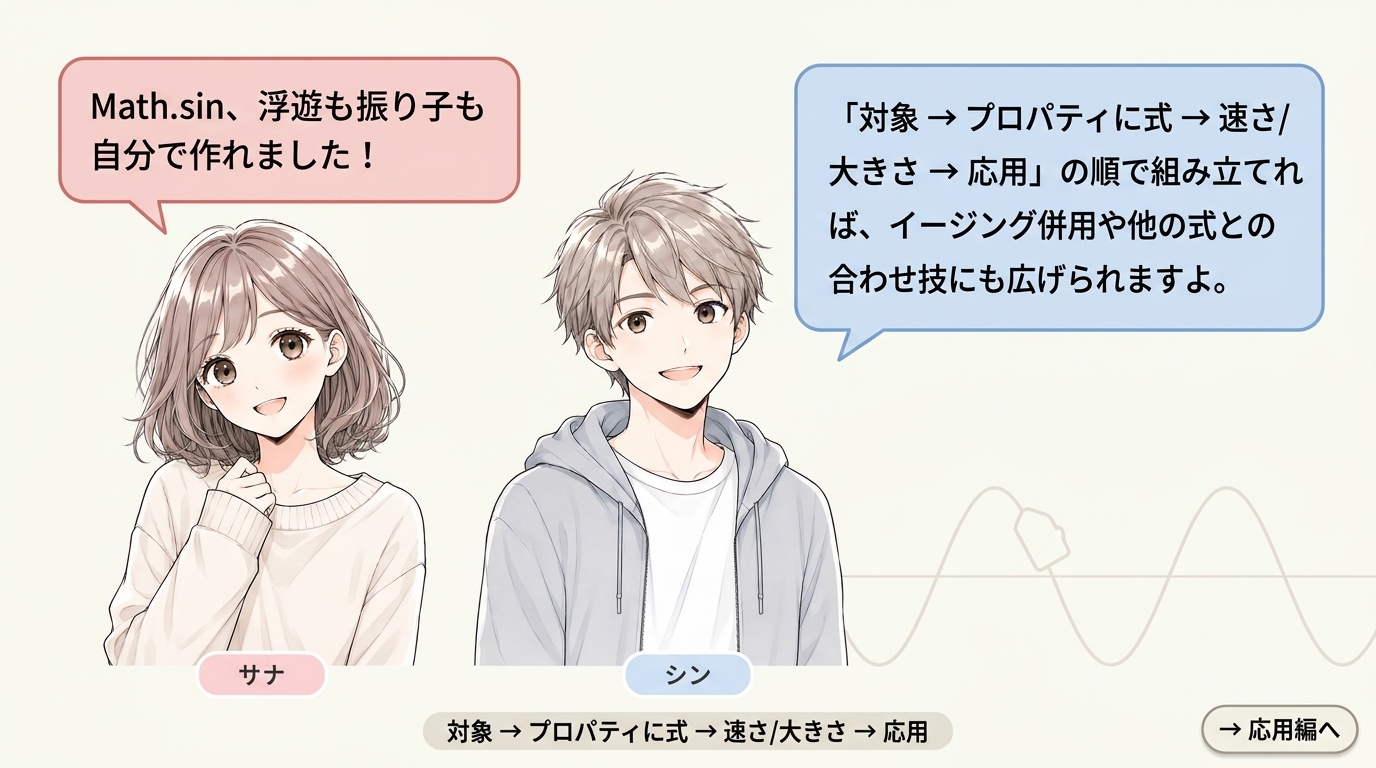 Sinは、対象を用意し、プロパティに式を入れて、速さ・大きさで整えてから、応用を広げると扱いやすくなります。
基本的な作り方がわかったら、次は関連する表現も確認しておくと、表現の幅が広がりますよ。
✅Sinの理解編:今回の動きの考え方を整理したい方へ
✅【AE】モーション周期表のWiggleとは?ランダムで不規則な揺れを解説