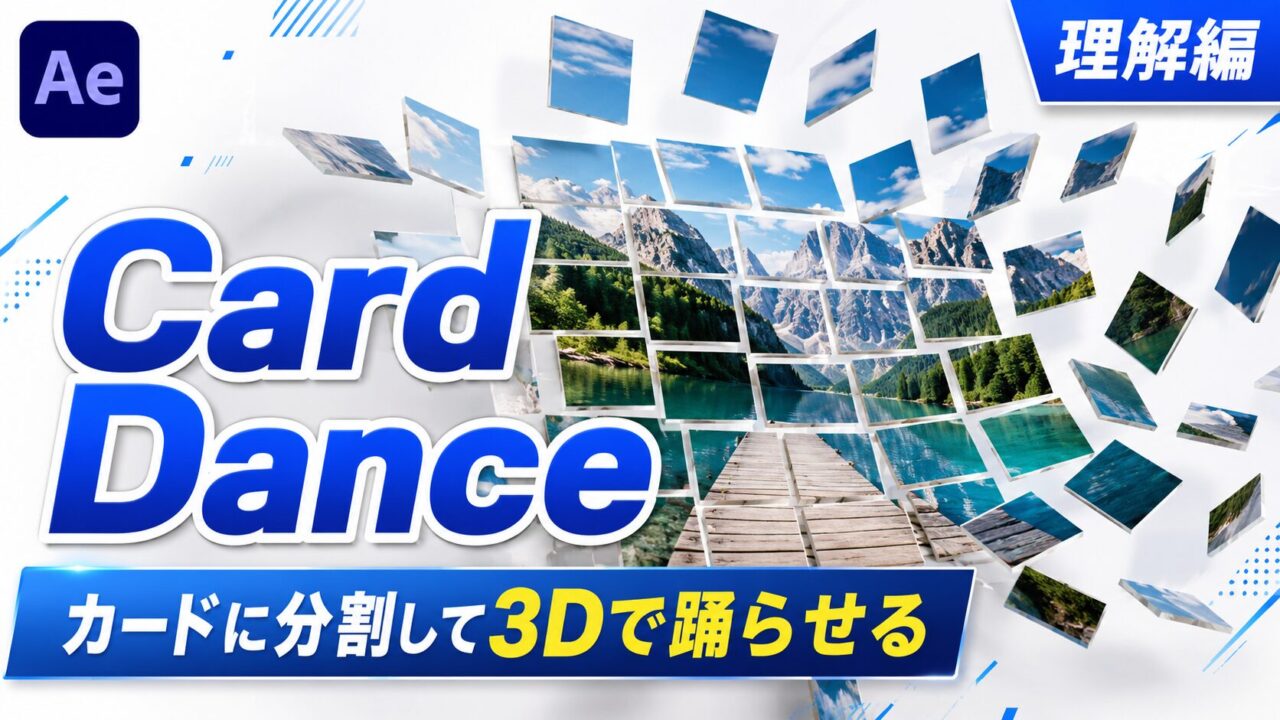
【AE】モーション周期表のCard Dance|映像をカード状に分割して3D的に踊らせるモーションを理解する
この記事でできること
✅モーション周期表のCard Dance(カードダンス)の動きと基本的な作り方がわかる
✅カード分割・グラデーション・立体的な動きの読み方がわかる
✅Card Dance(カードダンス)と相性のいい場面・組み合わせがわかる
※「Card Dance(カードダンス)」をすぐに実践したい方はこちらをご参考ください。
Contents
モーション周期表のCard Dance(カードダンス)は「カード状に分割して立体的に踊らせる」動き
モーション周期表「カードダンス」の特徴
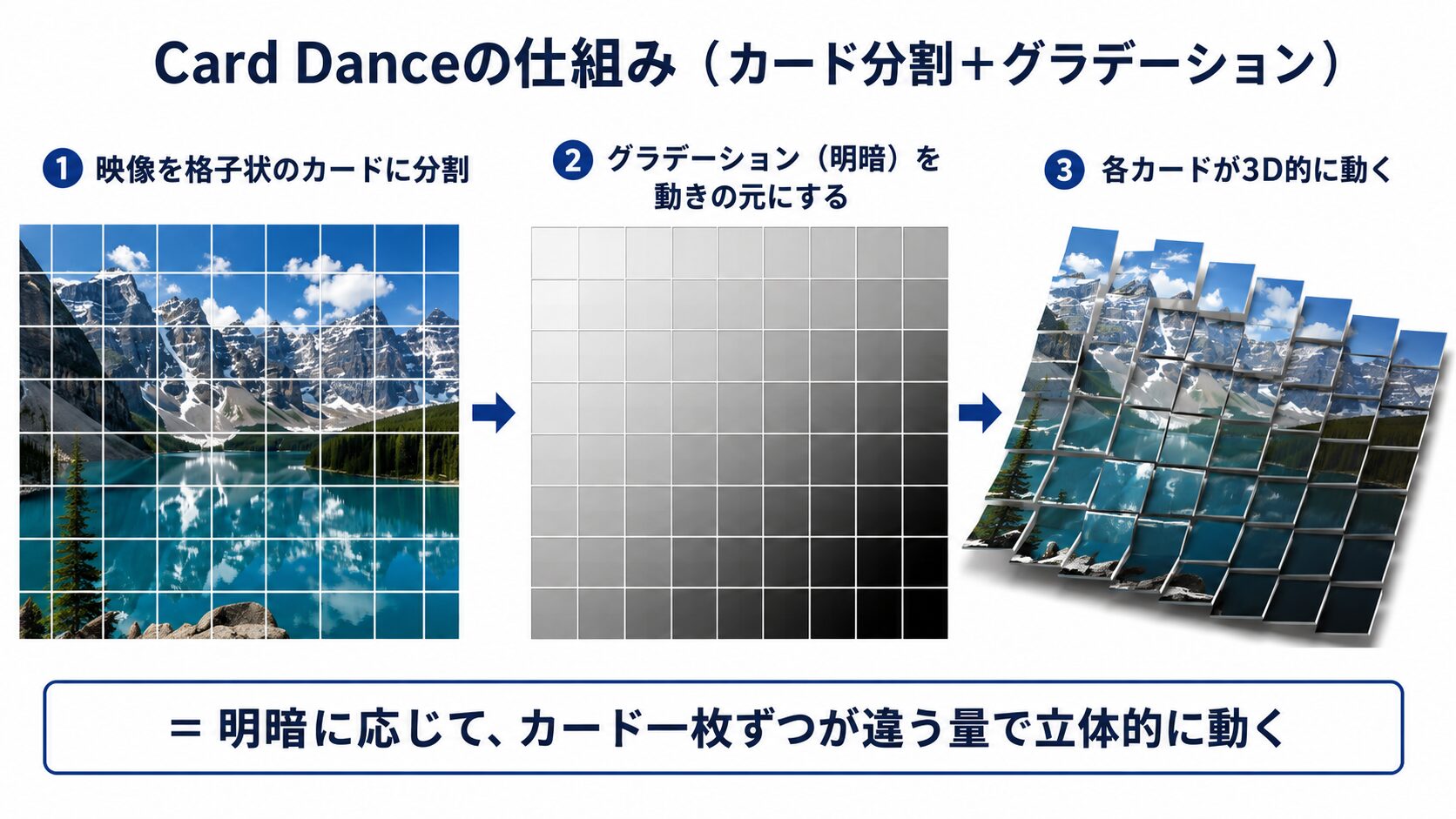
- 映像をカード状(格子状)に分割して、一枚ずつ動かす
- カードがバラバラに舞ったり集まったりする、奥行きのある動きを作れる(平面的に切り替わるBlindに似ているが、より立体的)
- 設定項目は多いが、その分めくれ・舞い散り・集合など多彩な表現ができる
「カードダンス」という名前だけだと、動きが想像しにくいかもしれませんが、仕組み自体はシンプルです。
After Effectsのシミュレーション系エフェクト「カードダンス」を使うと、映像をトランプのような小さなカードに分割して、その一枚一枚を立体的に動かせます。
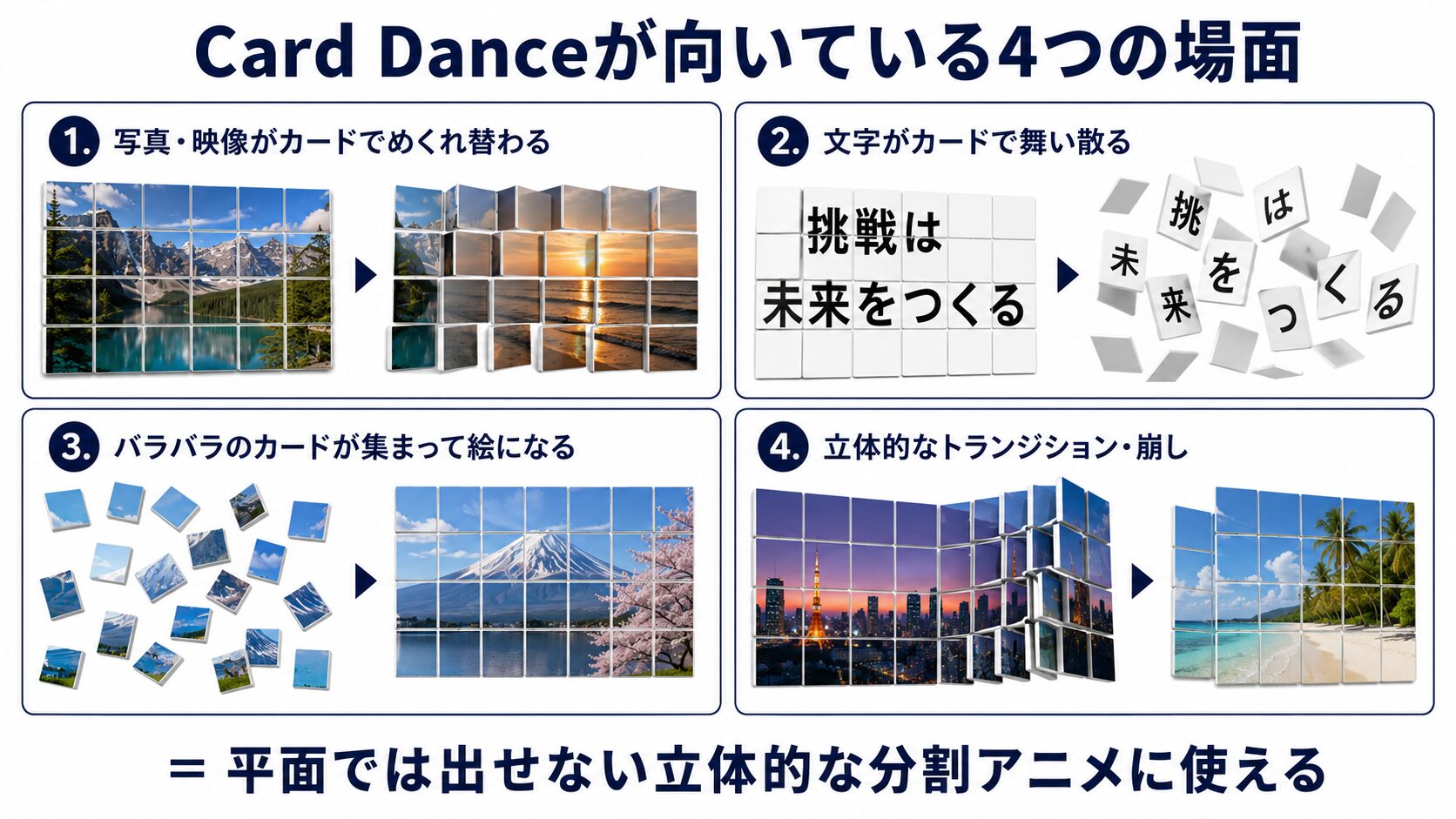
この仕組みを利用すると、カードがめくれる・舞い散る・集まって絵になるといった、平面の映像では表現しにくい奥行きのある演出ができます。
カードダンスは「シミュレーション>カードダンス」で始める

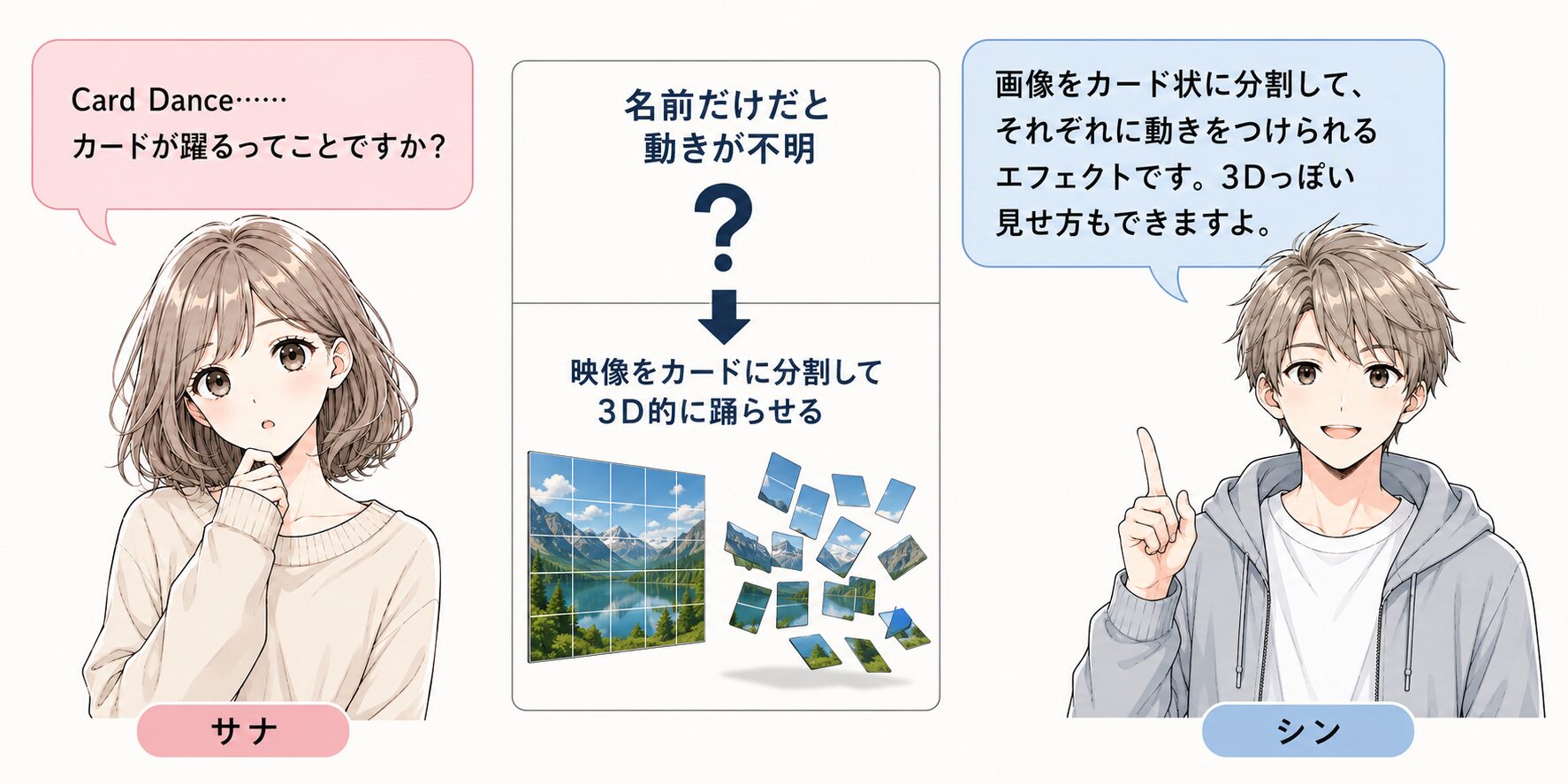
サナ
カードダンスって、カードを配るみたいな動き…ですか?

シン
映像をカード状に分割して、一枚ずつ立体的に動かすエフェクトです。
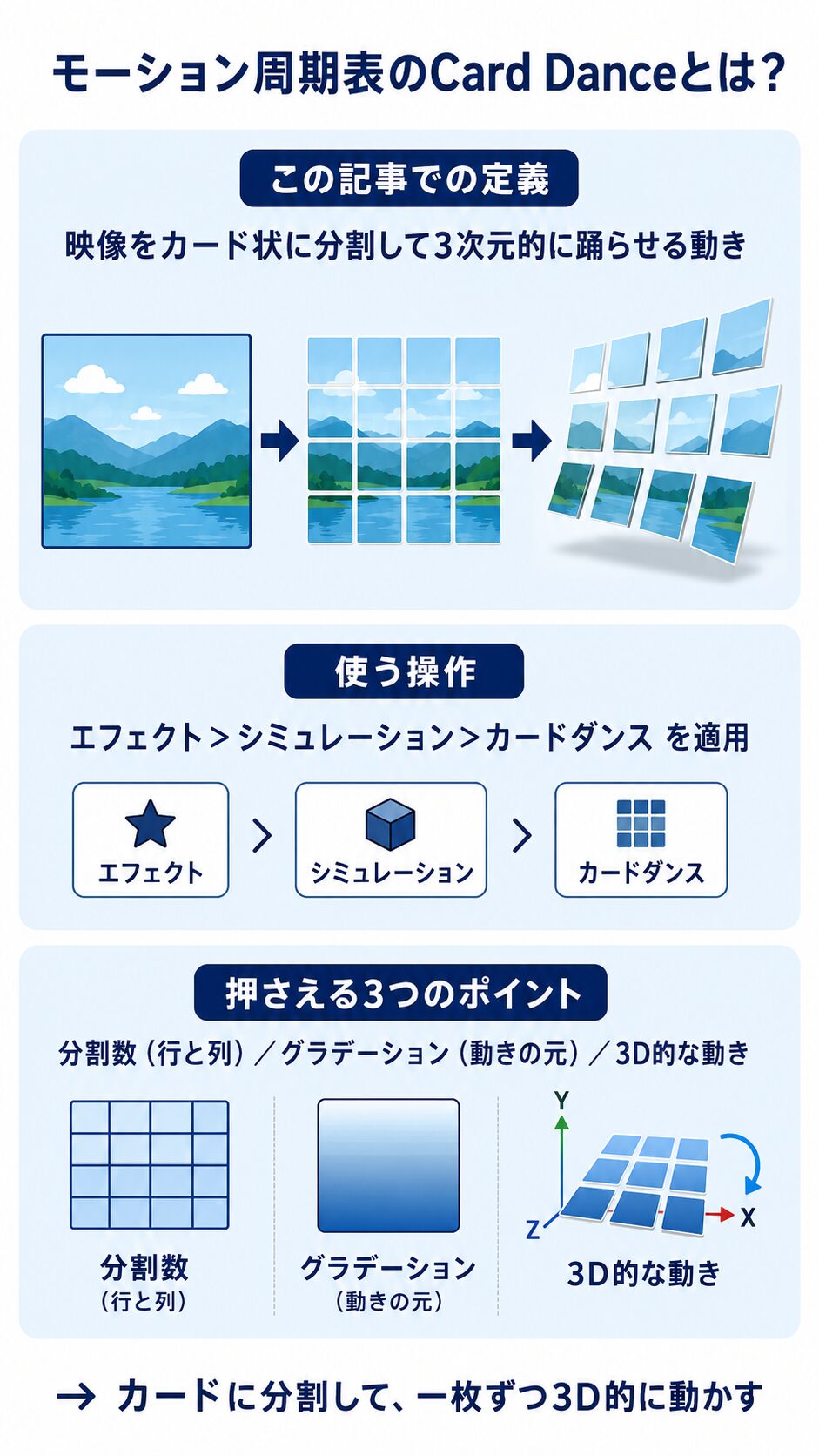
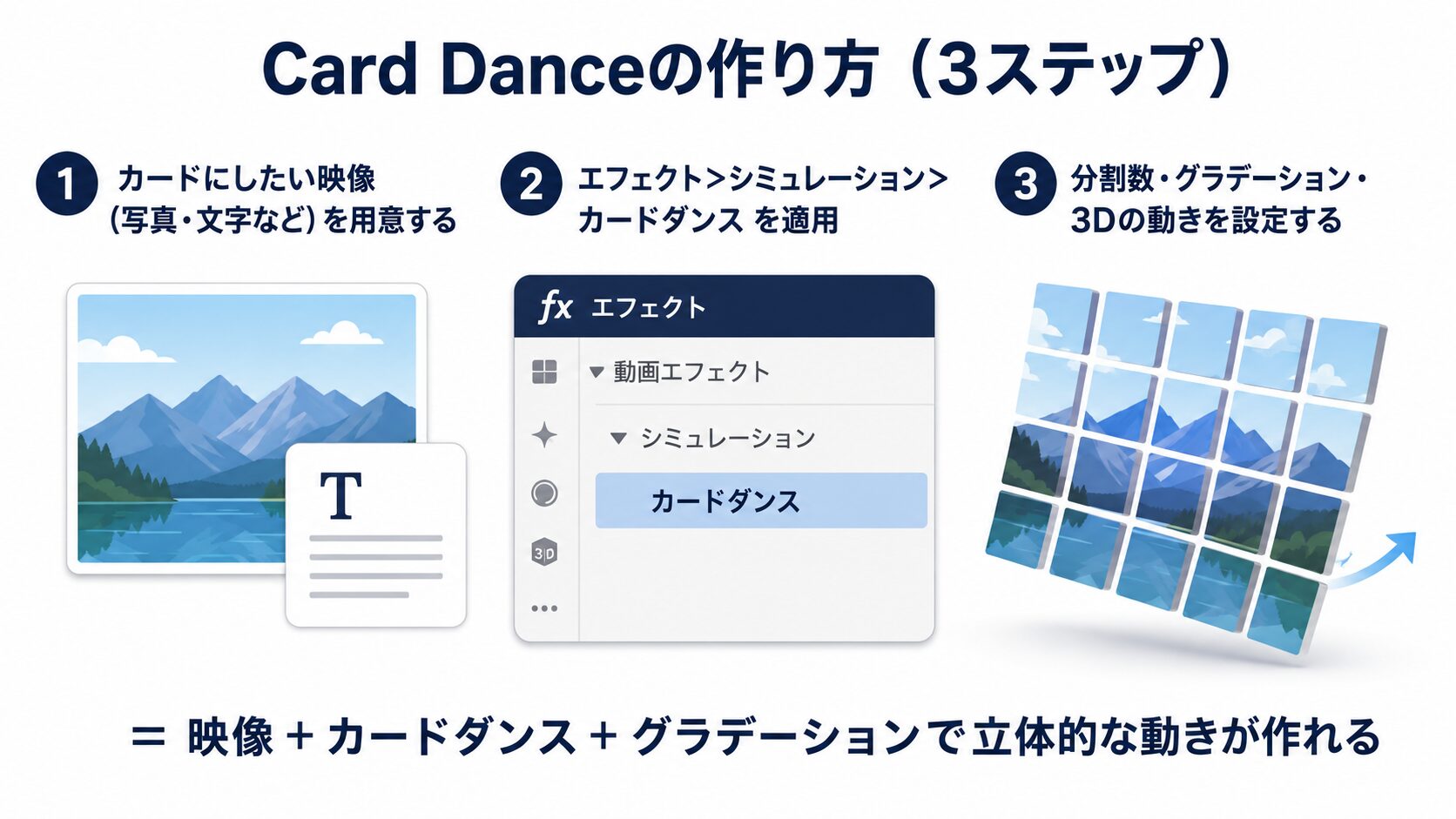
まずは「エフェクト>シミュレーション>カードダンス」を適用します。
まずは「エフェクト>シミュレーション>カードダンス」を適用します。
カードダンスの作り方(3ステップ)
カードダンスが向いている場面
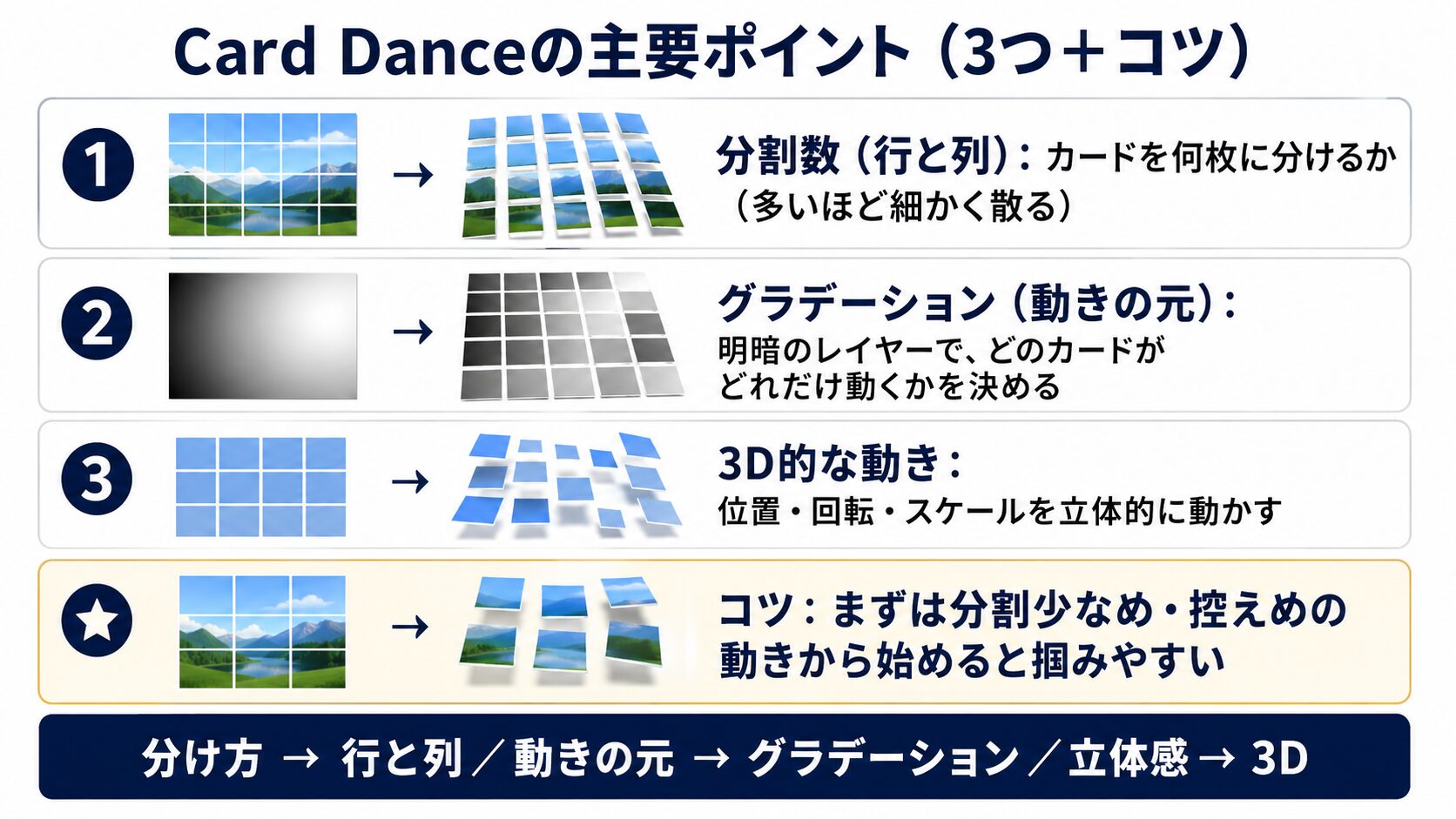
カードダンスで最初に押さえたい3つのポイント
サナ
設定がたくさんあるみたいですが、まずどこを見ればいいですか?
シン
まずは、「カードを何枚に分割するか」「何を元に動かすか(グラデーション)」「カードをどのように動かすか」の3つの設定に注目すれば大丈夫ですよ。
グラデーションは、明暗によってカードごとの動きの大きさを決める役割があります。
グラデーションは、明暗によってカードごとの動きの大きさを決める役割があります。
※After Effectsのバージョンや日本語/英語UIの違いによって、エフェクト名・項目名・表示位置が異なる場合があります。実際の画面に合わせて確認してください。
※カードダンスは設定項目が非常に多いエフェクトです。この記事では概念(カードに分割する・グラデーションを元に動かす・立体的に動く)を中心に解説し、各パラメータの細かい設定は実践編で扱います。本文中の「行と列」「グラデーション」などは概念を示す呼び方で、正確な項目名は実践編で実機の表示に合わせて確認します。
※分割数を増やしたり、カードを大きく立体的に動かしたりすると、処理が重くなります。まずは控えめの設定から始めると扱いやすいです。
※実際の操作手順(カードダンスの適用・行と列の設定・グラデーションレイヤーの指定・カードの動かし方)は、実践編で順を追って解説します。
まとめ|モーション周期表のCard Danceで押さえる3つのポイント
カードダンスを押さえる3つのポイント
- モーション周期表のカードダンスは「カード状に分割して立体的に踊らせる動き」として捉える。Blindのような分割演出に近いものの、より奥行きのある表現ができます。
- 「エフェクト>シミュレーション>カードダンス」を適用します。
- まずは「分割数(行と列)」「グラデーション(動きの元)」「立体的な動き」の3つを押さえる。設定項目は多いですが、まずはこの3つを押さえれば十分です。
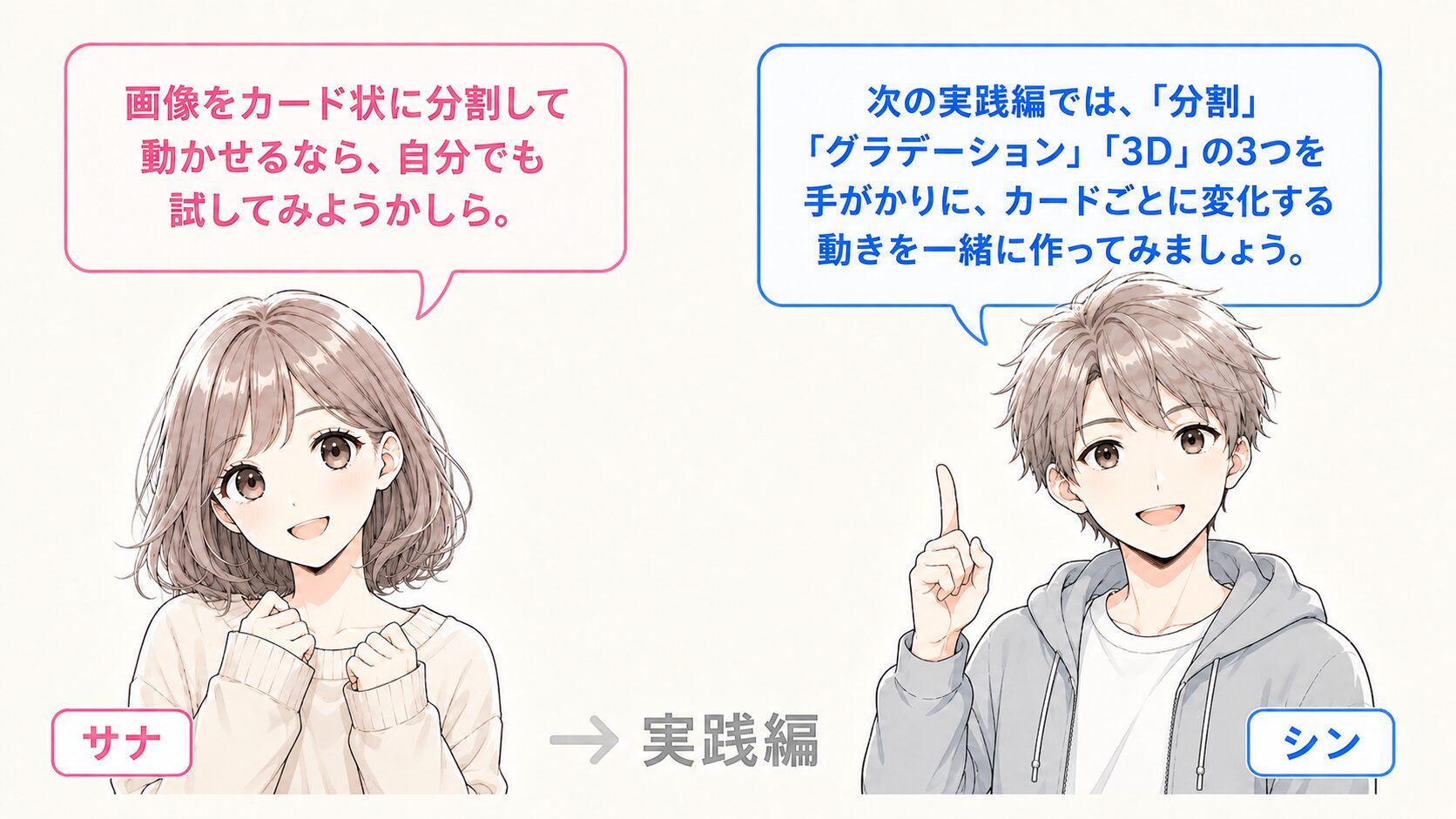
次は実践編|カードが踊る「カードダンス」を作ってみよう