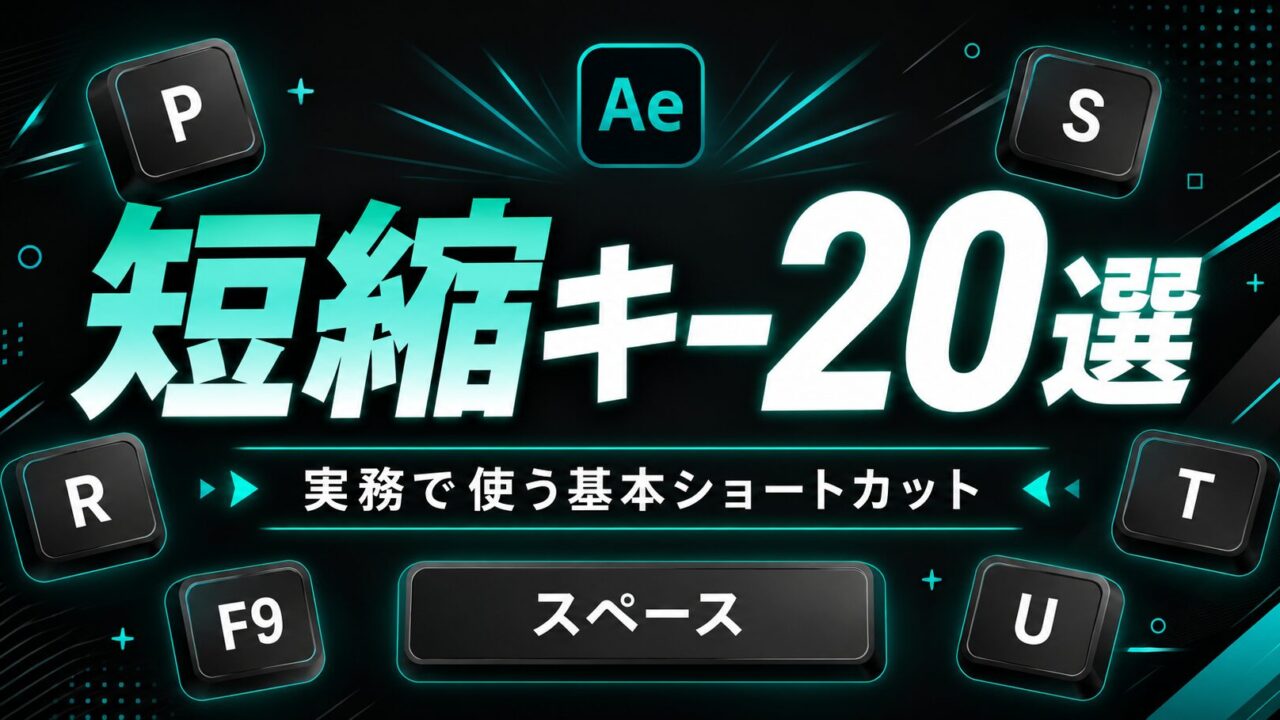
【AE】頻出!覚えておいて損がない実務で使うショートカットキー20選

✅毎日使う7つの基本ショートカットを覚えられる
✅使う場面ごとに、よく使うショートカットキー20個を早見表として持ち帰れる
✅マウスでメニューを探す時間を減らして、作業効率を上げられる
※ショートカットはWindows/Macの順で併記します(例:Ctrl(Win)/⌘(Mac))。お使いの環境やキーボード設定によって異なる場合があります。
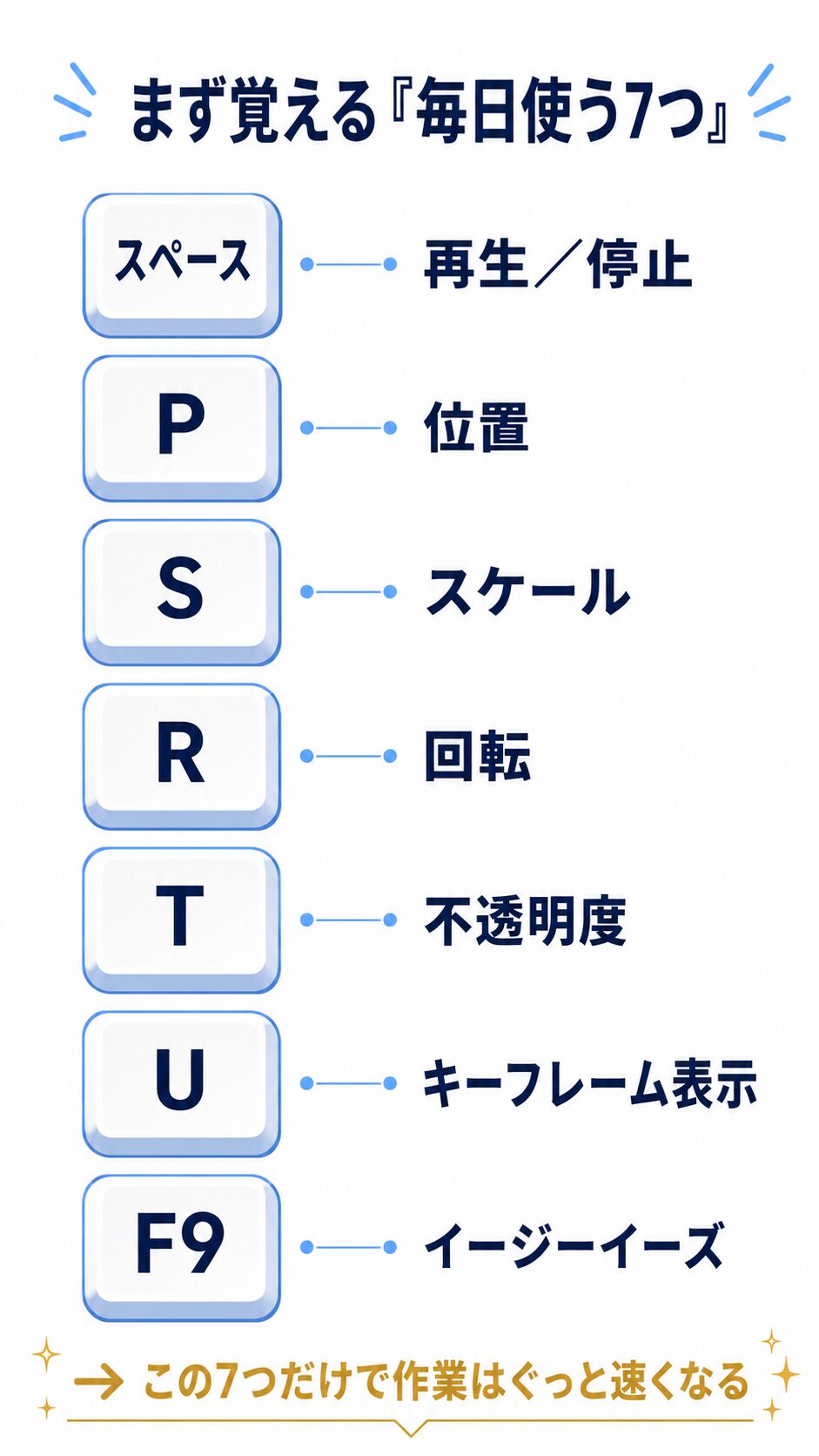
まず覚える「毎日使う7つ」
- スペース:プレビューの再生/停止
- P:位置(Position)を表示
- S:スケール(Scale)を表示
- R:回転(Rotation)を表示
- T:不透明度(Opacity)を表示
- U:キーフレームのあるプロパティだけを表示
- F9:イージーイーズ(動きをなめらかにする)
場面別・覚えて損がないショートカットキー


ここからは4つの場面に分けて、よく使うキーを紹介していきますね
① プロパティを一発で表示
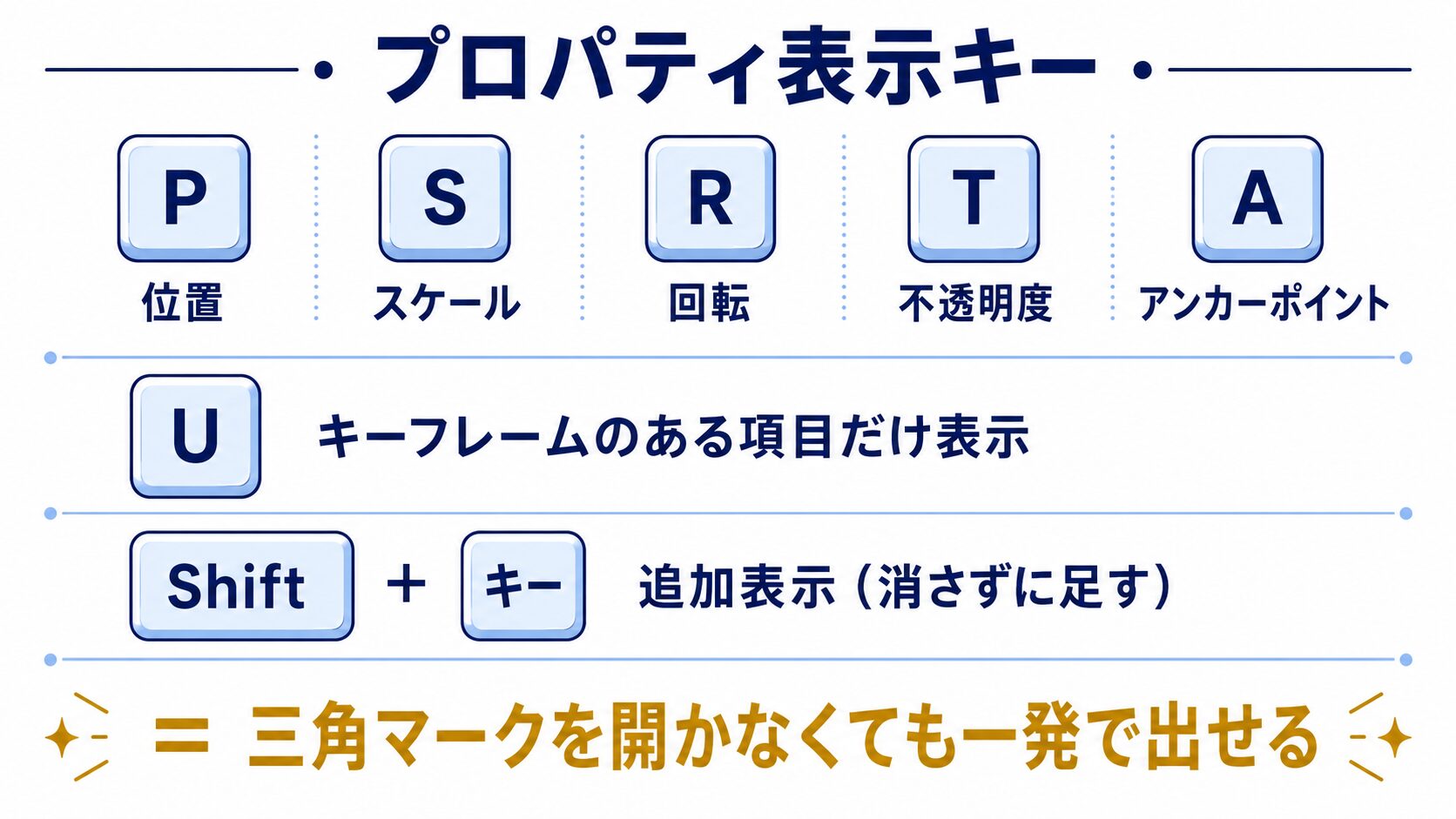 レイヤーを選んでキーを押すだけで、対象のプロパティをすぐに表示できます。
- P/S/R/T:位置/スケール/回転/不透明度
- A:アンカーポイント(基準点)
- U:キーフレームのあるプロパティを表示
- U U:変更されたプロパティのみを表示
- Shiftを押しながら次のキー:表示を消さずに追加(例:P → Shift+S で位置とスケールを同時表示)
② プレビューと時間移動
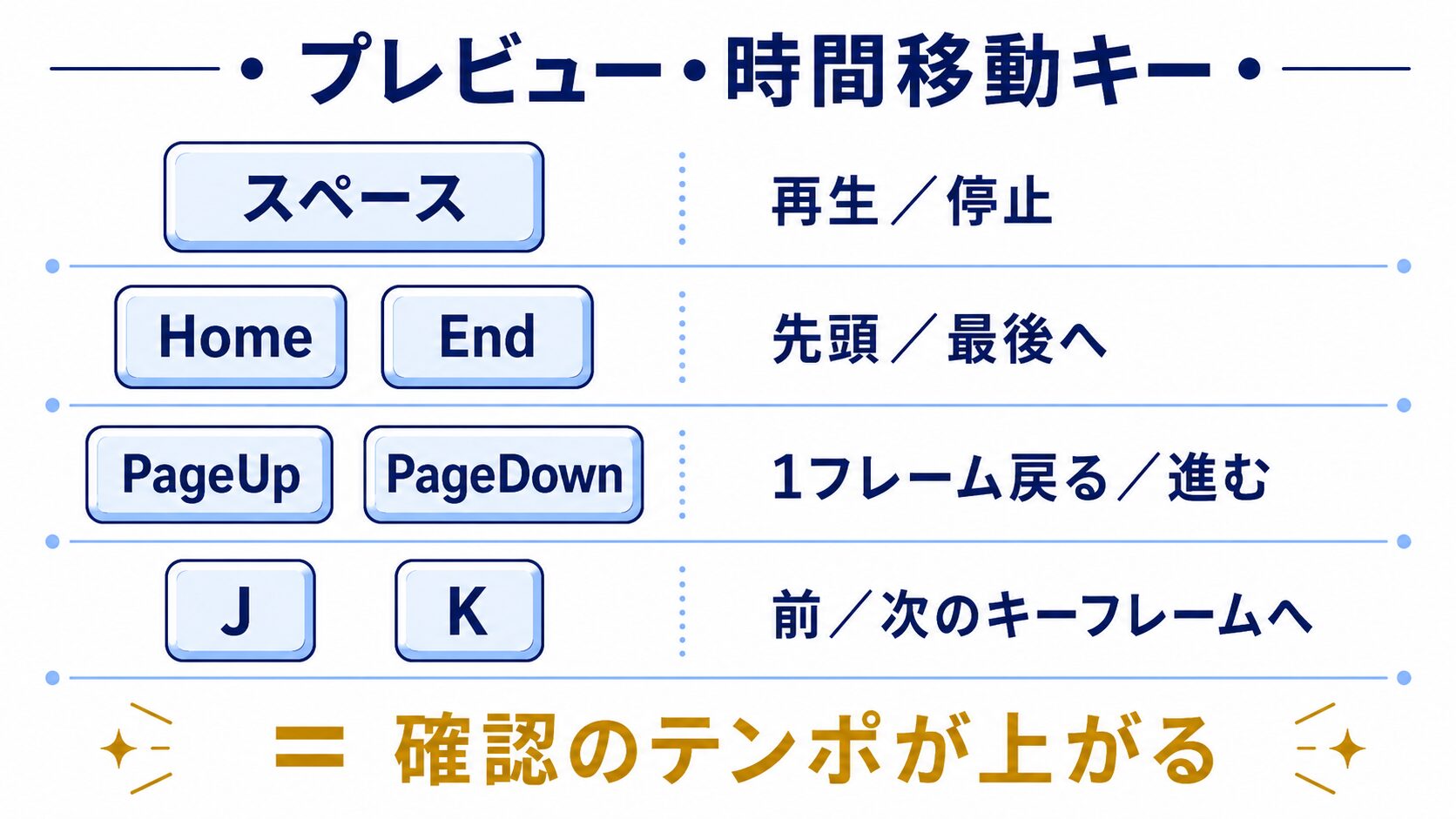 再生と、時間(再生ヘッド)の移動を手早くできると、確認のテンポが上がります。
スペース:再生/停止(テンキーの0でプレビューになる環境もあります)
Home/End:コンポジションの先頭/最後へ
PageUp/PageDown:1フレーム戻る/進む(Shiftを足すと約10フレーム)
J/K:表示されている前後のキーフレームやマーカーなどへジャンプ
③ 編集とレイヤー操作
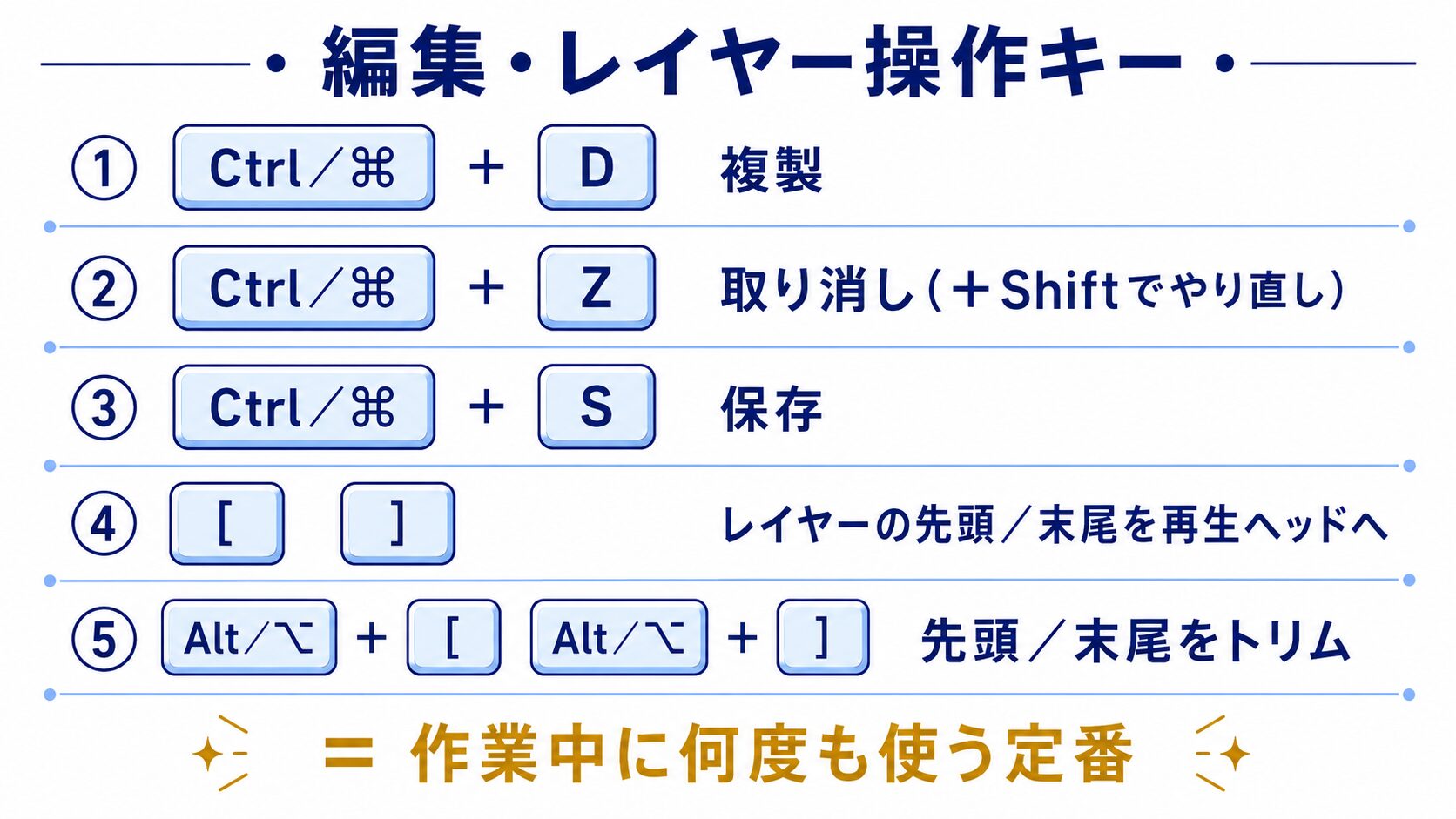 複製・取り消し・保存とレイヤーの長さ合わせは、作業中に何度も使う定番のキーです。
Ctrl(Win)/⌘(Mac)+D:複製
Ctrl/⌘+Z:取り消し
Ctrl/⌘+S:保存(こまめに行うのがおすすめ)
[ / ]:レイヤーの先頭/末尾を再生ヘッドの位置に合わせる(レイヤー自体を移動)
Alt(Win)/⌥(Mac)+[ / ]:レイヤーの先頭/末尾を再生ヘッドでカット(トリム)
④ 制作の足回り
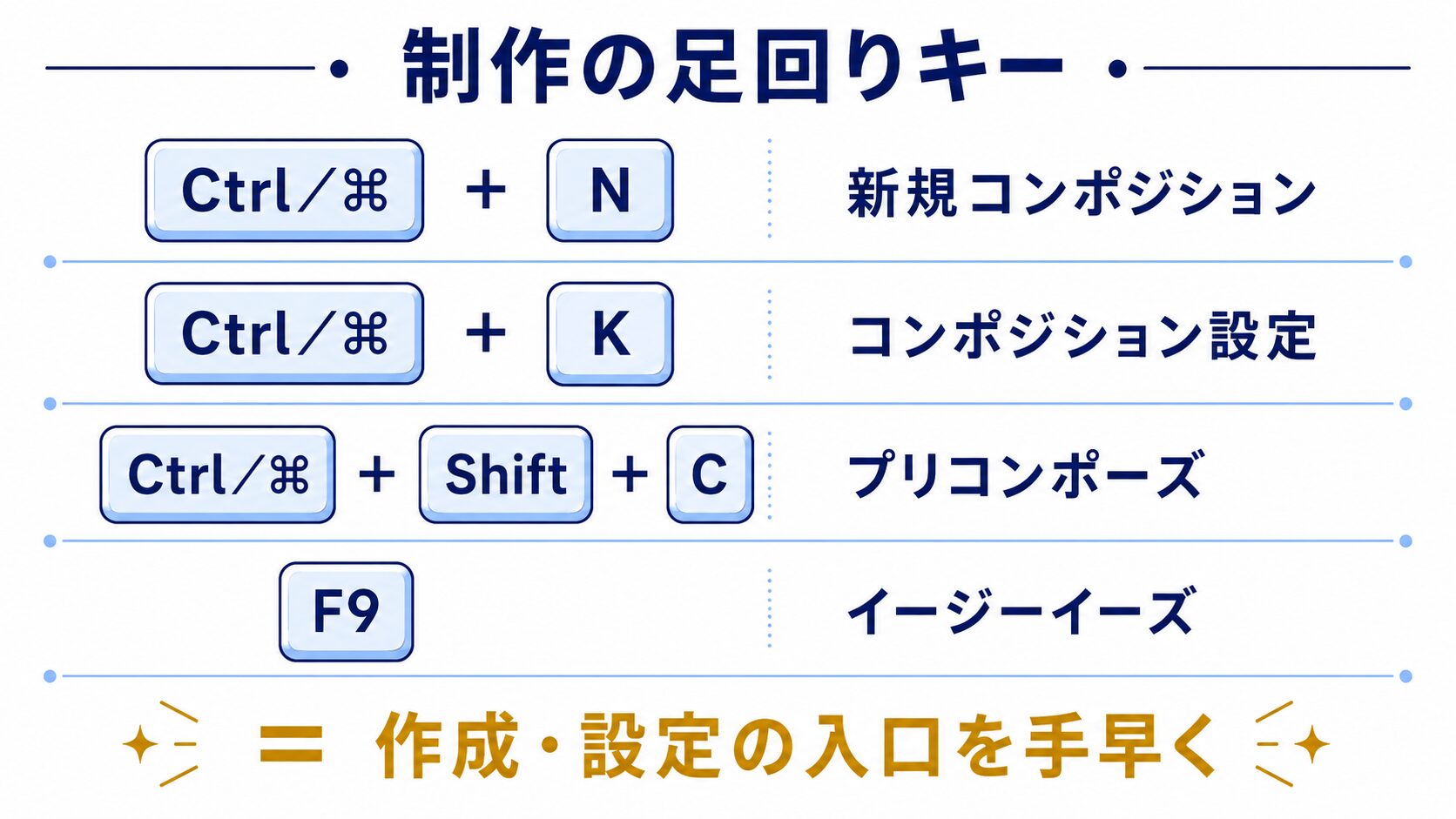 新規作成や設定まわりもショートカットなら迷わず開けます。
Ctrl/⌘+N:新規コンポジション
Ctrl/⌘+K:コンポジション設定を開く
Ctrl/⌘+Shift+C:プリコンポーズ(選択レイヤーをまとめる)
F9:イージーイーズ(キーフレームの動きをなめらかにする)
※ショートカットはWindows/Mac、After Effectsのバージョンやキーボード配列、カスタム設定によって異なる場合があります。本記事は執筆時点のAfter Effects日本語版を基準にしています。(最新のショートカット一覧はAdobe公式のショートカット一覧もご確認ください。)
※Macでは、OSやキーボード設定によって F9 がそのまま効かない場合があります。その場合は fn + F9 やキーボード設定も確認してください。
※割り当ての確認・変更は「編集 → キーボードショートカット」から行えます。自分がよく使う操作を覚えやすいキーに割り当てておくと、さらに作業効率が上がります。
まとめ|押さえる3つのポイント
① 全部は覚えない。まず「毎日使う7つ(スペース・P・S・R・T・U・F9)」から
② 次は「使う場面ごと」に少しずつ追加(プロパティ表示/プレビュー/編集/足回り)
③ショートカットは「編集 → キーボードショートカット」で確認・変更できる。環境に合わせて育てる
次の一歩|まず7つを今日の作業で使ってみよう