【AE】モーション周期表のNoise実践編|ノイズアルファで動く質感ノイズを作る
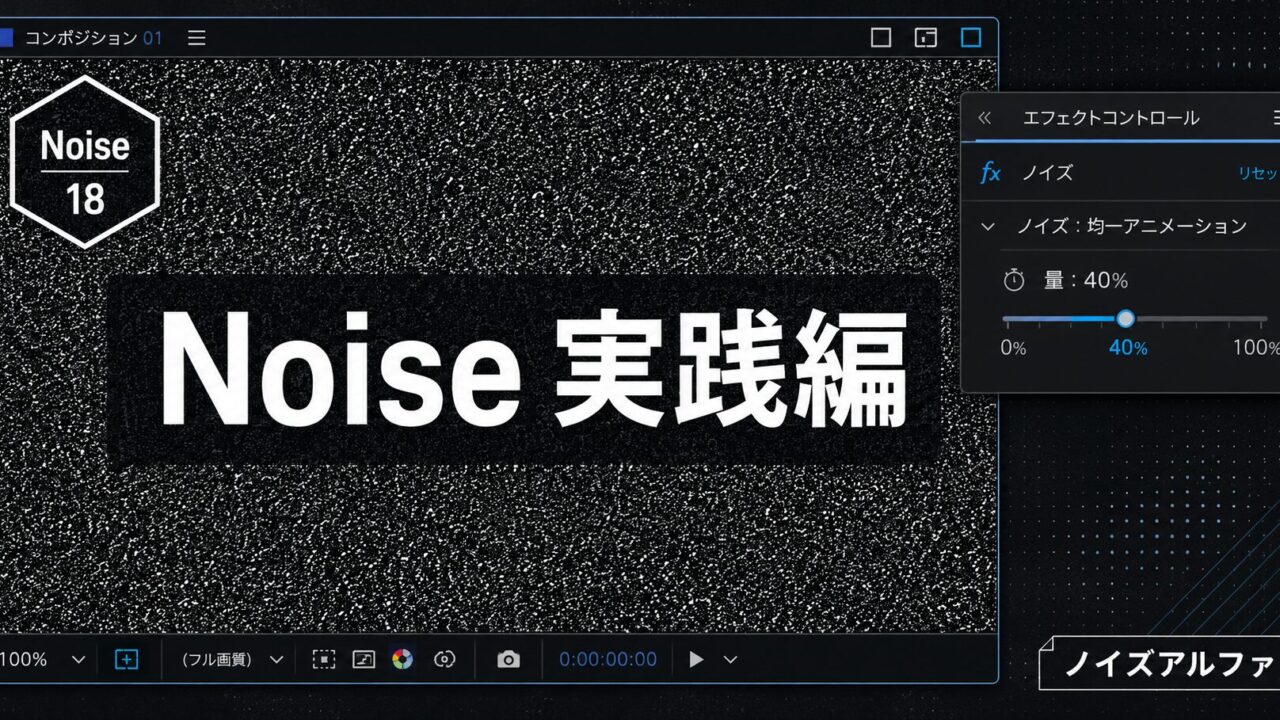
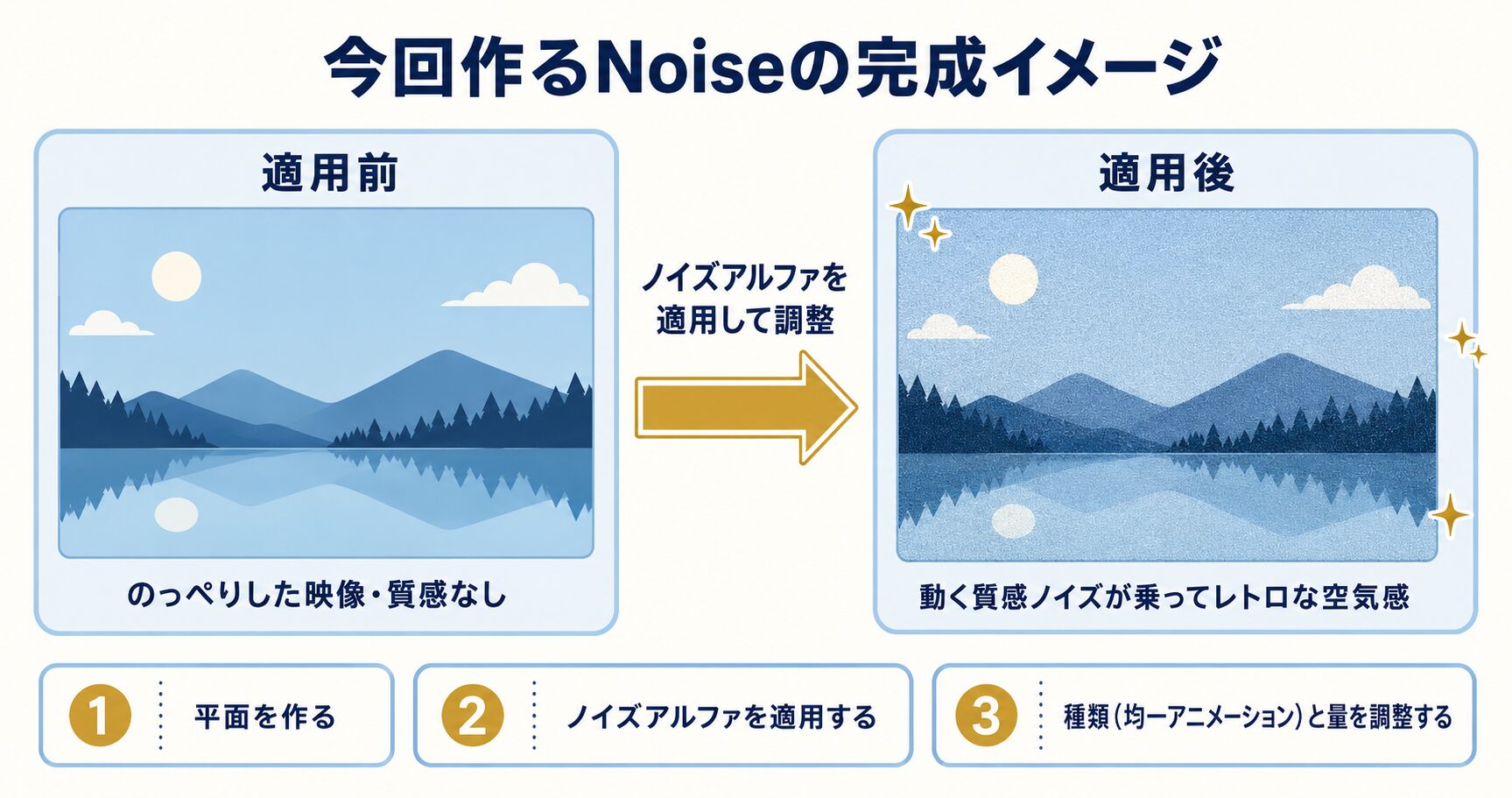
✅平面にノイズアルファを適用して質感ノイズを出す手順がわかる
✅ノイズの種類(アニメーション)と量で「動くザラつき」を作る方法がわかる
✅描画モード・不透明度・サイクルノイズで映像になじませる方法がわかる
※Noiseの考え方から確認したい方は、理解編をご参考ください。
モーション周期表「Noise」実践:作業前準備
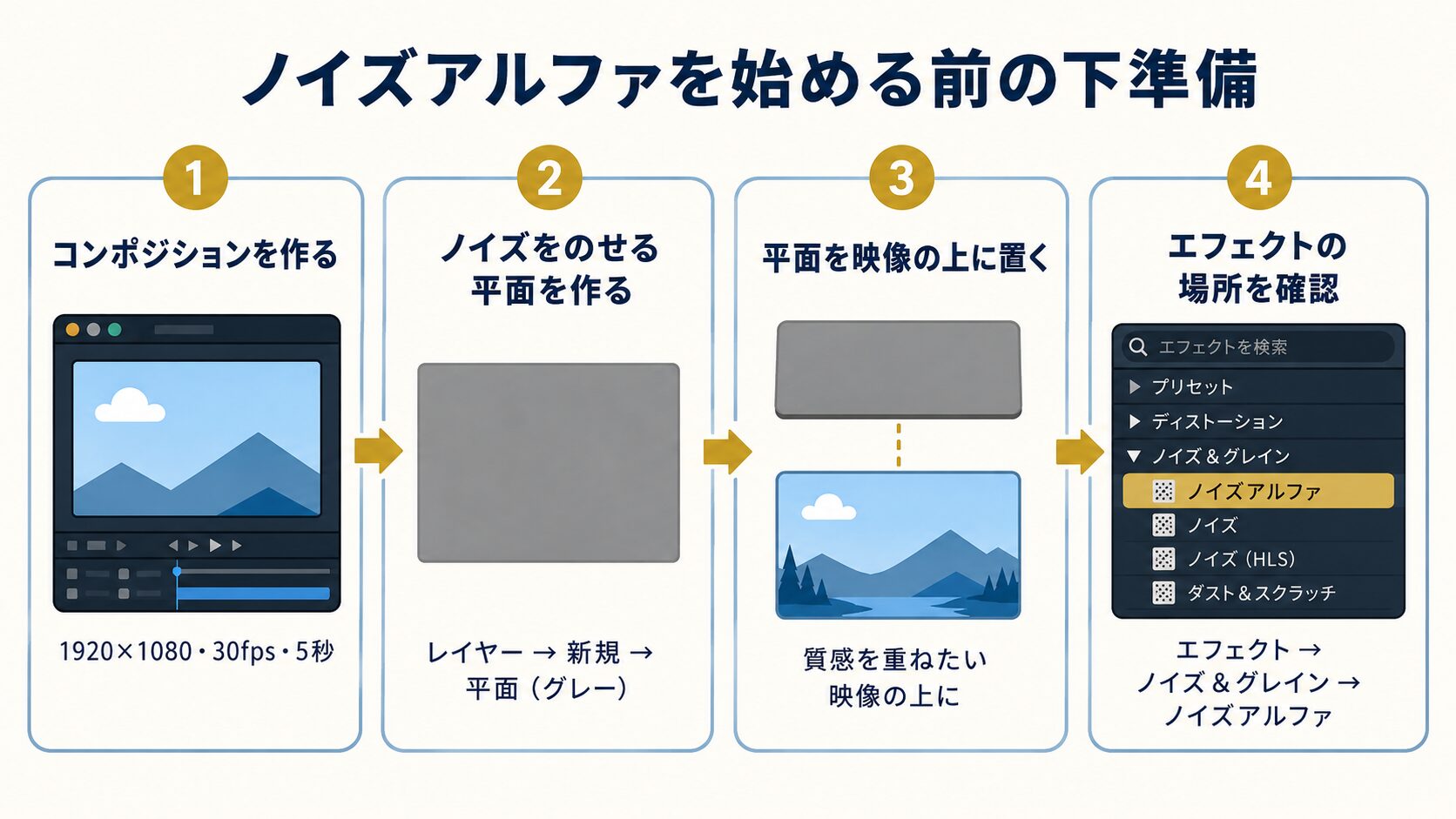
下準備1:コンポジションを作成する
新規コンポジションを作成します。
- サイズ:1920×1080px
- フレームレート:30fps
- デュレーション:4秒
※質感を重ねたい映像やイラストがあれば、コンポジション内に配置しておきます。(素材がなくても、グレーの平面1枚だけで質感は確認できます。)
下準備2:ノイズをのせる平面を作る
- レイヤーを選択する
- 新規を選択する
- 平面を選択する
ノイズアルファを適用する土台として、平面レイヤーを1枚作ります。
色は後から変えられますが、質感を確認しやすいように中間のグレーにしておくのがおすすめです。
作った平面は、質感を重ねたい映像の上に置くようにレイヤーを配置してください。
実践編1:平面にノイズアルファを適用する


細かい設定はあとで大丈夫なので、最初は「ザラつきが出るか」を確認してみてください。
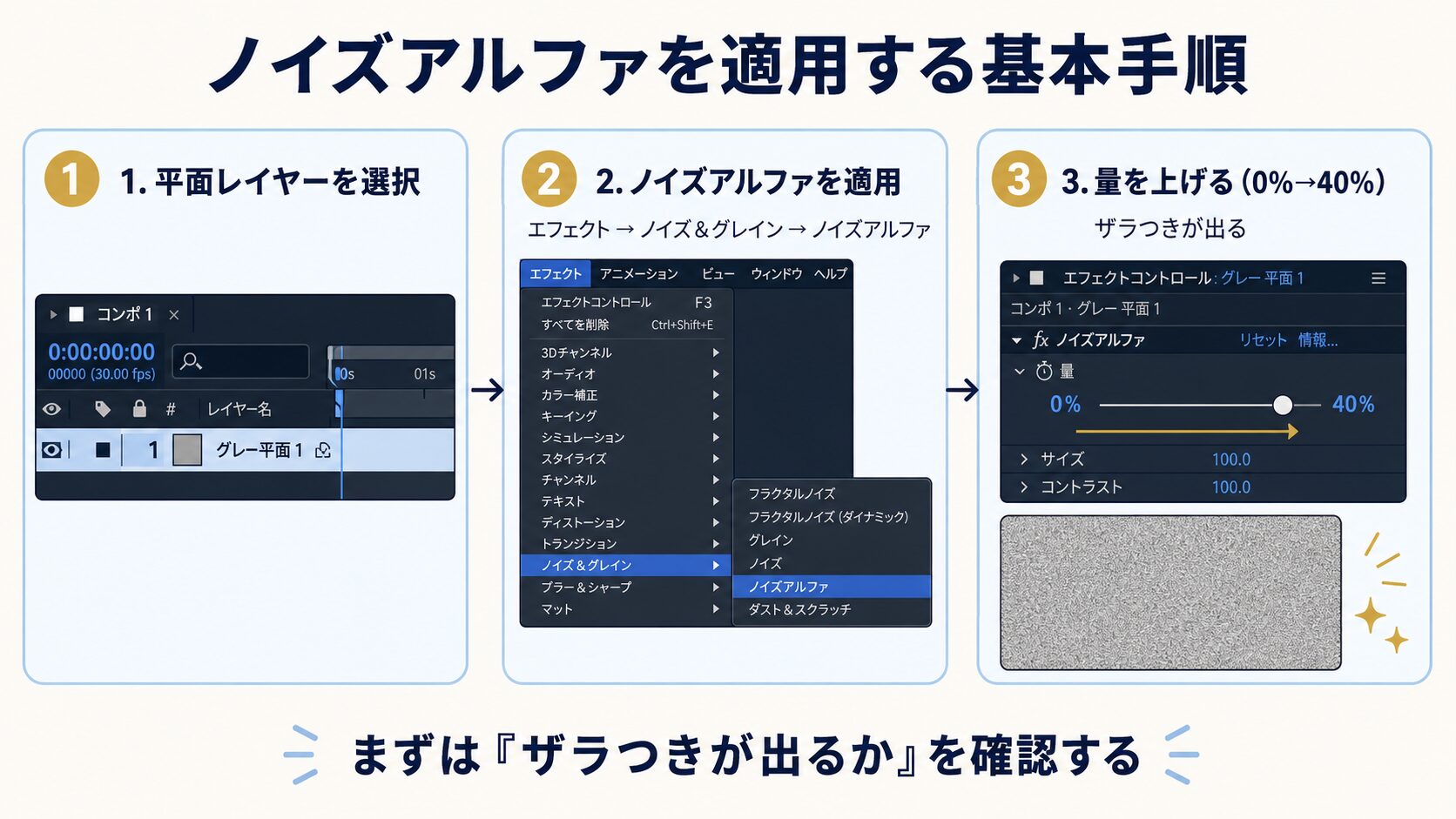
手順1:平面レイヤーを選択する
タイムライン上で、先ほど作成した平面のレイヤーを選択します。
ここで下の映像レイヤーを選んでいると、思った場所にノイズアルファが適用されません。
手順2:ノイズアルファを適用する
平面を選択した状態でノイズアルファを適用します。
- エフェクトを選択する
- ノイズ&グレインを選択する
- ノイズアルファを選択する
※エフェクトコントロールパネルに設定項目(ノイズ/量/オリジナルアルファ/オーバーフロー/ランダムシード)の表示が確認できれば設定できています。
手順3:量を上げてザラつきを出す
適用直後に見た目が変わらない場合は、「量」が低い可能性があります。
まずは量を40%前後まで上げて、ザラつきが見えることを確認しましょう。
エフェクトコントロールで「量」を上げると、平面にザラついた透明ムラ(ノイズ)が出てきます。
手順4:プレビューで表示を確認する
最初から完成形を目指さず、まずは「ノイズアルファが適用され、量でザラつきが出るか」を確認しましょう。
- 平面レイヤーにノイズアルファが適用されている
- エフェクトコントロールに「ノイズ・量・オリジナルアルファ……」が表示されている
- 量を上げると、平面にザラついた質感が出る
Q&A:量を上げても何も変わって見えないときの対処法

あとは背景との色の差が少ないと、ノイズが見えにくいことがあります。
- 選択しているレイヤーが「平面」になっているか(下の映像レイヤーを選択していないか)
- 量が0.0%のままになっていないか
- 平面の色と背景(または下の映像)の色に差があるか(同系色だとザラつきが見えにくい)
- エフェクトコントロールに「ノイズアルファ」の項目が表示されているか
実践編2:種類と量で「動くザラつき」を作る
「均一アニメーション」を選ぶと、ザラつきが時間とともに変化するようになります。
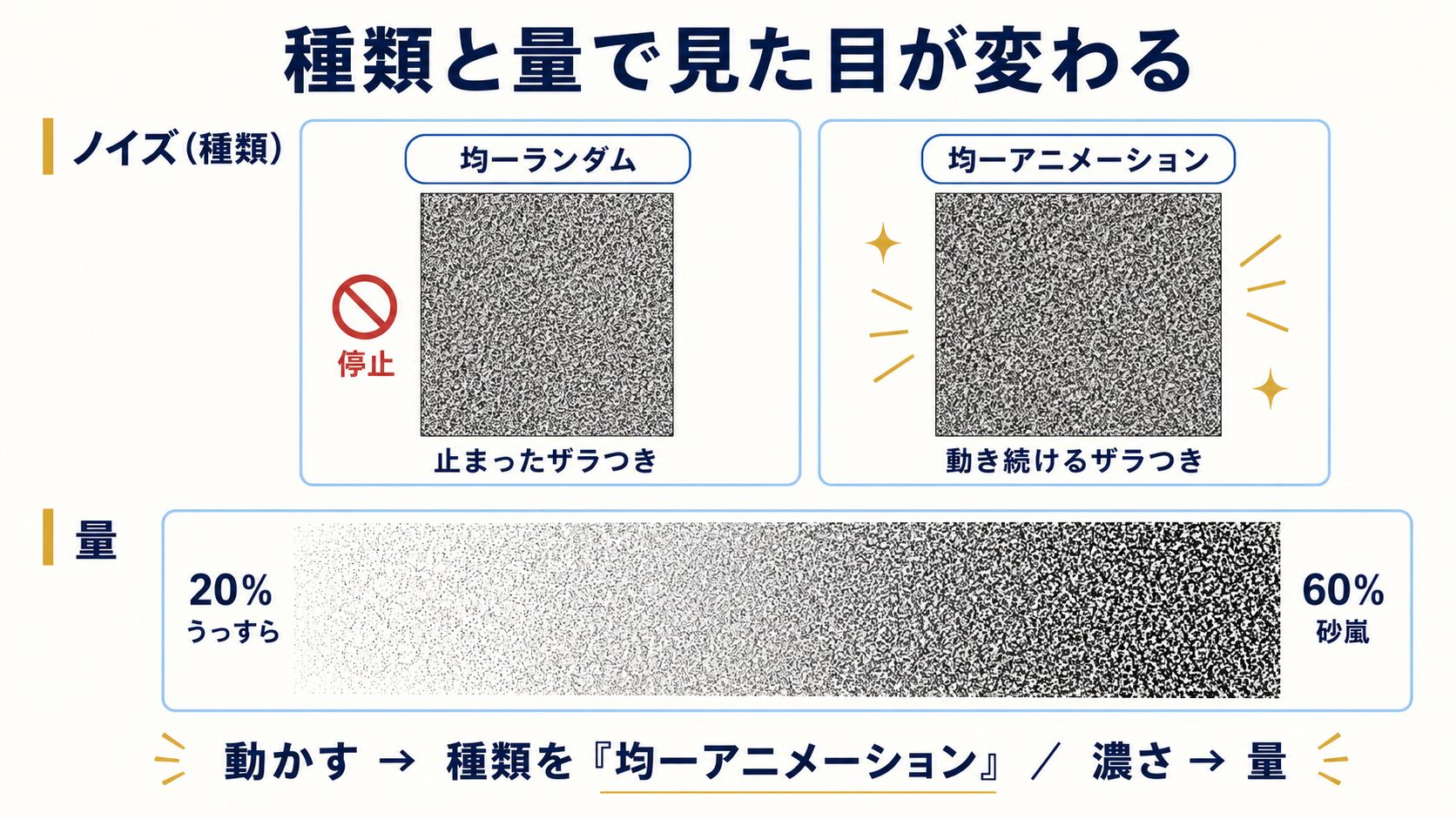
ノイズ(種類):ザラつきの種類を選ぶ
プルダウンには、主に次の4種類があります。
今回は、「ジラジラと動く質感」にしたいので、均一アニメーションを選びます。
- 均一ランダム(Unique Random):静止したザラつき(動かない)
- 矩形ランダム(Squared Random):静止・コントラスト強め
- 均一アニメーション(Uniform Animation):時間とともに変化するザラつき(標準的なジラジラ)
- 矩形アニメーション(Squared Animation):時間とともに変化する・コントラスト強め
※キーフレームなしでもザラつきが時間とともに変化します。粒を強くハッキリさせたいときは、「矩形アニメーション」がオススメです。
量:「ザラつきの濃さ」を決める項目
量の数値を大きくするほど透明度のムラが強くなり、ザラつきが目立ちます。
ここでは、量を30%に調整してみましょう。
- 低い(例:10〜20%):うっすらした上品な質感
- 中(例:20〜40%):はっきり分かるザラつき
- 高い(例:60%以上):砂嵐に近い強いノイズ
※60%を超えると砂嵐のように強く見えやすく、10%を下回ると素材や合成設定によっては気づきにくくなります。実機で見ながら微調整してください。
オリジナルアルファ・ランダムシード:必要に応じて微調整する
「ノイズ」で動き方を選び、「量」でザラつきの濃さを整えました。
ここで紹介するオリジナルアルファとランダムシードは、仕上げで必要になったときだけ触れば大丈夫です。
「オリジナルアルファ」と「ランダムシード」を使って、ノイズの乗り方やパターンを微調整してみましょう。
- オリジナルアルファ:元の透明度に対して、ノイズをどう重ねるかを調整する項目です。
→基本は初期設定のままで問題ありません。 - ランダムシード:ノイズのパターンを変える項目です。
→数値を変えると、別のザラつき方になります。
※オリジナルアルファとオーバーフローは別項目です。オーバーフローは、アルファ値が範囲外になったときの処理を調整する項目です。
※ランダムシードは、選んだノイズタイプによって効き方が変わります。アニメーション系ノイズでは、まず「ノイズの種類」と「量」を優先して調整すると分かりやすいです。
Q&A:種類を変えても動かない・量と不透明度を混同する
どちらを調整すればいいのでしょうか?
まずは量で質感を作って、最後に不透明度で整えると分かりやすいですよ。
- ノイズアルファの「量」:ザラつき自体の濃さ(粒の強さ)を決める
- レイヤーの「不透明度」:できた質感を、下の映像にどれくらい強く乗せるかを決める(合成の段階で使う)
この記事の方法で動かす場合は、ノイズの種類が「均一ランダム」など「ランダム」のままになっていないかを確認してください。
「アニメーション」系を選ぶと動きが確認しやすくなります。
実践編3:描画モードと不透明度で映像になじませる
オーバーレイやスクリーンにすると、ノイズの面が目立ちにくくなって、質感だけを映像になじませやすくなります。
手順1:平面の描画モードを変える
タイムラインで平面レイヤーの描画モードを、「オーバーレイ」や「スクリーン」に変えます。
ノイズの灰色の面がそのまま見える状態を抑え、ザラつきの質感を下の映像になじませやすくします。
- オーバーレイ:明暗を活かして自然に質感をのせやすい(使いやすい)
- スクリーン:明るい成分が乗りやすい(光のざらつき・古いフィルム風)
- 加算:さらに明るく強調(ハイライトのちらつき)
※描画モードの列が見当たらないときは、タイムライン左下の「転送制御を表示」ボタン(または F4キーで切り替え)でモード列を表示できます。
手順2:不透明度で効き具合を整える
質感が強すぎるときは、平面レイヤーの不透明度を下げて調整します。
不透明度20〜50%の範囲で調整して、質感の変化を観察しましょう。
- 10〜30%:うっすらした空気感・自然味
- 40〜60%:はっきりした古いフィルム・VHS質感
- 70%以上:強い砂嵐・ノイズ演出
※質感を加えるのが目的なら控えめがおすすめです。演出として目立たせたい場合は強めに調整します。
手順3(任意):サイクルノイズでループしやすくする
- 「ノイズオプション(アニメーション)」を開く
- 「サイクルノイズ」にチェックを入れる
- 「サイクル(周期)」でノイズの繰り返し方を調整し、コンポジションの尺に合わせてつなぎ目を確認する
※設定によっては、ループのつなぎ目が目立つ場合があります。
Q&A:質感が強すぎる・ちらつきがうるさい場合
両方を少しずつ触ると自然になじみやすいですよ。
- ノイズアルファの「量」を下げる(例:50% → 25%)
- 平面レイヤーの「不透明度」を下げる(例:80% → 30%)
- ちらつきが速すぎるときは、コンポジションのフレームレートを確認する/「矩形」系を「均一」系に戻す
仕上げ:モノクロを保って質感を整える
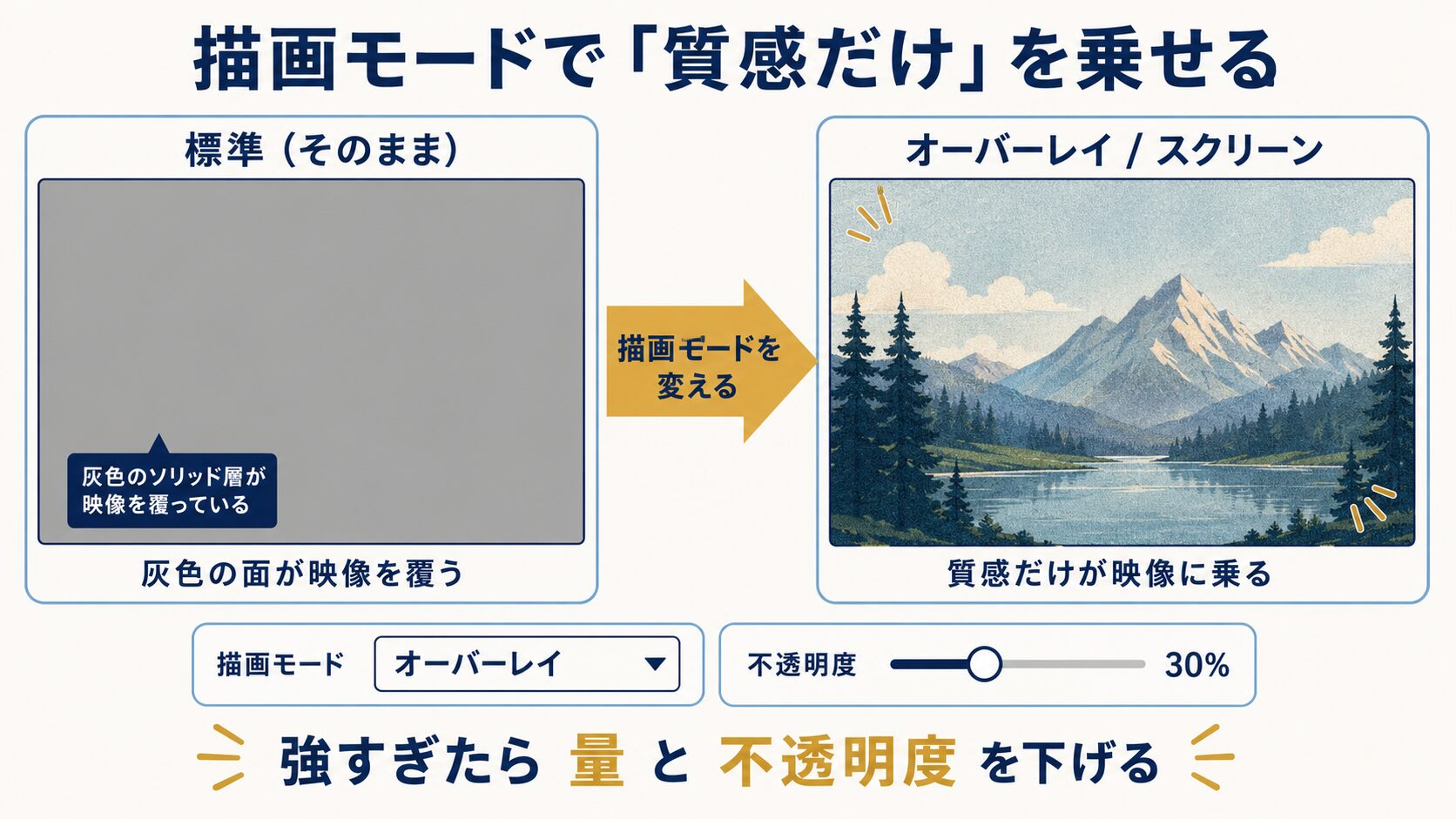
平面の描画モードをオーバーレイやスクリーンにすると、灰色の面が目立ちにくくなり、ザラついた質感を下の映像になじませやすくなります。
ノイズアルファは、アルファ(透明度)にノイズを加えるエフェクトです。
色を加える前に、まずはモノクロのまま明暗だけで整えると、古いフィルムや砂嵐の雰囲気を出しやすくなります。
- 平面の色:明るめグレー=軽い質感/暗めグレー=重い質感
- 不透明度:質感の効き具合の最終調整
- 量:ザラつきの濃さの最終微調整
- 描画モード:オーバーレイ⇄スクリーンで明暗の乗り方を切り替え
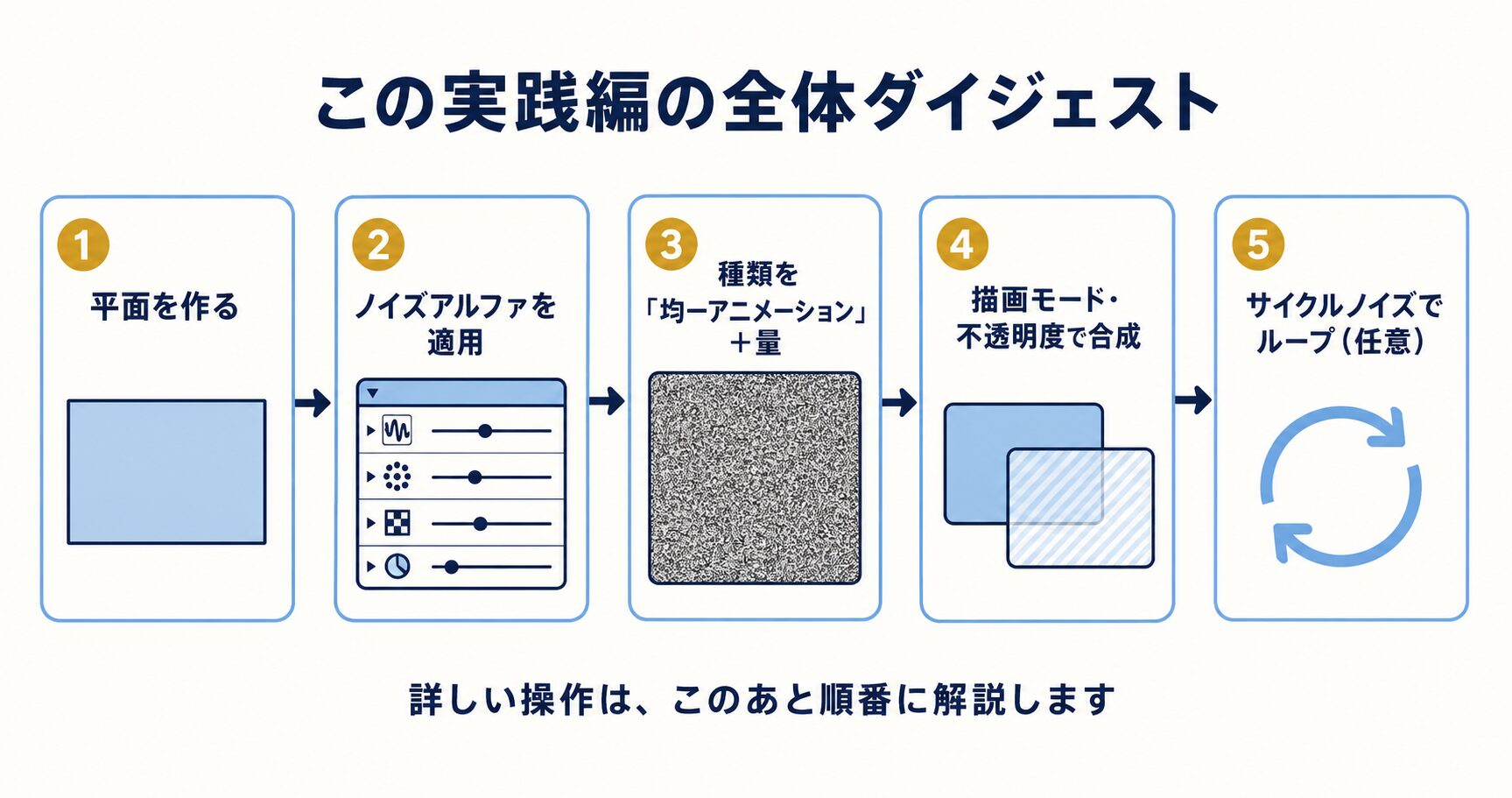
モーション周期表「Noise」実践編まとめ:「平面→適用→種類・量→合成」の順番で考える
- Noiseは、まず平面にノイズアルファを適用し、種類と量でザラつきの動きや濃さを整えるところから始めると分かりやすいです。
- 描画モードと不透明度を調整すれば、映像に自然な質感として重ねやすくなります。
- 「平面 → 適用 → 種類・量 → 合成」の順番で考えると、設定の役割も整理しやすくなります。
つまずいたときに確認したい3つのポイント
Q&Aで触れた内容を、最後に確認用としてまとめます。
- エフェクトが見つからない
→ 日本語/英語UIで表示名が異なる場合があります。
「ノイズアルファ(Noise Alpha)」「ノイズ&グレイン(Noise & Grain)」で探してみてください。 - ザラつきが見えない・動かない
1.平面を選択しているか確認する
2.量を上げる
3.ノイズの種類を「均一アニメーション」にする
4.背景と平面の色に差をつける - 質感が映像になじまない
1.平面を映像レイヤーの上に置く
2.描画モードを「オーバーレイ」または「スクリーン」にする
3.不透明度で強さを調整する
次に読むおすすめ記事
✅【AE】モーション周期表のNoise|ジラジラ動く質感ノイズを理解する
✅【AE】モーション周期表の「族」とは?1〜18族には動きに特徴がある