【AE】モーション周期表のGlow実践編|テキストやロゴを光らせる発光表現の作り方

理解編で「Glowは、明るい部分を検出して輪郭の外側に光をにじませる発光エフェクト」と整理しました。
この記事では、その発光を実際に手を動かして作っていきます。
光らせる平面(テキストや図形)を用意するところから始め、グローを適用して、しきい値・半径・強度で「光り方」を整えます。最後に、描画モードや光のゆらぎで映像になじませるところまで進めます。
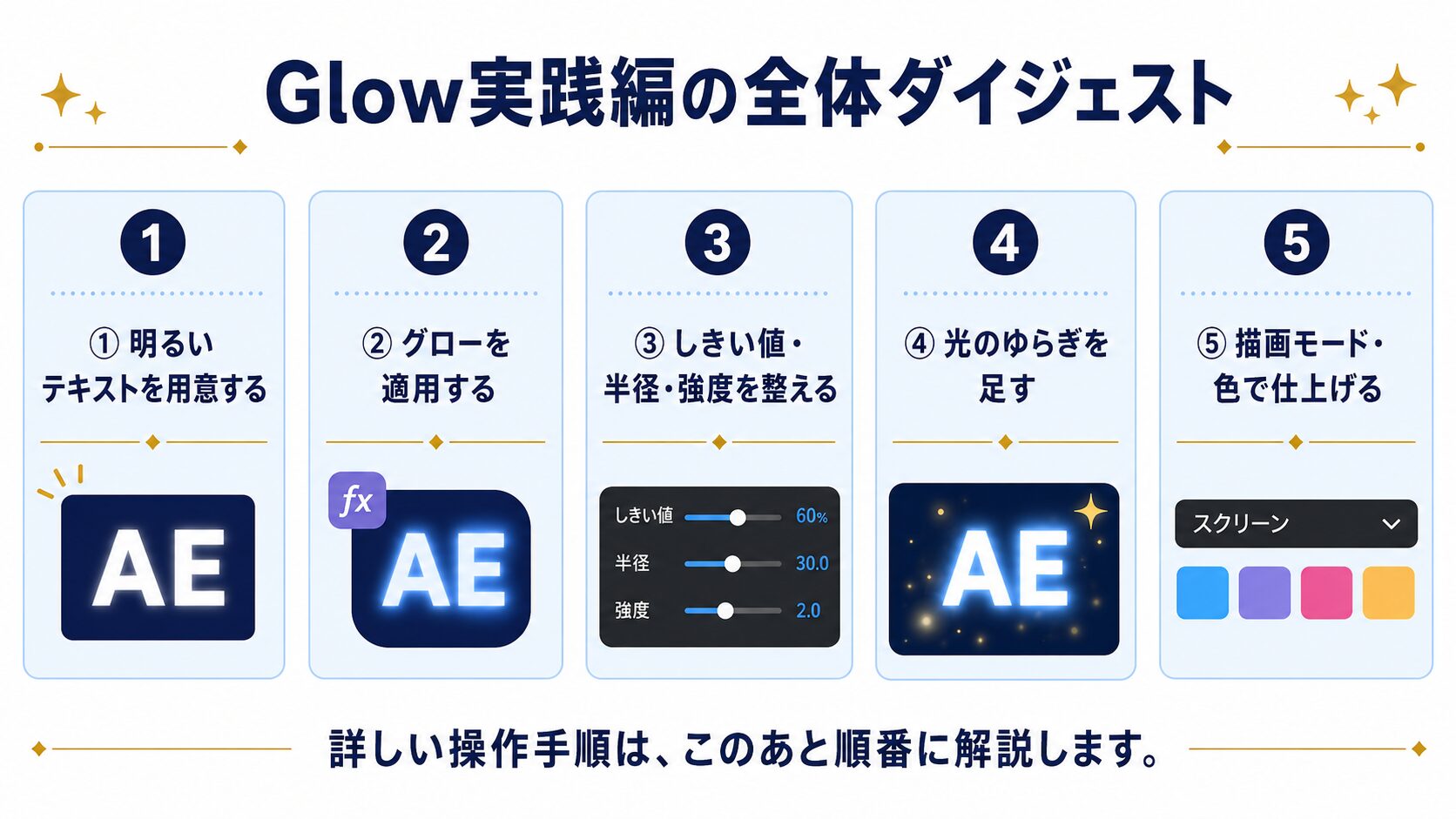
✅テキストや図形にグローを適用して発光させる手順がわかる
✅グローしきい値・半径・強度で光り方を整える方法がわかる
✅描画モードや光のゆらぎで発光をなじませる方法がわかる
※Glowの考え方から確認したい方は、理解編をご参考ください。
今回のゴールは「テキストを光らせる発光表現」を作ること
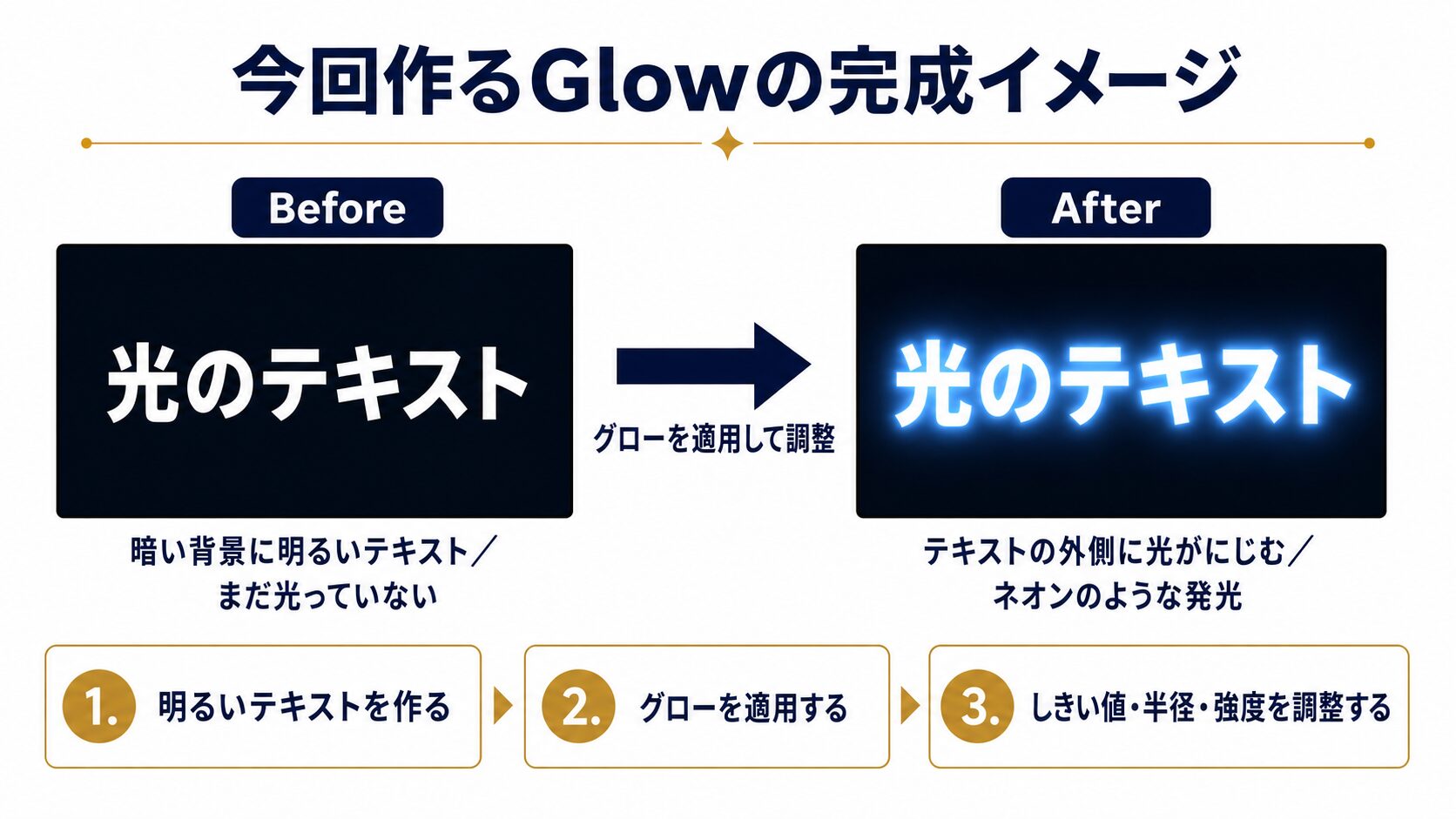
✅明るい部分の外側に光がにじむ発光表現を作る
✅グローしきい値・グロー半径・グロー強度で光り方を整える
✅描画モード・光のゆらぎでネオンのような雰囲気を足す
作業前に準備するもの


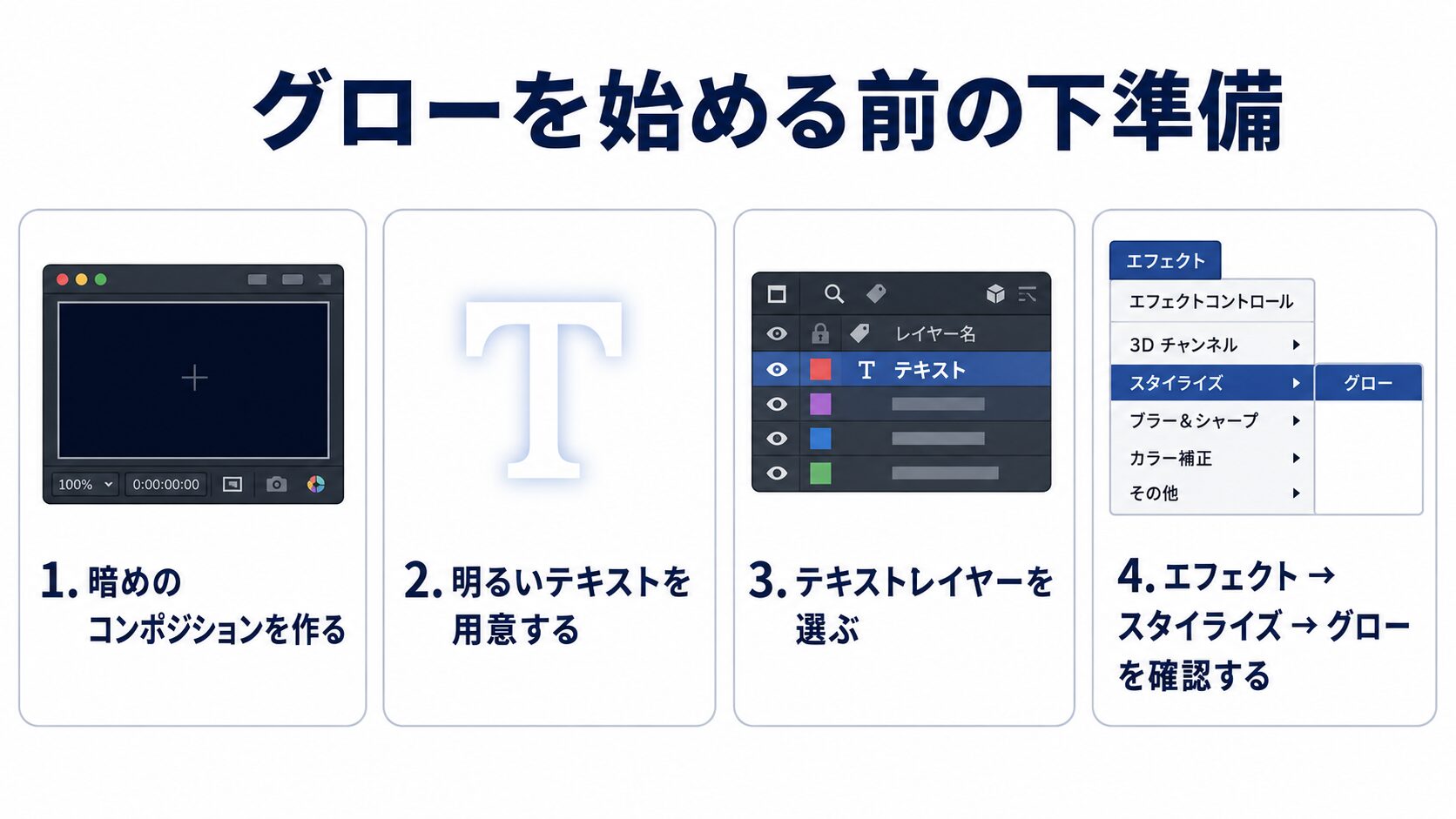
下準備1:コンポジションを作成する
新規コンポジションを作成します。練習用なので、次のような設定で問題ありません。
サイズ:1920×1080px
フレームレート:30fps
デュレーション:5秒
背景色:暗めのネイビーや黒
背景を暗くしておくと、グローの光が映えて変化を確認しやすくなります。
下準備2:光らせたいレイヤーを作る
グローを適用するためのレイヤーを作ります。今回はテキストを光らせるので、**明るい色(白や水色など)のテキストレイヤー**を1つ作成します。
ポイントは、**背景より明るい色にしておく**ことです。グローは明るい部分を検出して光らせるため、背景と同じくらい暗い色だと光りにくくなります。
文字色:白〜水色など明るい色
フォントサイズ:画面に対して大きめ
配置:画面中央
※テキストが暗い・細すぎると光が出にくいことがあります。その場合は色を明るく、または文字を太くしてください。
下準備3:エフェクトを探す場所を確認する
グローは、After Effectsのエフェクトメニューから適用します。
対象レイヤーを選択
↓
エフェクト
↓
スタイライズ
↓
グロー(Glow)
環境によって表示名が英語の場合は、「Stylize」内の「Glow」を探してください。
実践1:テキストにグローを適用する
手順1:テキストレイヤーを選択する
タイムライン上で、先ほど作成したテキストレイヤーを選択します。
ここで別のレイヤーを選んでいると、思った場所にグローが適用されません。
手順2:グローを適用する
レイヤーを選択した状態で、次の順番でグローを適用します。
エフェクト
↓
スタイライズ
↓
グロー
適用できると、エフェクトコントロールパネルにグローの設定項目が表示されます。
手順3:プレビューで光り方を確認する
グローを適用したら、プレビュー画面で光が出ているか確認します。
この段階では光り方が理想通りでなくても問題ありません。大事なのは次の3点です。
・エフェクトコントロールにグローの項目が表示されている
・プレビュー画面で文字の外側に光がにじんでいる
Q&A:プレビューに光が見えないときの対処法

- 選択しているレイヤーが光らせたいテキストか確認する
- テキストの色が背景より明るいか確認する(暗いと光りにくい)
- グローしきい値を下げて、光りやすくする
- エフェクトコントロールにグローの項目が表示されているか確認する

実践2:しきい値・半径・強度で光り方を整える
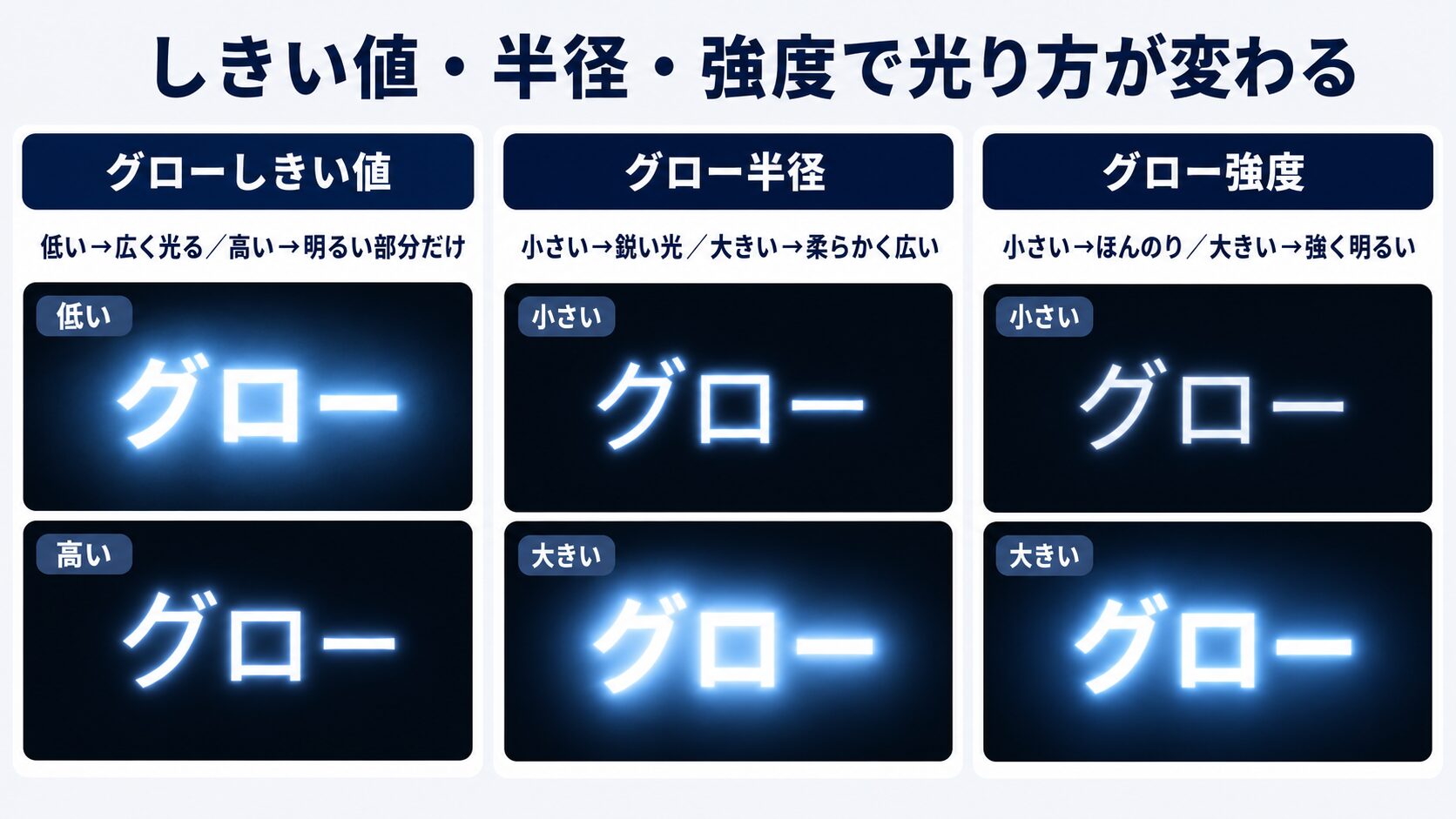
グローしきい値:「どこを光らせるか」を決める項目
グローしきい値は、どの明るさ以上を光らせるかを決めます。値を下げると暗い部分まで光りやすくなり、上げると明るい部分だけが光ります。
低い:暗い部分まで広く光る(光りすぎることもある)
高い:明るい部分だけが光る(光りにくいことも)
**目安:グローしきい値 = 50%前後から調整**
(高すぎるとほとんど光らず、低すぎると背景まで白っぽく光って文字が飛びやすい)
グロー半径:「どれくらい広く光らせるか」を決める項目
グロー半径は、光のにじみの広がりを決めます。大きくすると柔らかく広い光に、小さくすると鋭い光になります。
小さい:鋭くシャープな光
大きい:柔らかく広いにじみ
**目安:グロー半径 = 20〜40 から調整**
(大きくしすぎると光がぼやけて文字の形が見えにくくなる)
グロー強度:「どれくらい強く光らせるか」を決める項目
グロー強度は、光の強さを決めます。大きくするほど明るく強く光ります。
小さい:ほんのり光る
大きい:はっきり強く光る
**目安:グロー強度 = 1.0〜2.0 から調整**
(強くしすぎると白飛びして色やディテールが失われやすい)
Q&A:光が強すぎて白飛びするときの対処
- グロー強度を少し下げる
- グローしきい値を少し上げて、光る範囲を明るい部分だけに絞る
- それでも強ければグロー半径を小さめにする
実践3:光のゆらぎで「生きた光」にする
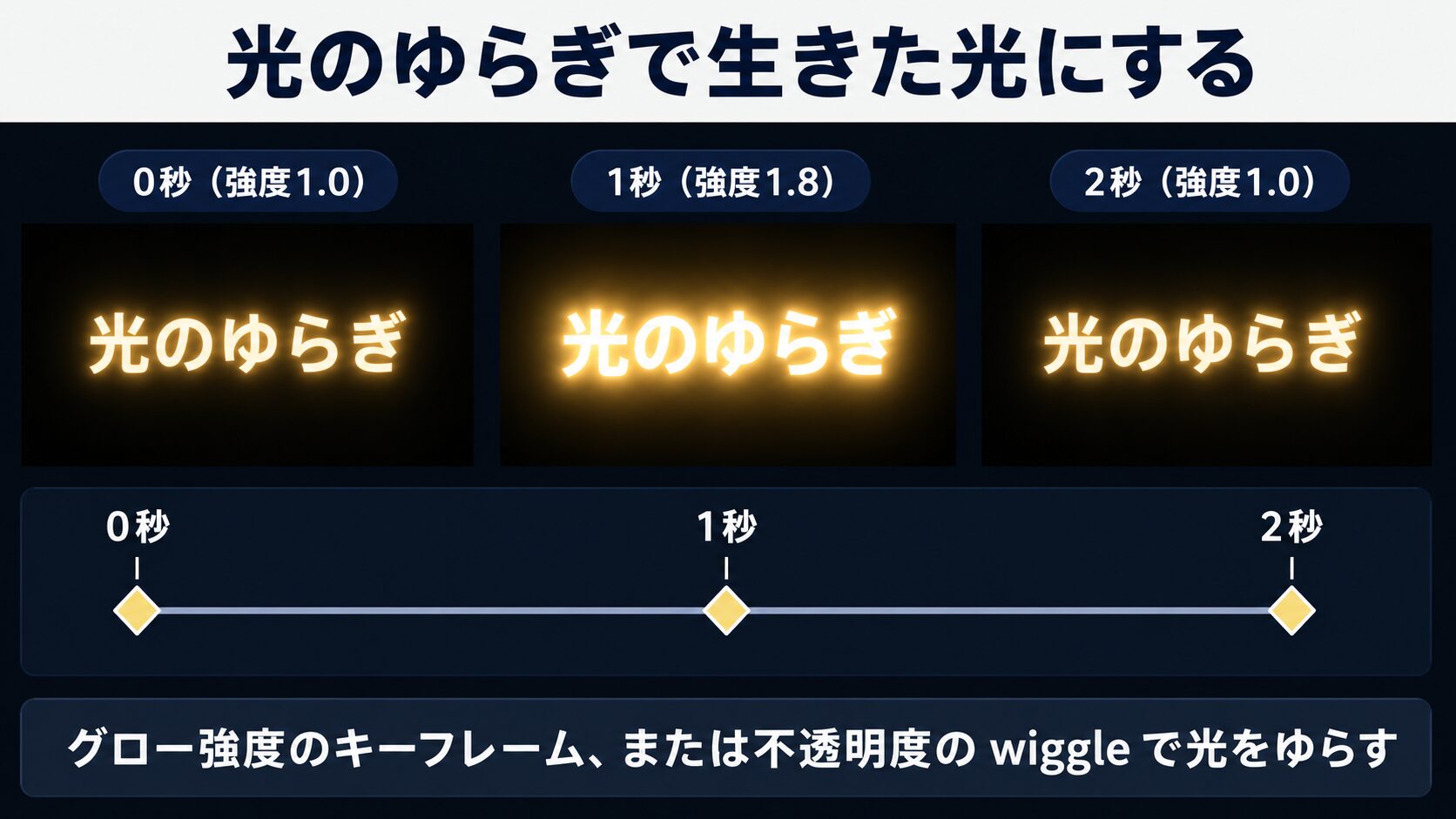
手順1:グロー強度にキーフレームを打つ
グロー強度を開き、開始位置で **ストップウォッチマーク** をクリックしてキーフレームを打ちます。
次に時間を進めて、グロー強度の数値を少し変えます。これで、光の強さがゆっくり変化する動きになります。
0秒:グロー強度 1.0
1秒:グロー強度 1.8
2秒:グロー強度 1.0
手順2:エクスプレッションで光をゆらす(任意)
ずっと細かく光をゆらしたい場合は、不透明度にエクスプレッションを使うと便利です。
不透明度のストップウォッチマークを **Altキー(Mac:Optionキー)を押しながらクリック** すると、エクスプレッションを入力できます。
wiggle(2, 15)これで「1秒間に2回くらい、±15ほど不透明度がゆらぐ」一定のゆらぎになります。数値を変えると、ゆらぎの速さと強さを調整できます。
Q&A:エクスプレッションでエラーが出る場合
- `wiggle` のスペルが合っているか確認する(半角小文字)
- `( )` や `,`(カンマ)が半角になっているか確認する
- 全角の記号や全角スペースが混ざっていないか確認する
- ストップウォッチが青く点灯(エクスプレッションON)になっているか確認する
完成動作を見てみよう
ここまでの操作で実際にどんな動きになるか、完成動作を確認しておきます。
仕上げ:描画モードとグローカラーでネオンらしさを足す
グローだけでも発光は作れますが、ネオンらしさを強めたい場合は、**描画モードを「加算」に変更** すると、光が重なって明るく鮮やかになります。
1. タイムラインで対象レイヤーを選択
2. 描画モードの列(なければ右クリック → 列を表示 → モード)をクリック
3. 「標準」から「加算」に変更
※描画モードの列が見当たらない場合は、タイムライン下部の「スイッチ/モード」切り替えボタンを押すと表示されます。
さらに色をネオン風にしたい場合は、グローの **グローカラーを「A&Bカラー」** にして、好きな2色を指定します。グロー本体で光り方を作ってから、最後に色と描画モードで雰囲気を整えるのが安定します。
描画モード:加算(光を重ねて明るくする)
グローカラー:A&Bカラー(ネオン色を指定)
グローの操作:光の合成方法(必要に応じて)
元を合成:前/後(元の文字と光の重なり順)
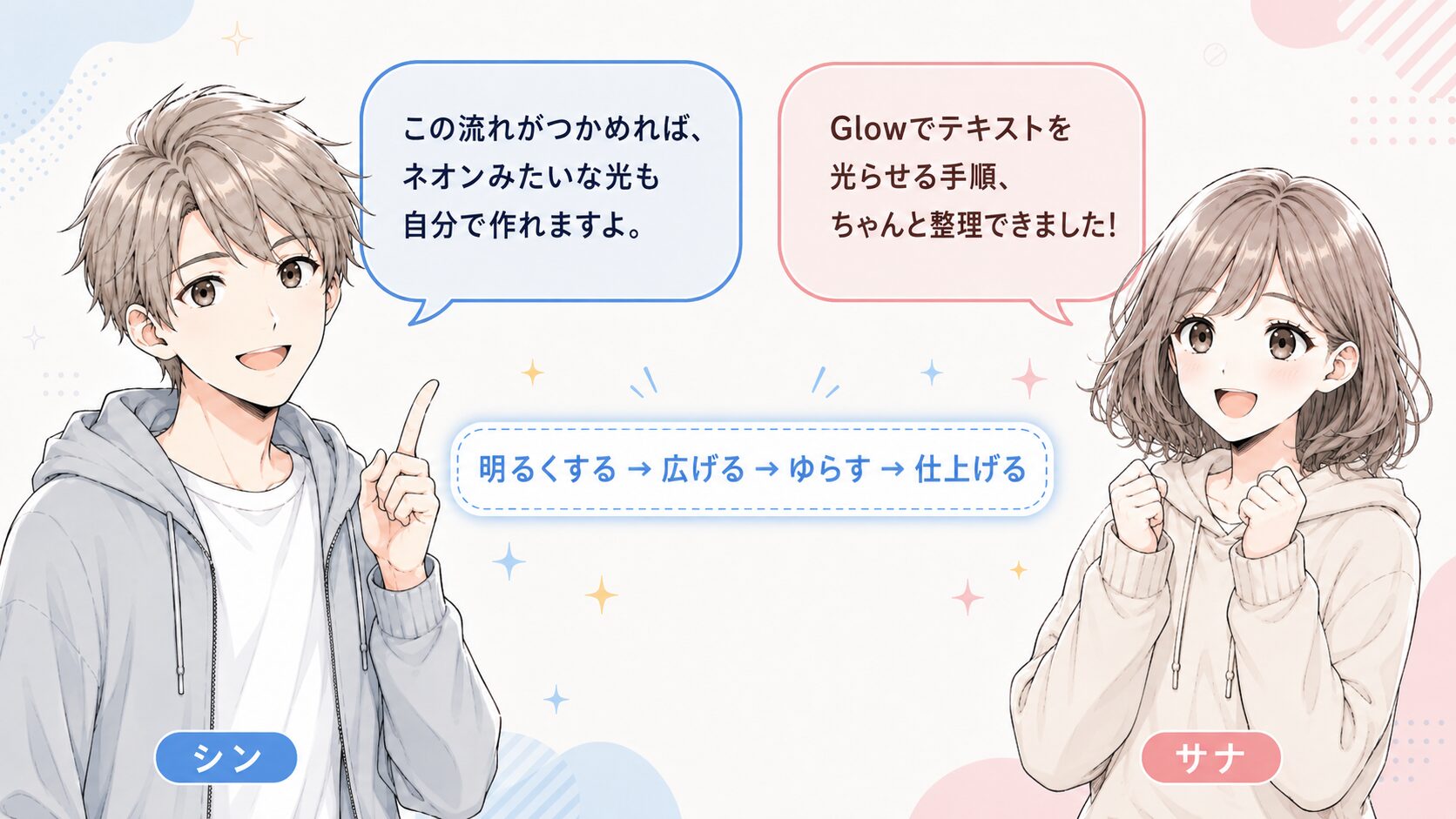
まとめ:Glowは「明るくする→広げる→ゆらす→仕上げる」の順番で考える
1. 明るいテキストを用意して グロー を適用する(スタイライズ→グロー)
2. しきい値・半径・強度で光り方を整える
3. グロー強度のキーフレーム(または不透明度の wiggle)で光をゆらす
4. 描画モード「加算」・グローカラーでネオンらしさを足す
うまくいかない時の3チェック
ここまでの手順通りに進めても、思った通りに光らない場合は、以下の3点を順番に確認してください。
① バージョン・UI言語の確認
After Effects のバージョンや日本語/英語UIによって、エフェクト名・メニュー名が異なる場合があります。「グロー(Glow)」が「スタイライズ」内に見つからない場合は、英語版で「Stylize」内の「Glow」を探してください。
② 光が出ない/真っ白になる
・対象レイヤーが選択されているか
・テキスト・図形の色が背景より明るいか(暗いと光りにくい)
・グローしきい値が高すぎないか(光らないとき)/低すぎないか(白飛びするとき)
・グロー強度が強すぎないか(白飛びするとき)
③ 数値を変えても光り方が変わらない
・触っているのが「グロー」内のパラメータか、別エフェクトやレイヤースタイルの同名項目ではないか
・キーフレームが固定値で打たれていて、現在時刻の値が動いていないか
・「不透明度」の wiggle が、グロー側ではなくレイヤーの不透明度に入っているか
次に読むおすすめ記事
Glowの基本的な作り方がわかったら、次は関連する表現も確認しておくと、使いどころが広がります。
✅Glowの理解編:今回の光らせ方の考え方を整理したい方へ
✅モーション周期表トップ:他のモーション族との違いを確認したい方へ
✅応用編(執筆予定):ロゴ・ライン・パーティクルへの発光の広げ方