【AE】エクスプレッションとは?初心者向けの使い方をやさしく解説


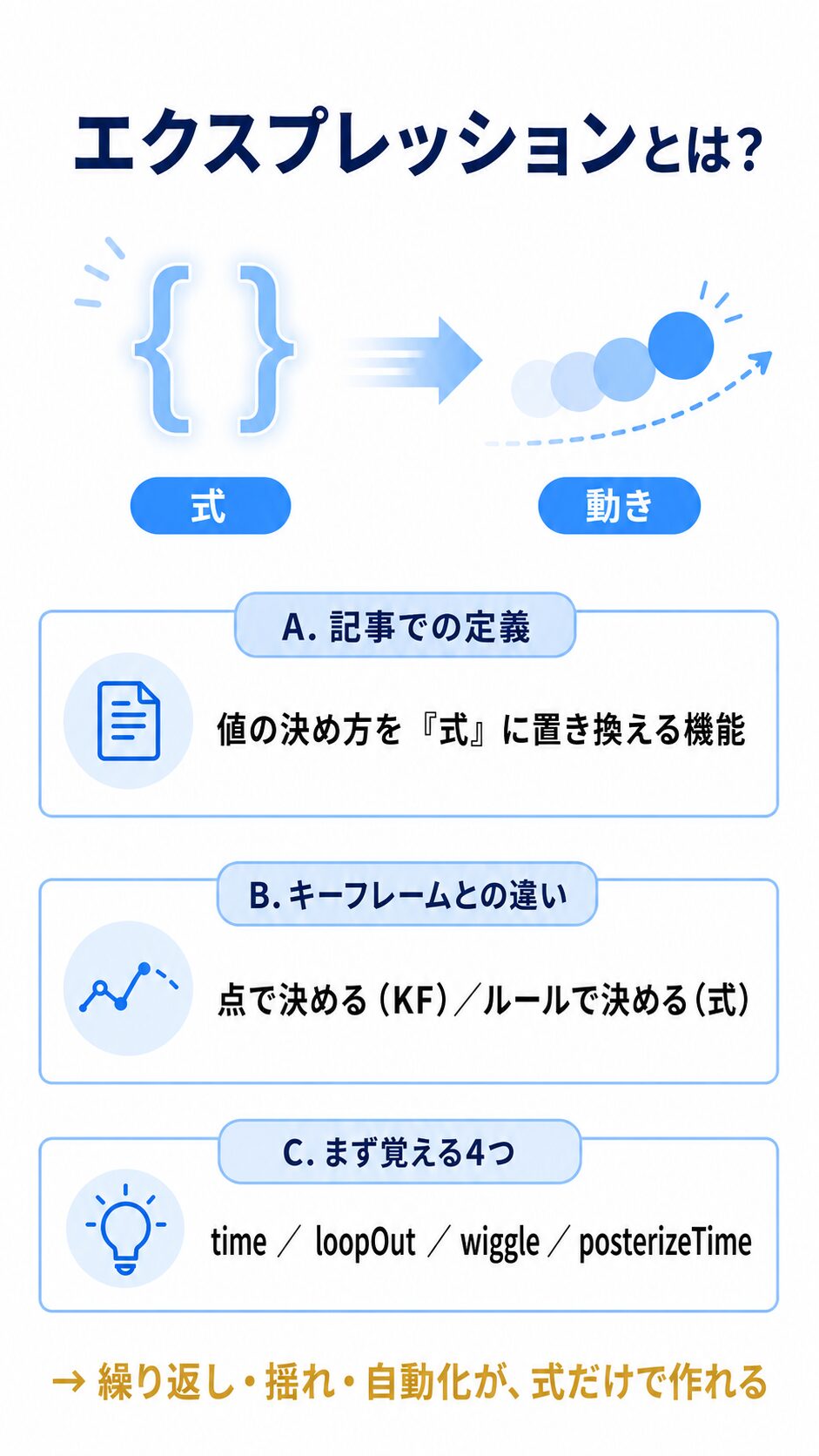
✅エクスプレッションの意味(値の決め方を式に置き換える)がわかる
✅キーフレームとの違いと、入れ方の基本がわかる
✅wiggleなど代表的な式の役割がイメージできる
エクスプレッション=値の決め方を「式」に置き換える機能
- 位置や回転、不透明度などの値を、手で打つ代わりに式で自動的に決める
- 動きの繰り返しや揺れ、自動化に特に有効
- 動きを作ったあとからでも、数値で調整しやすい(=修正に強い)
エクスプレッションは、After Effectsで使える「式」の機能です。
「特別な難しい機能」ではなく、値の決め方を手作業から式に置き換える方法として捉えると、ぐっと扱いやすくなります。
同じような変化を何度も作るときや、あとから修正しやすくしたいときほど、エクスプレッションで制御した方が効率的です。
エクスプレッションとキーフレームとの違いとは?


キーフレームが「点で動きを決める」のに対して、エクスプレッションは「値の決め方をルール化する」ので、場面によっては、エクスプレッションの方が向いていることもあります。
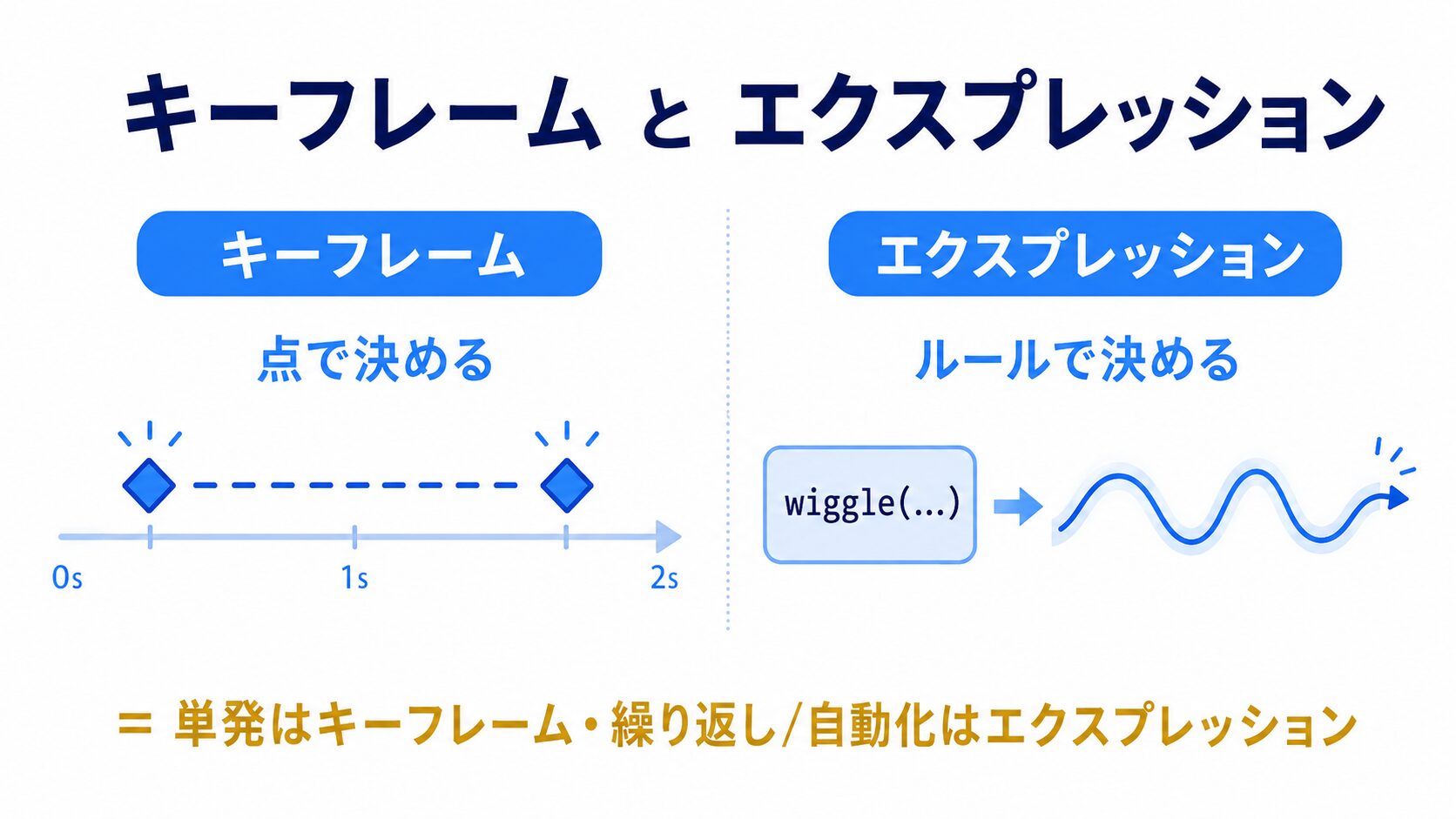 キーフレームは「点」で、エクスプレッションは「ルール」で値の変化を決めます。
キーフレーム:「この時間ではこの値」と、動きを点(手動)で指定する
エクスプレッション:「このルールならこう動く」と、動きを式(ルール)で指定する
たとえば「0秒で左・2秒で右」と2点を手で指定するのがキーフレームです。
一方で「毎秒少し揺れる」「ずっと右へ進む」のように、ルールで動きを決めるのがエクスプレッションです。
エクスプレッションの入れ方について
まずは位置に、揺れの式を1つ入れてみましょう。
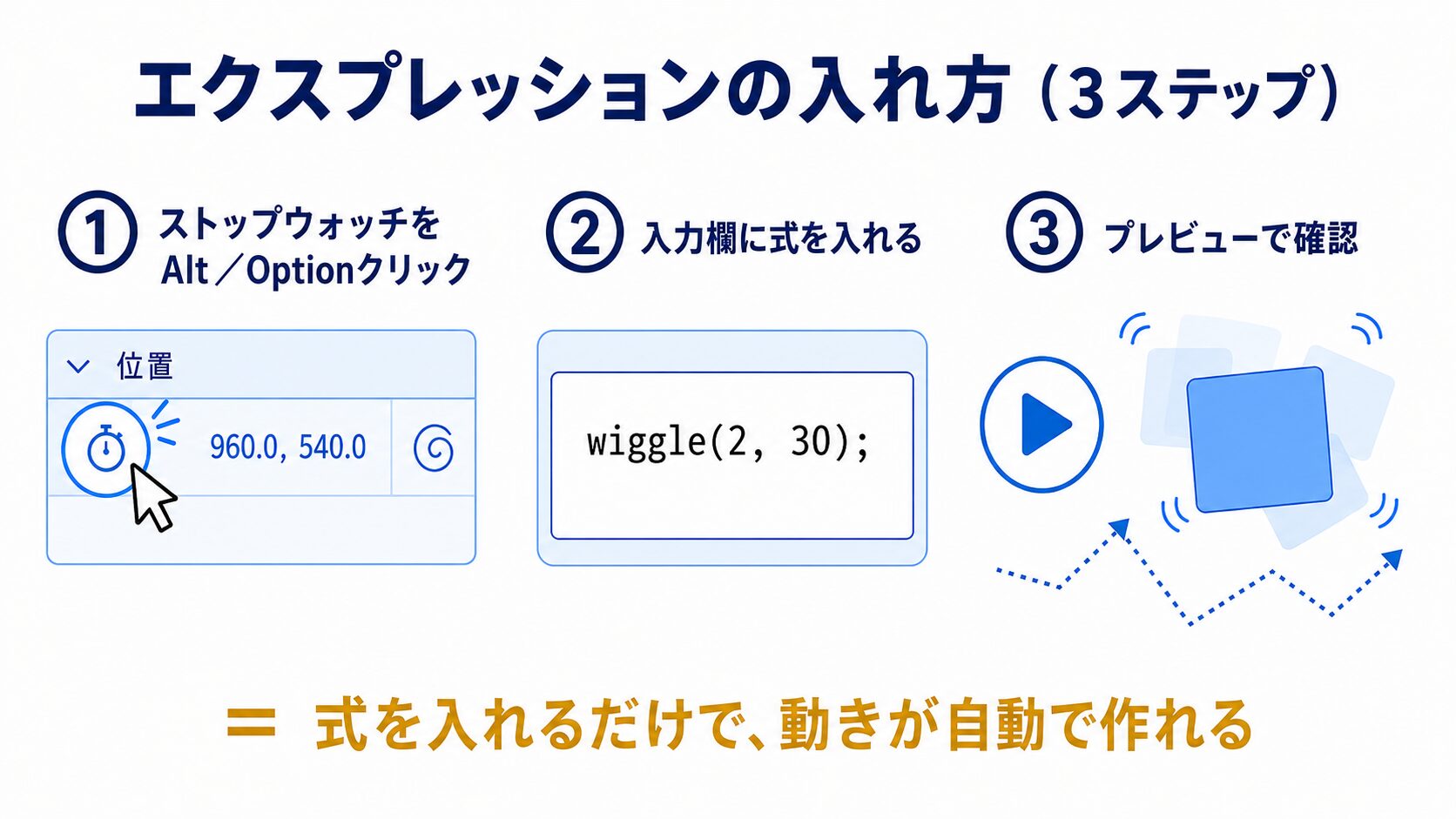
式を入力し、プレビューで動きを確認しましょう。
wiggle(2, 30);
※このままコピーして使えます
(うまく動かない場合は、全角記号や全角スペースが混ざっていないか確認してください。)
- 対象プロパティのストップウォッチを「Alt(Win)/Option(Mac)を押しながらクリック」します。
- 表示された入力欄に上記の式を入力(または貼り付け)してください。
- プレビューして、レイヤーが小刻みに揺れるように見えればOKです。
エクスプレッションで使うと便利な式4選
細かい書き方より先に、どの場面でどの式を使うかをつかむと実践しやすくなります
time:時間に合わせて変化させる式。
例:回転に「time*360」を入力すると、1秒間に1回転する
loopOut(“cycle”):作ったキーフレームの動きを繰り返す式。動きとして繰り返すには、基本的に2つ以上のキーフレームが必要です。
wiggle(回数, 幅):揺れ・ばらつきを加える式。
例:「wiggle(2, 30)」を入力すると、値が1秒あたり約2回の頻度で、30程度の幅の中をランダムに変化します。
posterizeTime(1秒あたりの更新回数):後ろに続く式の更新頻度を下げる式。
例:「posterizeTime(4)」なら、式の値が1秒に4回更新されるため、カクッとした動きを作りやすい
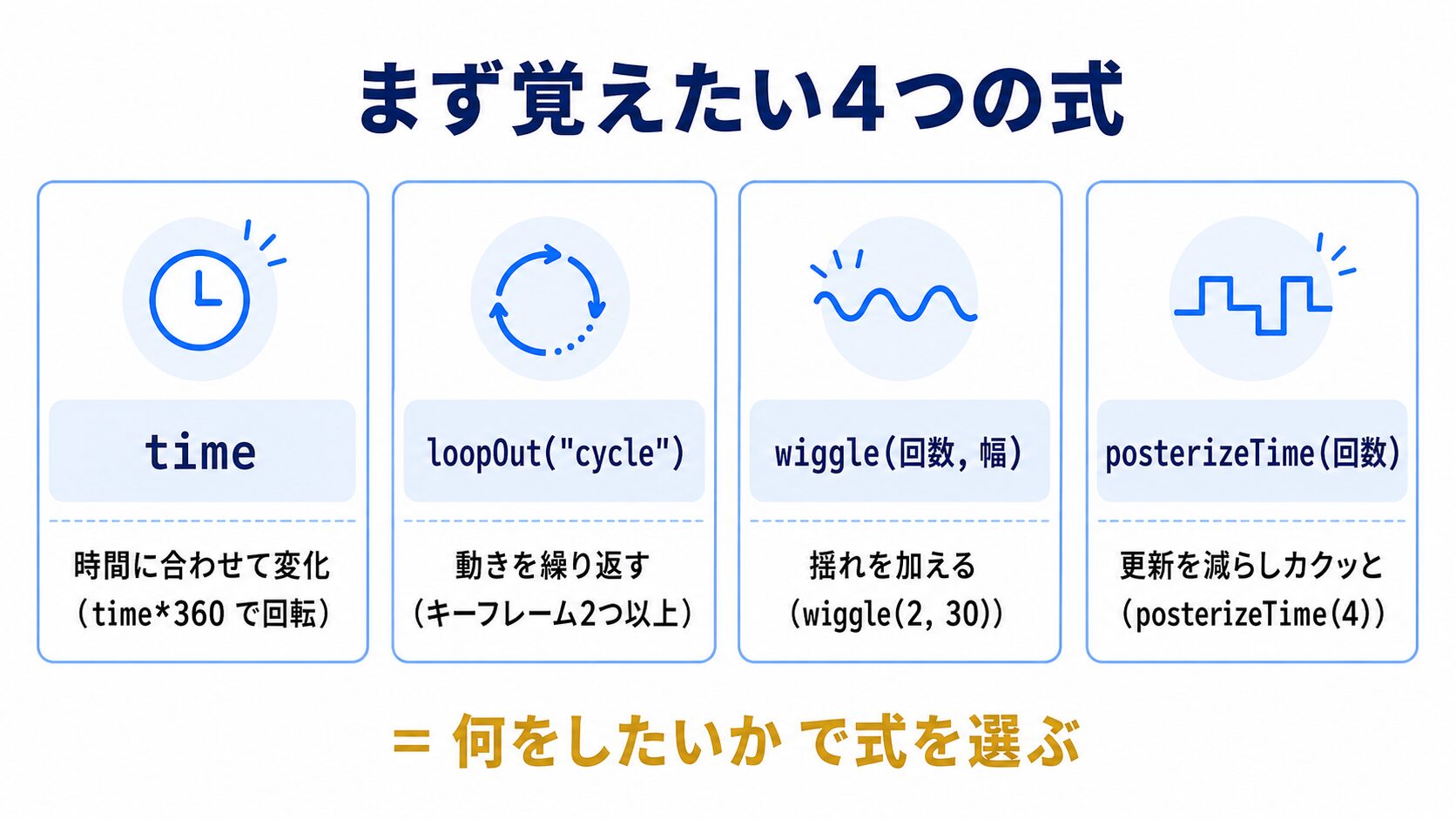 「何をしたいか」で4つに分けて覚えると、式を選びやすくなります。
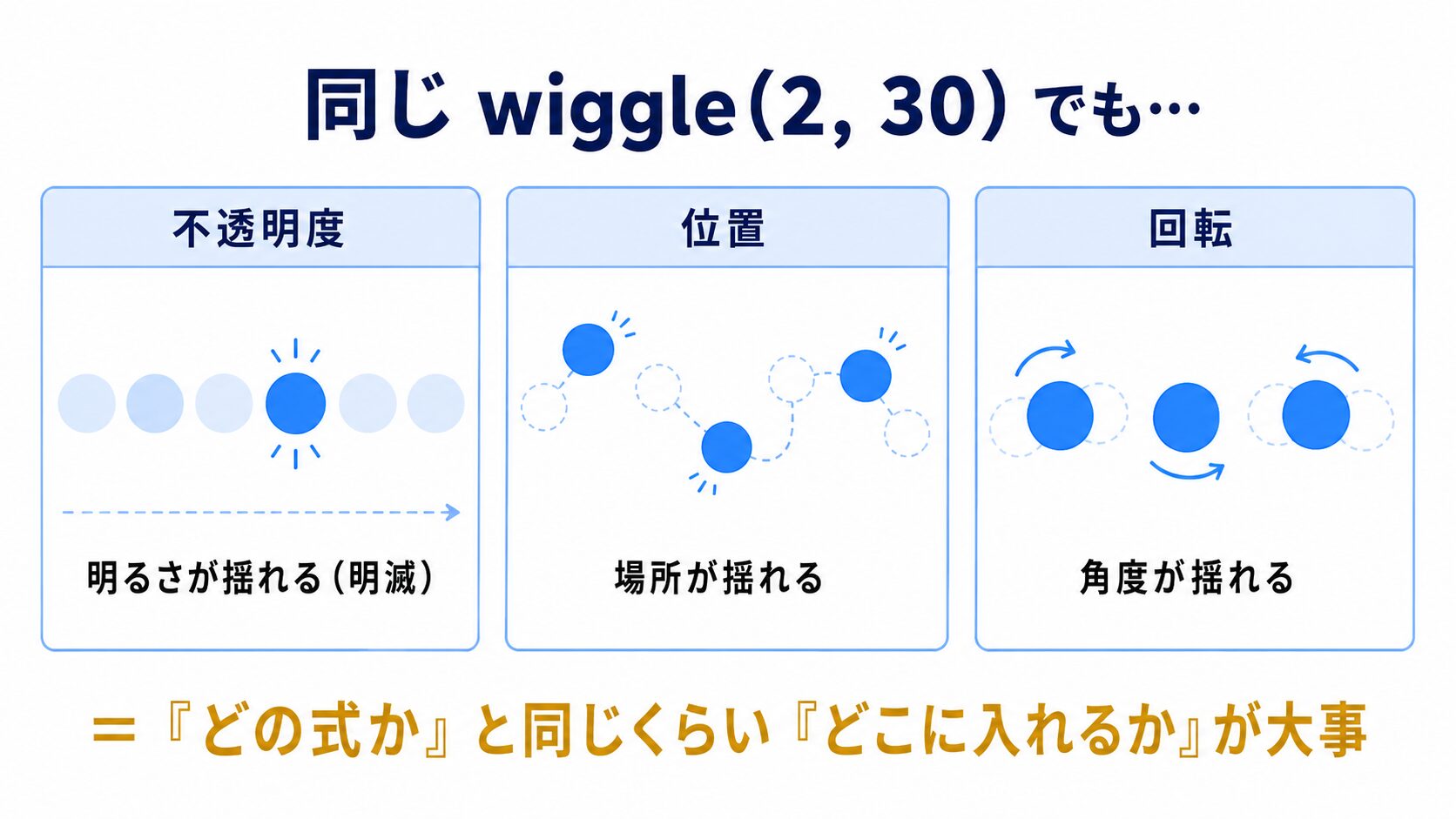
同じ式でも、入れるプロパティで変わる
不透明度なら明滅、位置なら揺れ、回転なら角度のゆらぎになりますよ
たとえば同じ「wiggle(2, 30)」でも、入れるプロパティによって見え方が変わります。
不透明度(T)に入れる → 表示の濃さが揺れる(見えたり薄くなったりする)
位置(P)に入れる → 場所が揺れる
回転(R)に入れる → 角度が揺れる
エクスプレッションで失敗しやすい3つの注意点
知っておくだけで、作業中の混乱がかなり減りますよ
① 入れる場所を意識する:同じ式でも、入れるプロパティで見え方が変わります
② 調整は少しずつ行う:数値は一度に大きく変えず、1か所ずつ調整すると、どの数値が動きに影響しているのかを確認しやすくなります。
③ 式は完コピする:エラーの原因として多いのは、スペルミス・カッコの閉じ忘れ・全角入力です。慣れるまでは、式をそのまま半角でコピーして使うのがおすすめです。
※本記事の操作・表記は、執筆時点の After Effects 日本語版で確認しています。バージョンや日本語/英語UIの違いによって、表示や位置が異なる場合があります。
まとめ|押さえる3つのポイント
- エクスプレッションは値の決め方を式に置き換える機能です。繰り返しや揺れ、自動化に強いのが特徴です。
- キーフレームは「点」で動きを指定し、エクスプレッションは「ルール」で動きを決めます。単発の動きはキーフレーム、繰り返しの動きはエクスプレッションが向いています。
- time/loopOut/wiggle/posterizeTimeの4つを、やりたいことに合わせて使い分けましょう。慣れるまでは、式は半角でそのままコピーすることを推奨します。
次の一歩|まずはwiggleを1つ入れてみよう

【AE】モーション周期表9族「ランダム(random)」を再現する
【AE】モーション周期表の「族」とは?1〜18族には動きに特徴がある
【After Effects】エクスプレッションエラーの解決方法