【AE】イージーイーズをエクスプレッションで自動化|ease()でなめらかな動きを作る

✅エクスプレッションのease()で、キーフレームなしでもなめらかな動きを作れるようになる
✅ease(t, tMin, tMax, value1, value2)の5つの引数が何を表すかわかる
✅ease・easeIn・easeOutの違いと、キーフレーム+F9との使い分けがわかる
※この記事は、「毎回キーフレームを打つ手間を減らしたい」「あとから一括で調整したい」と感じてきた方に向けたイージングを深く活用したい方に向けた内容です。
式を使わなくてもイージーイーズは作れますので、イージーイーズ(F9)の使い方そのものを知りたい方は、こちらを先にご覧ください。
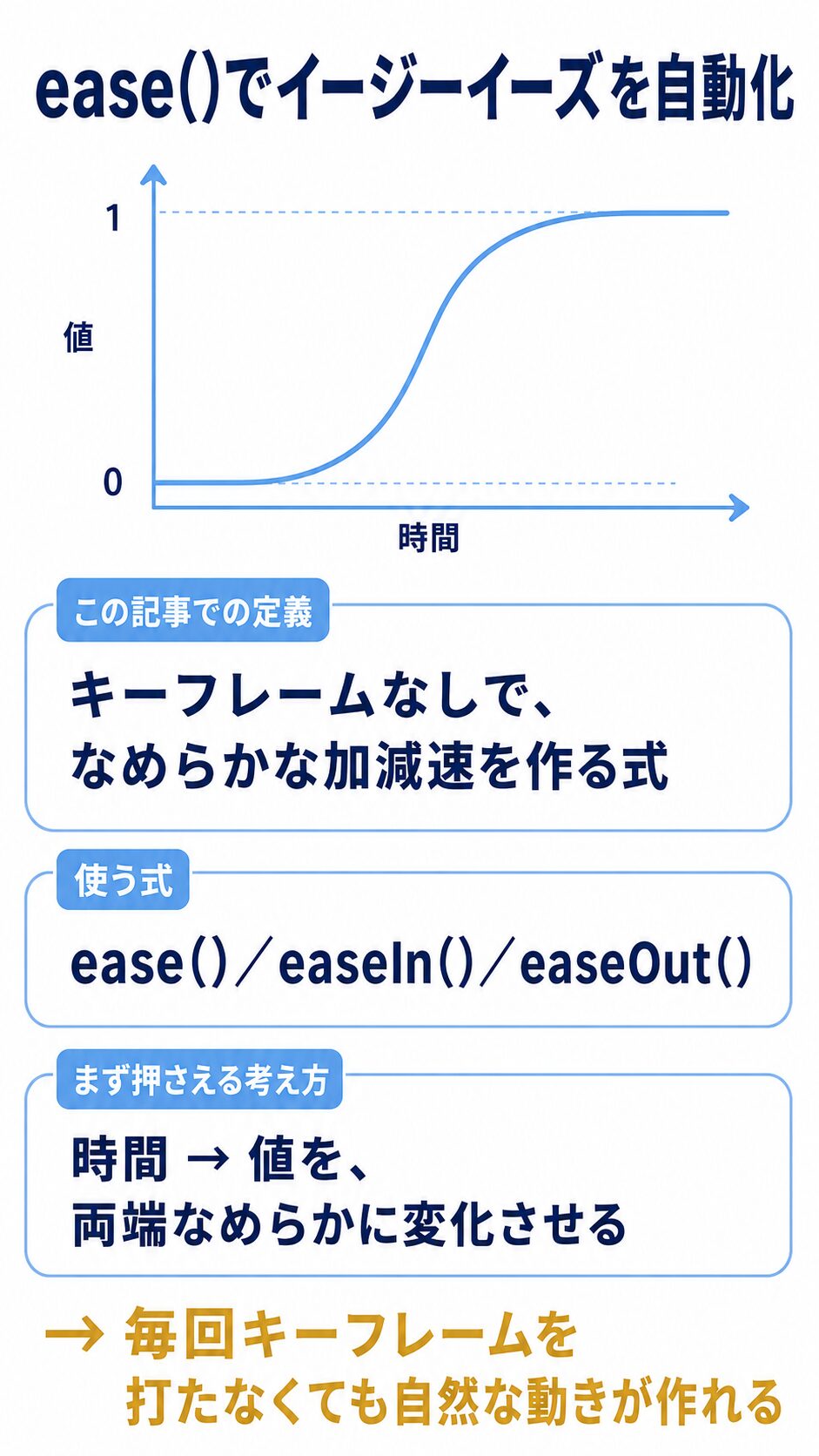
ease()は、キーフレームなしでも「なめらかな加減速」を作れるエクスプレッション
時間の進みに合わせて、値をなめらかに(両端がやわらかく)変化させられる
キーフレームを2つ打たなくても、式だけで加減速が作れる
数値を変えればあとから一括で調整できる(再利用しやすい)
ease()は、Adobe公式でも「開始点と終了点で速度が0になるように補間する(動き出しと停止時の速度が自然につながる)関数」として説明されています。
キーフレームを打って「イージーイーズ(F9)」をかけたときのような、動き出しと止まり際がやわらかい変化を、式だけで作ることが可能です。
書き方の基本は次の形です。引数(カッコの中の値)は5つに分かれていて、いつ変化させるか、どの値からどの値へ変化させるかを決めています。
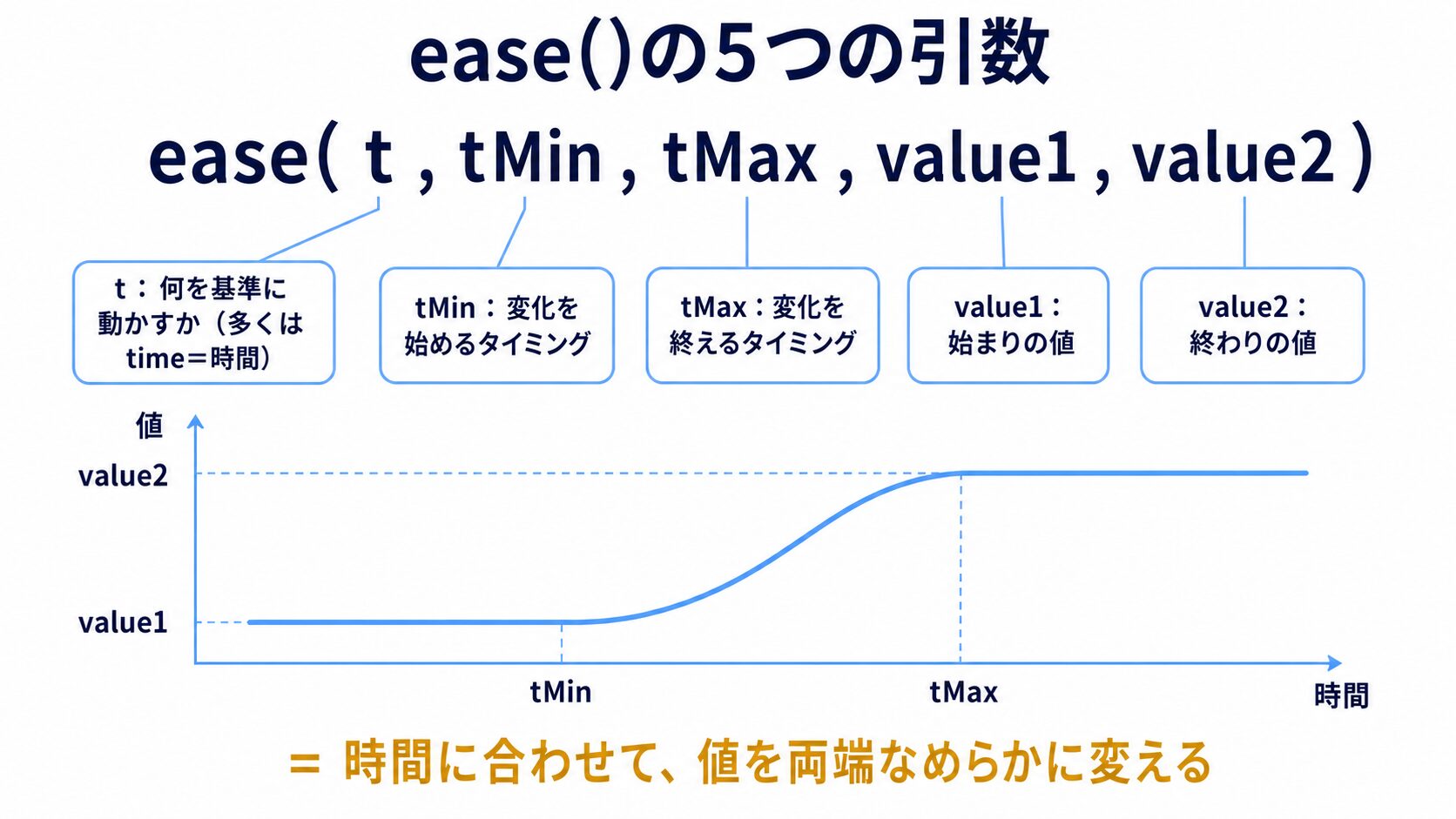
たとえば、回転(Rotation)プロパティに次の式を入れると、0秒のとき0度・2秒のとき360度になるように、両端がなめらかな1回転を作れます。
ease(time, 0, 2, 0, 360)
ease(①t, ②tMin, ③tMax, ④value1, ⑤value2)
① t:何を基準に動かすか(多くはtime=時間)
② tMin:変化を始めるタイミング(この値までは始まりの値のまま)
③ tMax:変化を終えるタイミング(この値を超えたら終わりの値のまま)
④ value1:始まりの値(上の例では0度)
⑤ value2:終わりの値(上の例では360度)
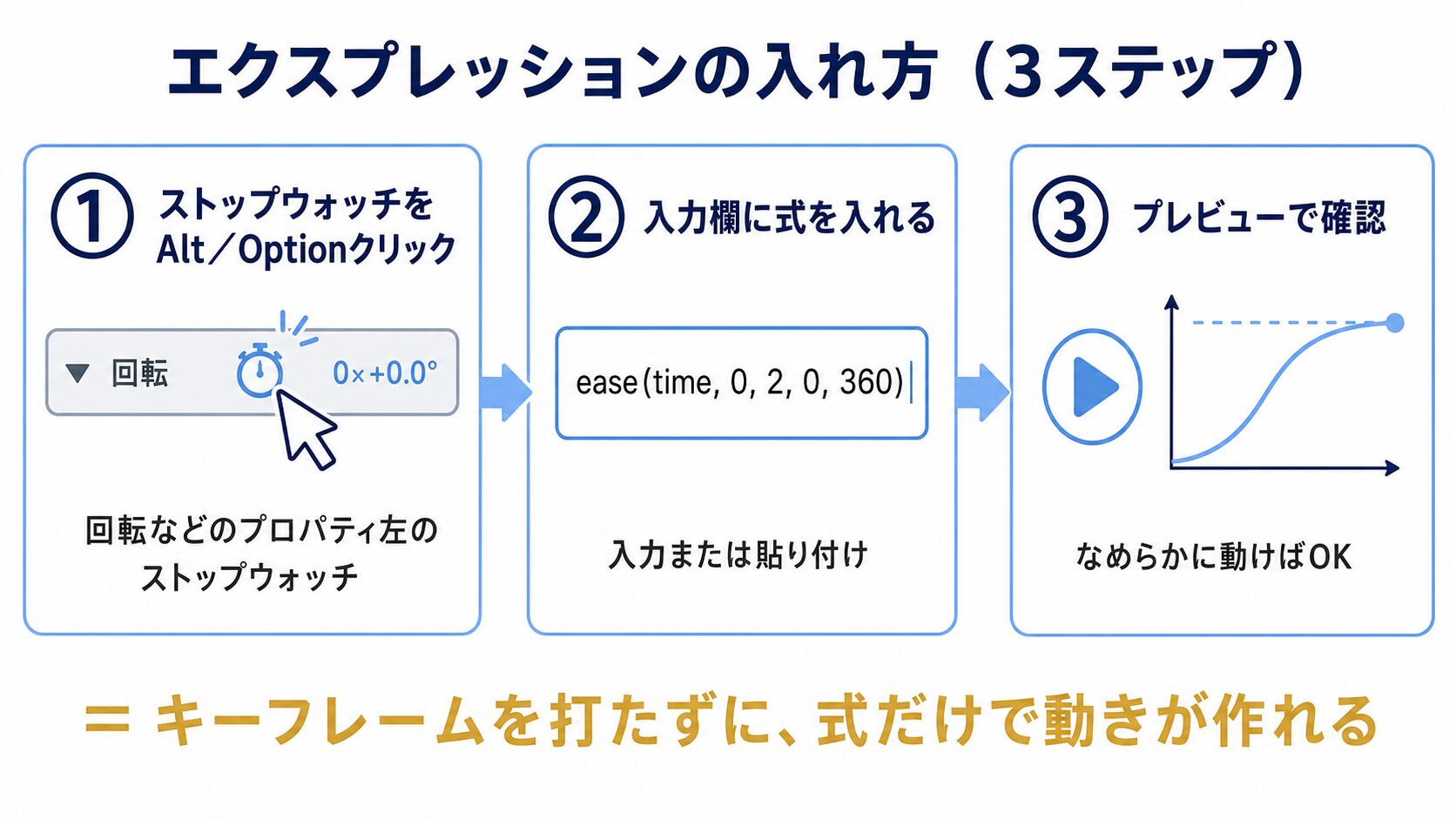
ease()を入れる:エクスプレッションの入れ方


最初に一度やってみると、あとは同じ手順なので迷わなくなりますよ
- 対象プロパティのストップウォッチを「Alt(Win)/Option(Mac)を押しながらクリック」
- エクスプレッション入力欄が開くので、式を入力(または貼り付け)する
- プレビューして動きを確認する
ease・easeIn・easeOut の3種類と使い分け
両端なのか、始まりだけか、終わりだけか、で覚えると分かりやすいですよ
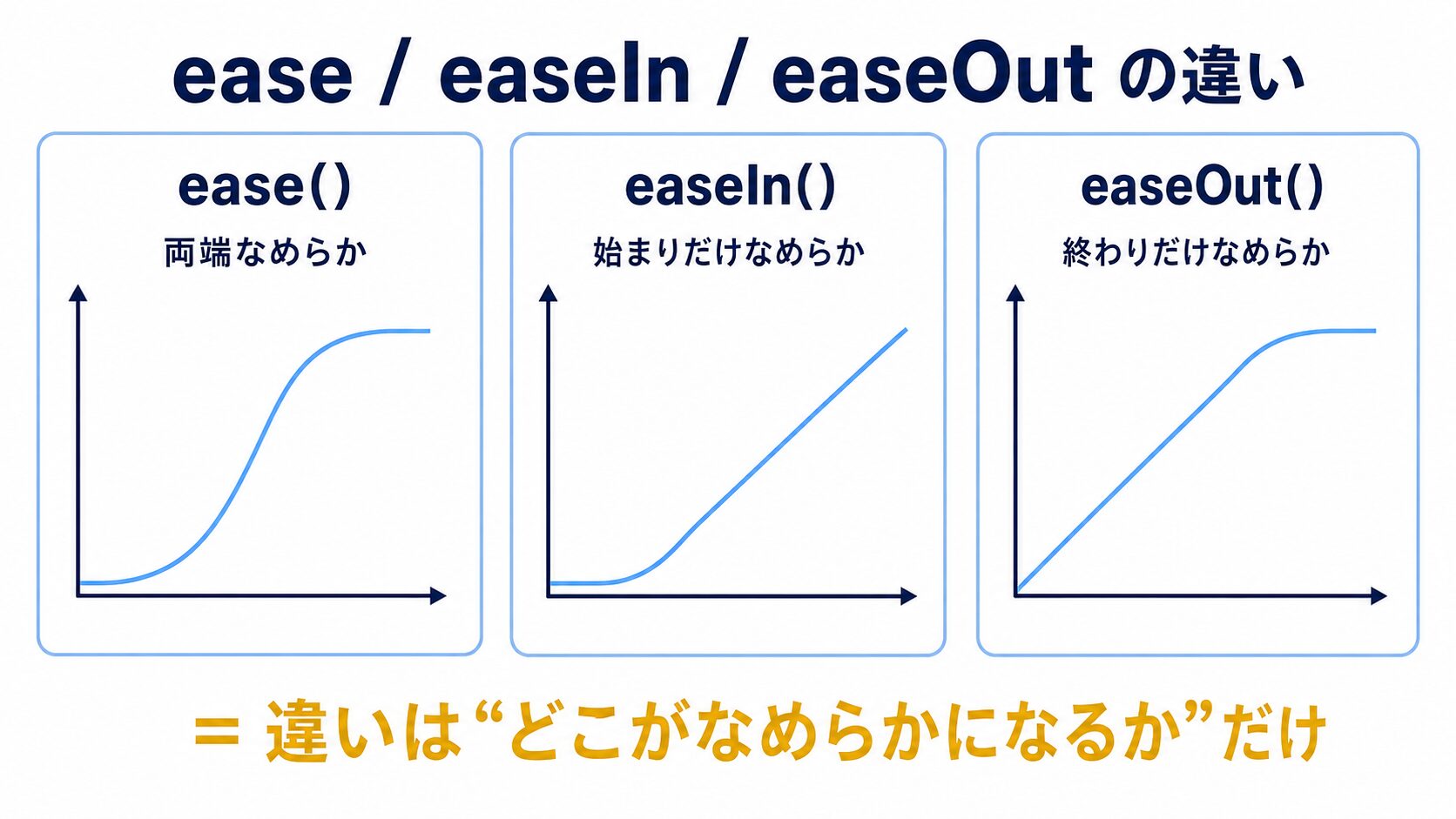
ease()には、なめらかにする箇所を選べる3つの仲間があります。引数の形(t, tMin, tMax, value1, value2)はどれも同じで、変わるのは「速度がやわらかくなる場所」だけです。
ease():始まりと終わりの両方がなめらか(動き出しも止まり際もやわらかい)
easeIn():始まり(tMin側)だけがなめらか。終わり側はリニアに近い変化になる
easeOut():終わり(tMax側)だけがなめらか。始まり側はリニアに近い変化になる
名前のとおり、キーフレーム補助の「イージーイーズ/イージーイーズイン/イージーイーズアウト」と発想は近い3種類です。
ただし式は「時間と値の範囲」に対する指定で、キーフレームのハンドル操作とは仕組みが少し違います。
まずは「両端・始まり・終わり」のどこがなめらかになるかで覚えるのがおすすめです。
キーフレーム+F9と、式ease()の使い分け
単発の動きなら、F9のほうが手早いことも多いんですよ
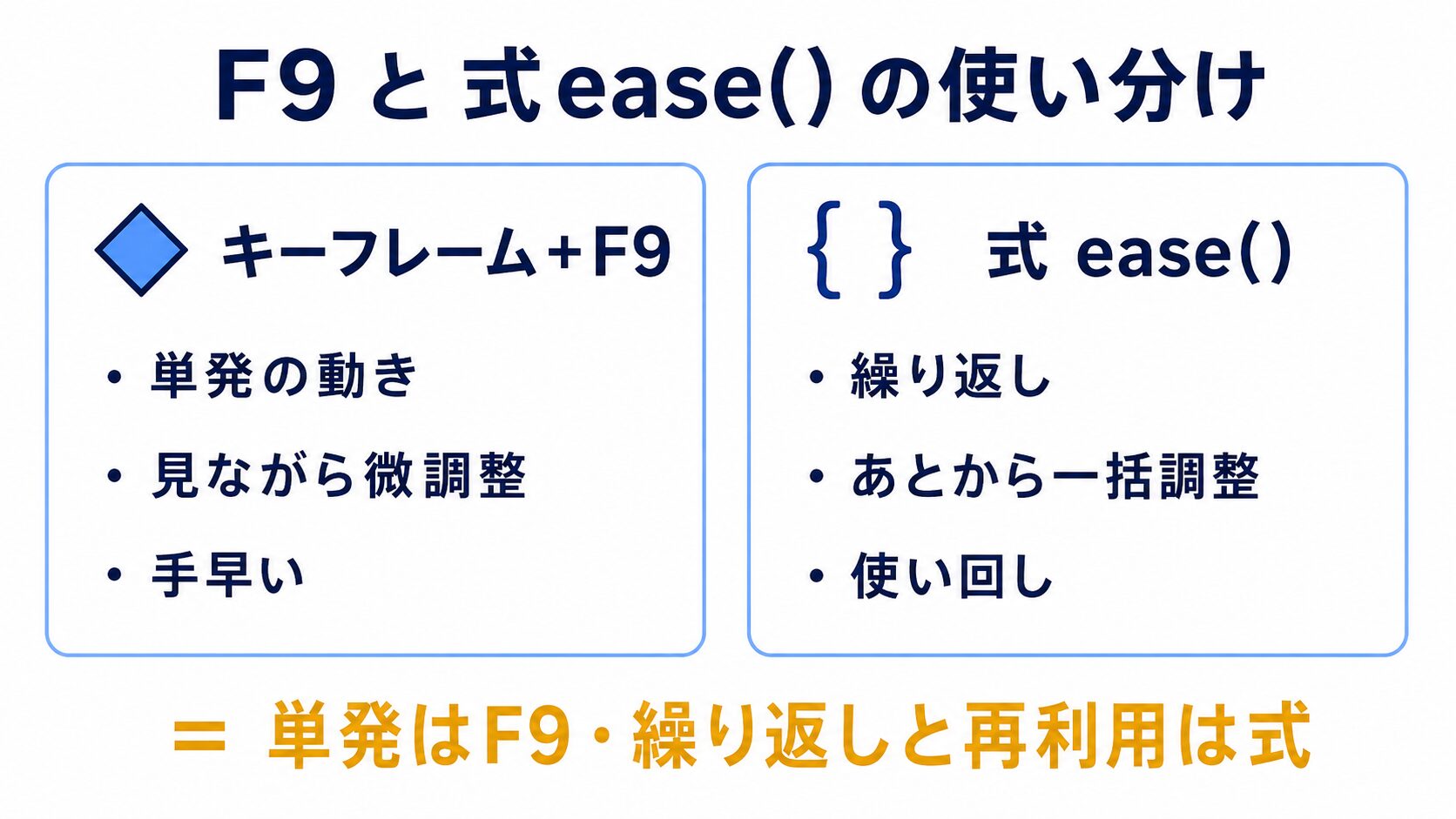 イージーイーズ(F9)と式ease()は、どちらが正解というより場面で使い分けると考えると迷いません。
※本記事の操作・ショートカットは、執筆時点の After Effects 日本語版で確認しています。バージョンや日本語/英語UIの違いによって、メニュー名・ショートカット・表示位置が異なる場合があります。実際の画面に合わせて確認してください。
※ショートカット(イージーイーズ=F9 など)は環境によって変わる場合があります。式(ease/easeIn/easeOut)は半角で入力する必要があります。スペルや全角・半角の入力ミスがあるとエラーになるため、記事内のコード部分をそのままコピーして使うのがおすすめです。
まとめ|押さえる3つのポイント
① ease()は「キーフレームなしでも、なめらかな加減速を作れる式」。time(時間)に合わせて値を両端なめらかに変化させる
② 書き方はease(t, tMin, tMax, value1, value2)。「いつ(tMin〜tMax)」「どの値からどの値へ(value1→value2)」を指定する
③ 仲間はease(両端)/easeIn(始まりだけ)/easeOut(終わりだけ)の3種類。違いは「どこがなめらかになるか」だけ
次の一歩|式を作品に取り入れてみよう
【After Effects】動きを自然に整えるイージーイーズとは?
【AE】エクスプレッションとは?初心者向けの使い方を解説
【AE】グラフエディターとは?動きを細かく調整する機能