【AE】モーション周期表|極座標(Polar Coordinates)で作る円形モーション
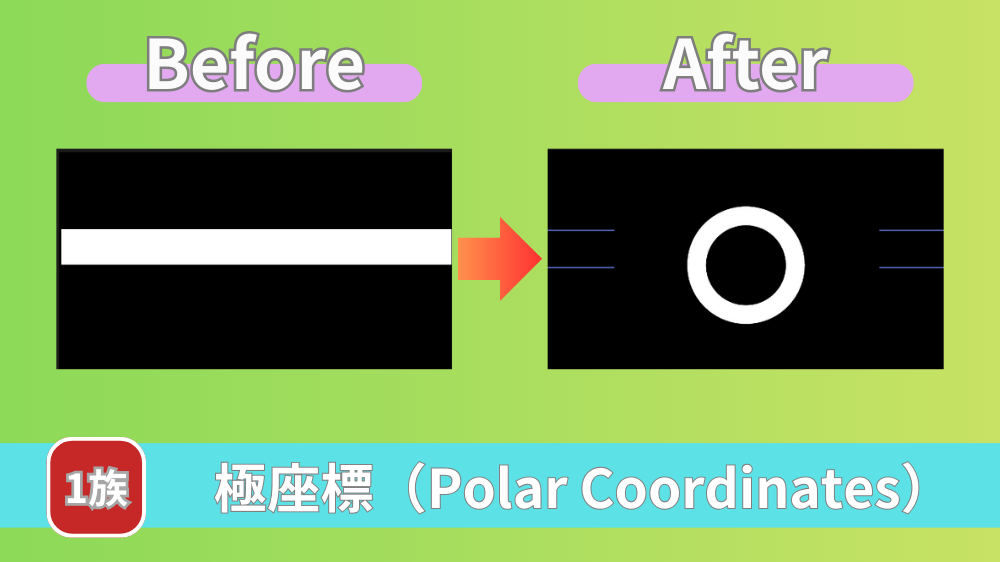
「Polar Coordinates」と聞いても、イメージできない方も多いのではないでしょうか?
モーション周期表で扱う「Polar Coordinates」は、直交座標を極座標に変換する(またはその逆をする)ことで、長方形を丸めたり、グリッドを放射状に変えたりする動きとして説明されています。
この記事では、まずモーション周期表のPolar Coordinatesの再現方法と、極座標エフェクトの主要パラメータもあわせて紹介します。
✅モーション周期表の極座標(Polar Coordinates)の動きと基本的な作り方がわかる
✅極座標エフェクトの主要パラメータがわかる
✅極座標Polar Coordinatesと相性のいい組み合わせがわかる
モーション周期表のPolar Coordinates(極座標)は「座標を丸める」動き
 出典:Adobe After Effects(© Adobe Inc.)
- モーション周期表のPolar Coordinatesは、直交座標を極座標に変換する(またはその逆をする)動き
- After Effectsでは「極座標(Polar Coordinates)」エフェクト1つで再現できる
- 特殊な変換なので使いどころは難しいが、長方形を丸めたり、グリッドを放射状に変えるなどできることが多いエフェクト
Polar Coordinatesは「極座標」のエフェクトを使う
モーション周期表のPolar Coordinatesは、After Effectsのディストーション系エフェクト「極座標」を1つ適用するだけで再現できます。
大まかな作り方は、次の流れです。
- エフェクトをかけたいレイヤーを選択する
- そのレイヤーに「エフェクト」 → 「ディストーション」 → 「極座標」を適用する
- 変換の種類で「長方形から極座標へ」を選択する
- 「補間」の数値を上げていくと、長方形が徐々に丸まり、最終的に円になる
つまり、本来のPolar Coordinatesは、レイヤーを移動させる動きではなく、座標の取り方そのものを変えることで、形を丸めたり広げたりする動きです。
向いている場面:
- 直交グリッドを放射状(クモの巣のような形)に変換したい
- 長方形のテキストや図形を、円形に巻きつけるように見せたい
- 2D素材で擬似的にチューブやドーナツ状の歪みを作りたい
- 放射状の演出に変換するアニメーションを作りたい
極座標エフェクトの主要パラメータ


補間量を0%から100%に動かすことで、直交座標から極座標へ変換していく動きを作れますよ。
- 補間:変換のかかり具合(0%=変化なし/100%=完全変換)。キーフレームを打つことで、徐々に形が変わっていく動きが作れる
- 変換の種類:「長方形から極座標へ」または「極座標から長方形へ」のどちらの向きで座標変換するかを選ぶ
「座標を丸める感じ」を作る基本は、ここで「変換の種類」を「長方形から極座標へ」にし、「補間」を0%→100%にキーフレームで動かすこと。
逆の演出をしたければ、変換の種類を「極座標から長方形へ」にすれば、丸かったものが伸びて長方形に展開されます。
※実際の操作手順は、実践編①で順を追って解説します。
まとめ|まずは「座標を丸めるPolar Coordinates」から理解しよう
モーション周期表のPolar Coordinatesは、レイヤーを動かす動きではなく、座標の取り方そのものを変換するモーション。「極座標(Polar Coordinates)」エフェクトでPolar Coordinatesを再現できる。レイヤーに適用するだけで、長方形を丸めたり、グリッドを放射状に変えたりする動きが作れる。
慣れるまでは、「変換の種類」と「補間」のキーフレームに絞った操作がおすすめです。