【AE】モーション周期表のVegas実践編|パスに沿って光を走らせる作り方
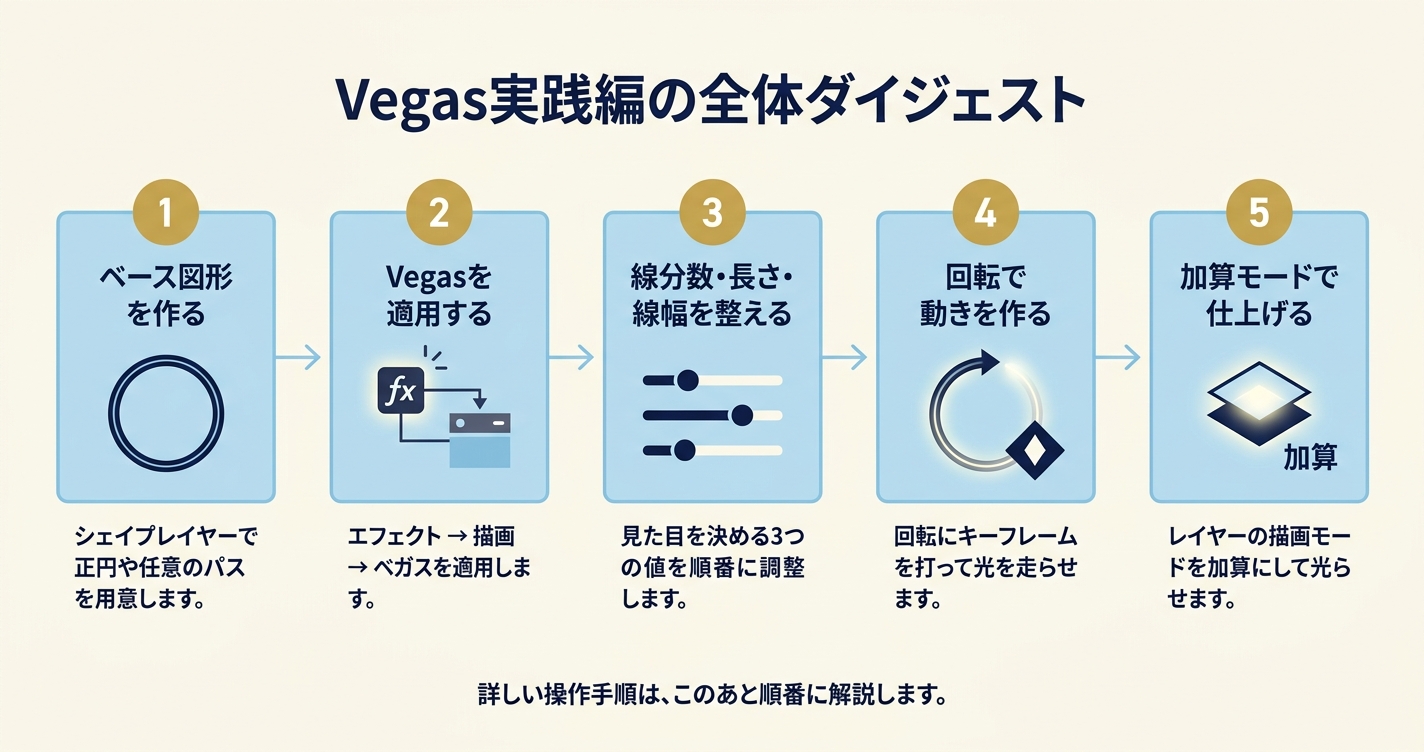
✅モーション周期表のVegasを実際に再現する手順がわかる
✅どのレイヤーに、どのエフェクトを適用するかがわかる
✅数値を変えたときに見た目がどう変わるかがわかる
※Vegasの考え方から確認したい方は、理解編をご参考ください。
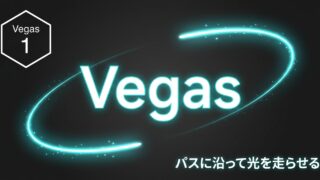
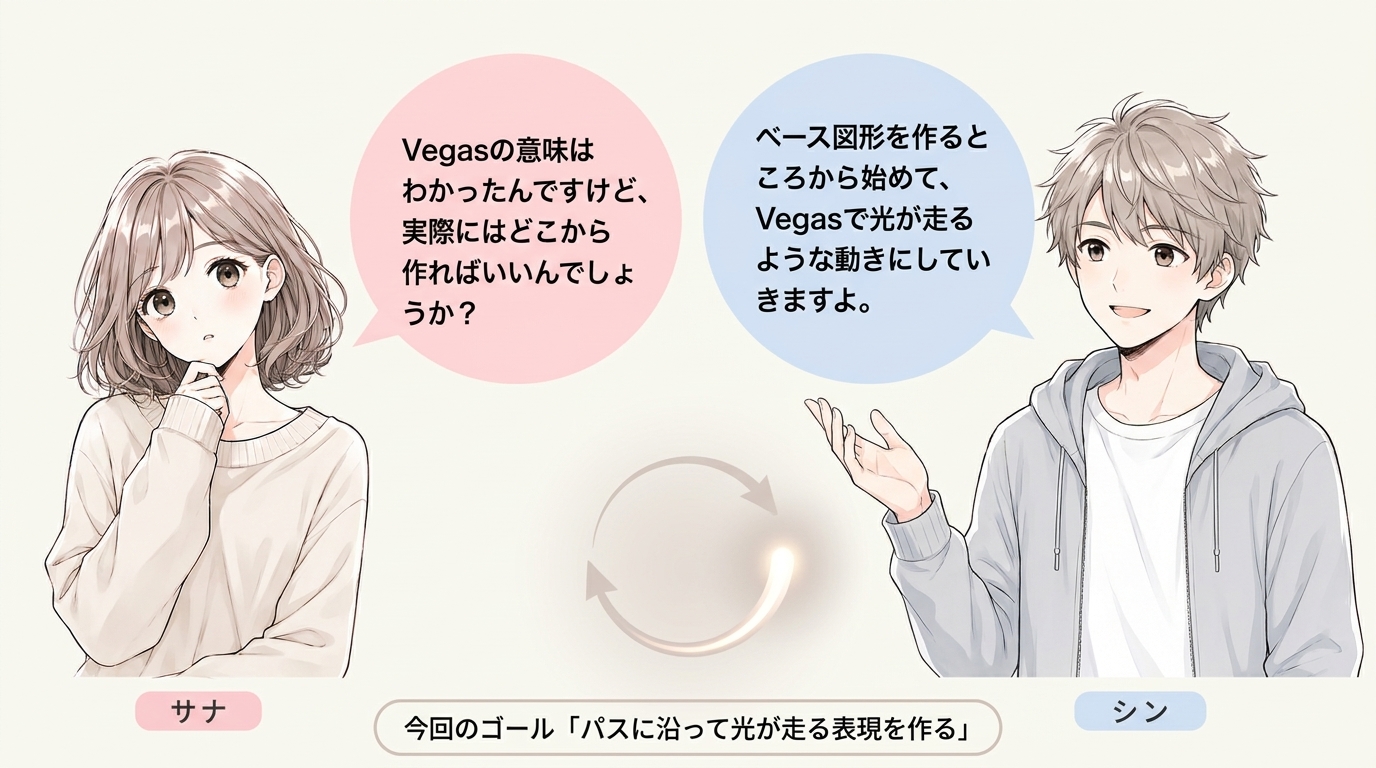
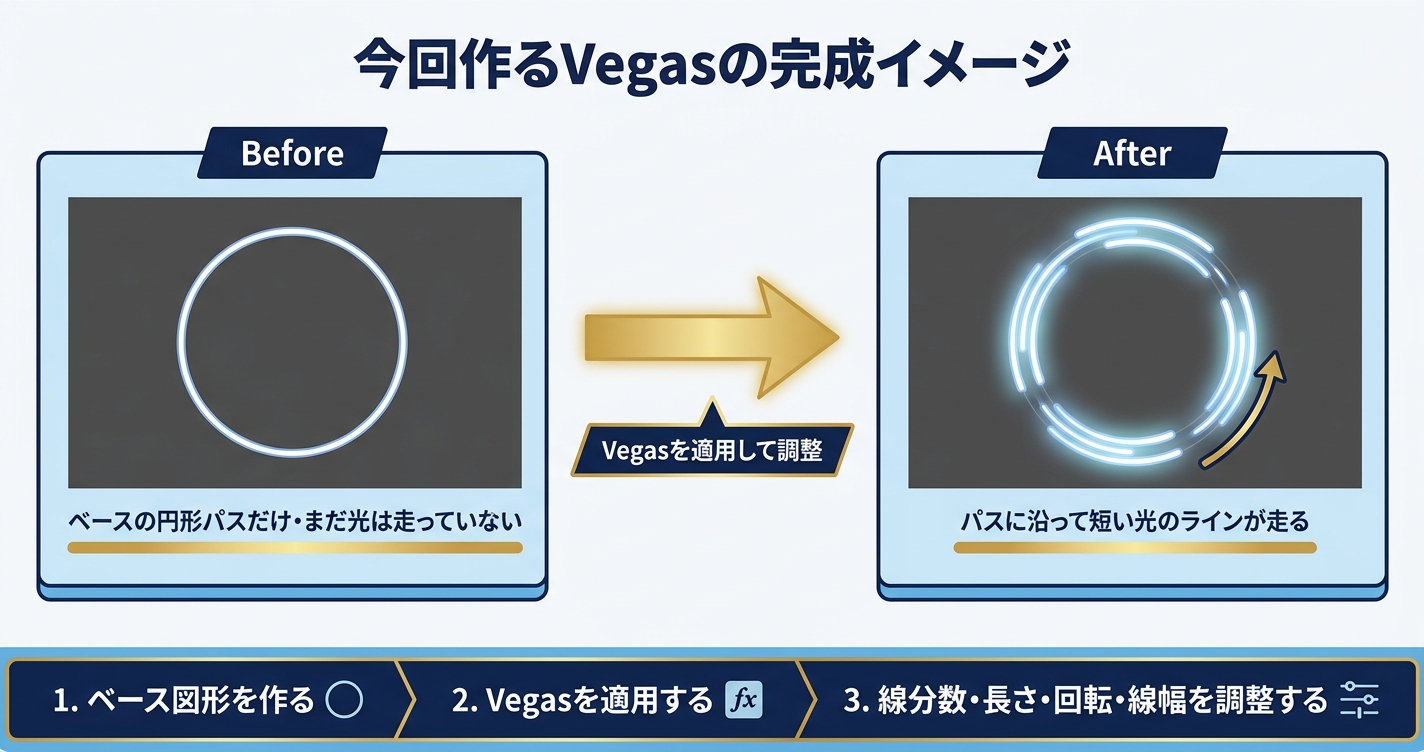
今回のゴールは「パスに沿って光が走るモーション」を作ること
✅円形パスに沿って光が走る表現を作る
✅線分数・長さ・回転・線幅で見た目と動きを整える
✅加算モードでネオンらしいにじみを足す
Vegas制作を始める前の準備


ここを準備しておくと、あとの調整がかなり楽になりますよ。
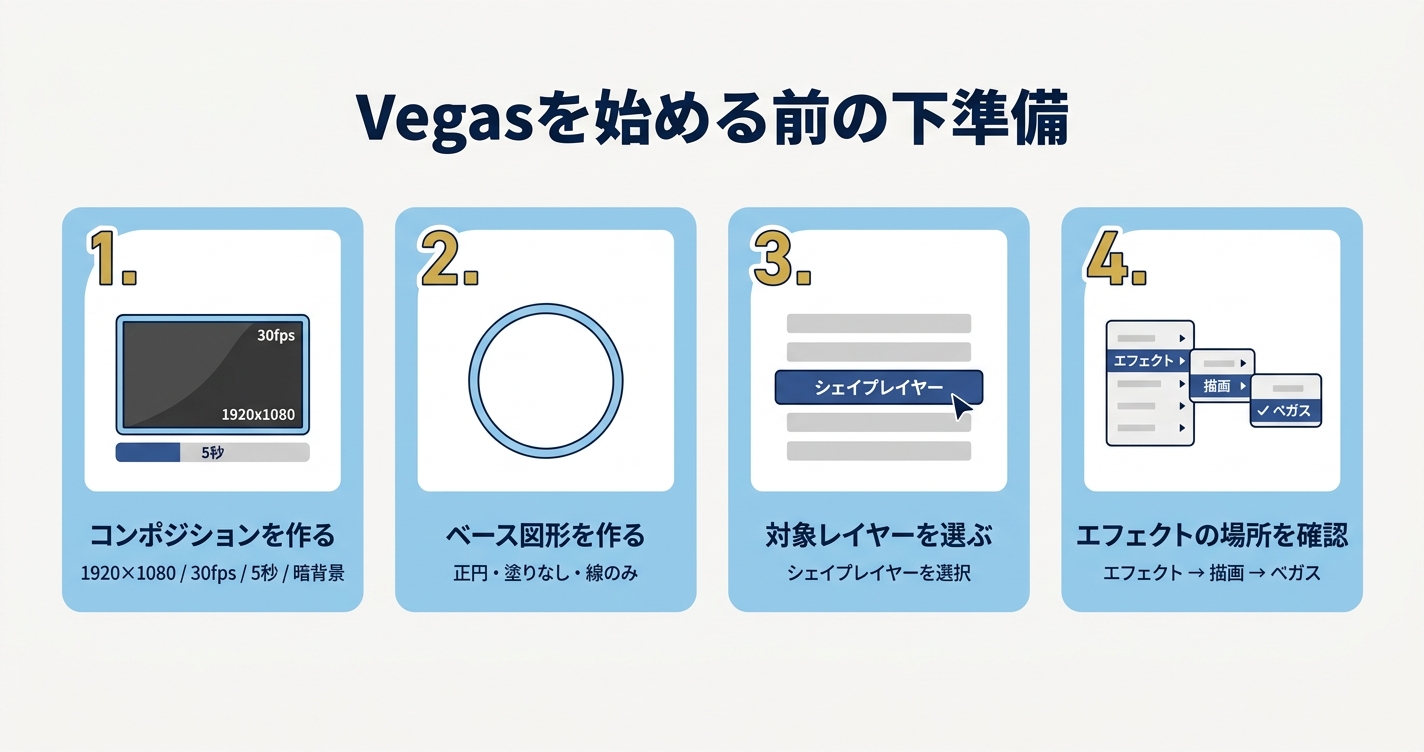 Vegasを適用する前に、コンポジション、ベース図形、対象レイヤー、エフェクトの場所を確認しておきます。
下準備1:コンポジションを作成する
新規コンポジションを作成しましょう。
練習用なので、次のような設定で問題ありません。
サイズ:1920×1080px
フレームレート:30fps
デュレーション:5秒
背景色:黒、または暗めの色
暗い背景にしておくと、光のラインが見やすくなります。
下準備2:ベースになる図形を作る
Vegasを適用するためのベース図形を作ります。
今回は円形の光を作るので、楕円ツールを選択し、「Shift+ドラッグ」で正円を作成します。
ポイントは、塗りをなしにして線だけを残すことです。
塗り:なし
線:白、または明るい色
線幅:2〜4px
形:正円(Shift+ドラッグで縦横比1:1)
整列パネルの「水平方向に整列」「垂直方向に整列」で画面中央に揃えておくと、回転の見え方が安定します。
※平面レイヤー+ペンツールで描いたマスクパスでも同じようにVegasを適用できます。
今回は最短ルートとして正円シェイプを採用しますが、複雑なパスを使いたい場合はマスクパス方式も検討してください。
実践編1:ベース図形にベガスを適用する
まずは細かい調整より、「エフェクトが正しくかかっているか」を確認しましょう。
ベガスエフェクトを使って、正円の輪郭に沿って光を走らせてみましょう。
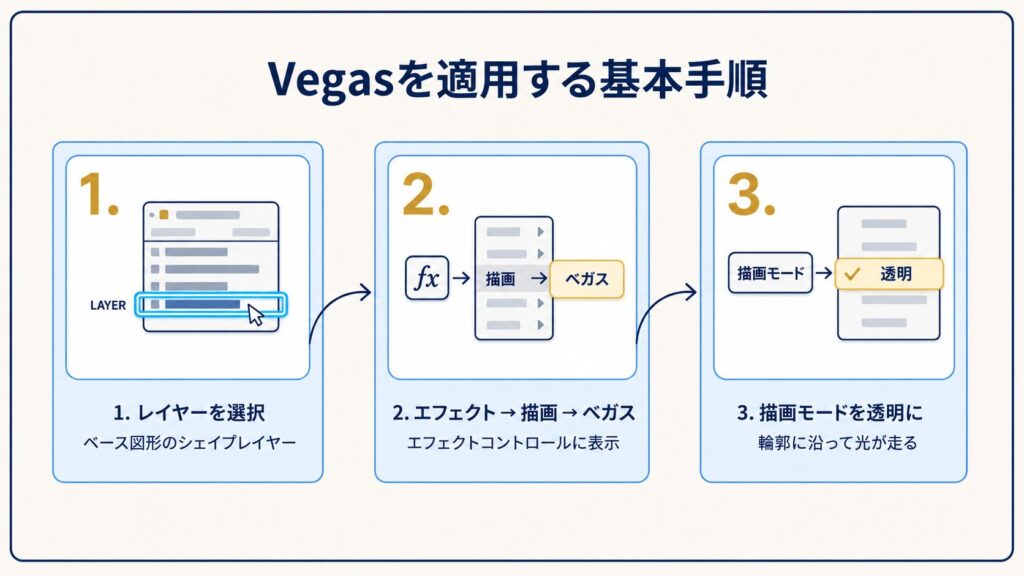 Vegasは、対象レイヤーを選択して「エフェクト → 描画 → ベガス」の順に適用し、Mode を「透明」に切り替えます。
手順1:ベース図形のレイヤーを選択する
タイムライン上で、先ほど作成したベース図形のレイヤーを選択します。
※目的のレイヤーを選択できているか確認してから進めましょう。別のレイヤーを選んでいると、思った場所にVegasが適用されません。
手順2:エフェクト「ベガス」を適用させる
レイヤーを選択した状態で、次の順番でVegasを適用します。
- 「画面上部のエフェクト」を選択
- 「描画」を選択
- 「ベガス」を選択
※環境によって表示名が英語の場合は、「Generate」内の「Vegas」を探してください。
エフェクトコントロールパネルにベガスの設定項目が表示されます。
手順3:描画モードを「透明」にする
ベガスエフェクト内の描画モード(Mode)を「透明(Transparent)」に変更します。
- オーバー(Over):元レイヤーの上に線を描く
- アンダー(Under):元レイヤーの下に線を描く
- 透明(Transparent):ベガスの線だけを透明背景で表示
- ステンシル(Stencil):図形の輪郭に沿って線を描く(切り抜き)
今回は、正円そのものを見せたいのではなく、輪郭を追いかける光の線だけを見せたいので、透明を選びます。
手順4:プレビューで表示を確認する
ベガスを適用したら、プレビュー画面で変化が出ているか確認します。
この段階では見た目が理想通りでなくても問題ありません。
次の3点を確認しましょう。
- 対象レイヤーにベガスが適用されている
- エフェクトコントロールにベガスの項目が表示されている
- プレビュー画面で線や点のような変化が確認できる
最初から完成形を目指さず、まずは「Vegasが正しく適用されているか」を確認する。
Q&A①:プレビューに何も変化が見えないときの対処法

- 選択しているレイヤーがベース図形のレイヤーか確認する
- 背景が黒や暗い色になっているか確認する(白背景だと光が見えにくい)
- エフェクトコントロールにベガスの項目が表示されているか確認する
Q&A②:「描画モード」が2つあって混乱する場合
はい、別物です。
ベガスエフェクト内の描画モード(Mode)と、レイヤー自体の描画モードは役割が違うので、混同しないようにしましょう。
- ベガスエフェクト内のMode:ベガスの線をどう描くか(オーバー/アンダー/透明/ステンシル)
- レイヤー側の描画モード:そのレイヤー全体を背景にどう合成するか(通常/加算など)
仕上げで触るのは、レイヤー側の描画モード(このあとの仕上げ章で扱います)です。
実践編2:線分数・長さ・線幅で見た目を整える
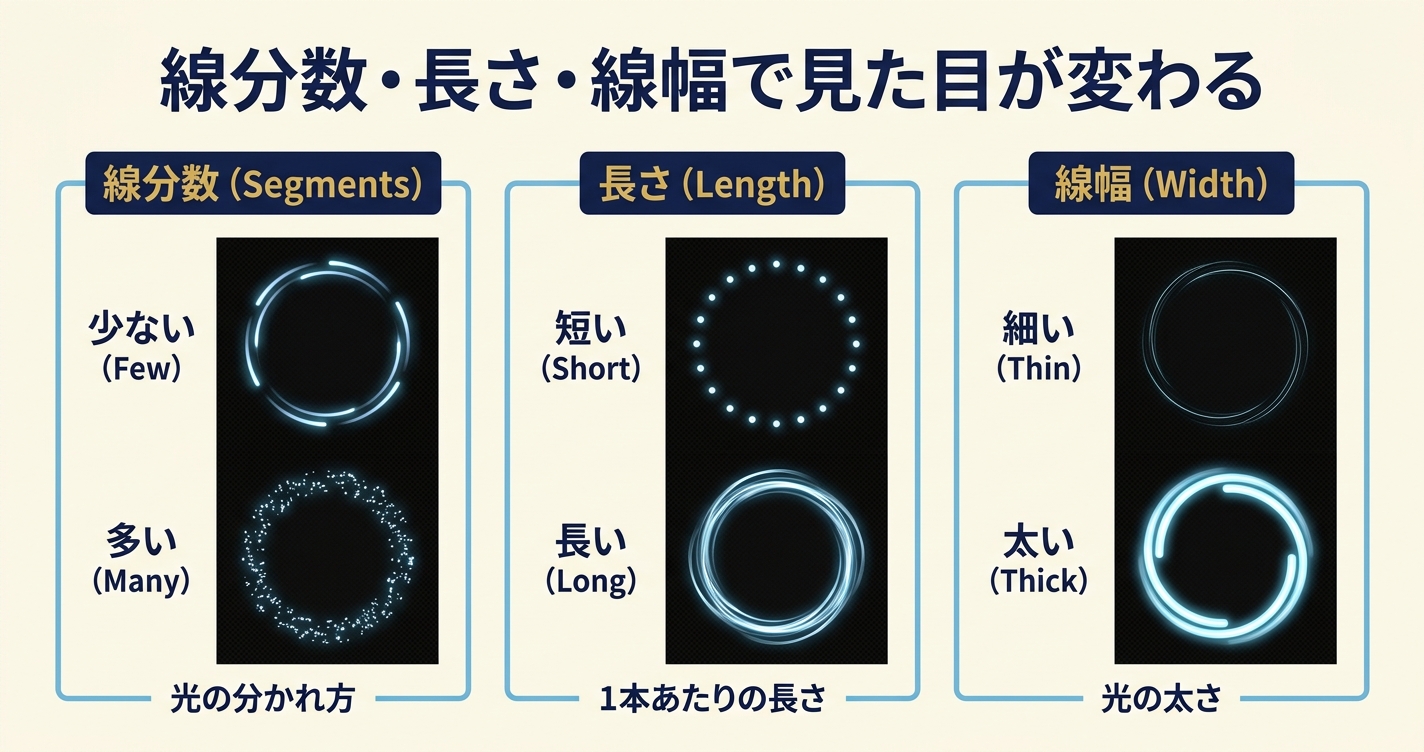 Vegasの見た目は、線分数・長さ・線幅を分けて調整すると整理しやすくなります。
線分数:「光の分かれ方」を決める項目
線分数は、パス上に表示される線の分かれ方に影響します。
値を変えると、光が1本のラインのように見えたり、複数の短い線に分かれて見えたりします。
線分数が少ない:シンプルな光のラインに見えやすい
線分数が多い:細かい線や粒のように見えやすい
今回は、線分数=10(短い光が10本パスに分散)を目安に調整しましょう。
長さ:「1本あたりの光の長さ」を決める項目
長さは、表示される線分の長さ(%)に影響します。
短くすると点や短いラインのようになり、長くするとパスに沿った帯のように見えます。
短い(例:0.2 / 20%):点・粒・短い光の印象
中(例:0.4 / 40%):標準的な走る光
長い(例:0.7 / 70%):線・帯・なぞる光の印象
今回は、「長さ=0.4(40%)」を目安に調整しましょう。
線幅:「光の太さ」を決める項目
※After Effects上では「幹の幅」という表示になっています。便宜上「線幅」として説明します。
線幅は、ベガスで表示される線の太さを調整する項目です。
細くするとシャープな線に見え、太くすると存在感のあるラインになります。
太くしすぎると形がつぶれて見えるので、背景やグローとのバランスを見ながら少しずつ上げていきます。
細い(例:10前後):シャープ、繊細、控えめ
太い(例:60前後):強調、ネオン、エネルギー感
「線幅=10→60」になるようにキーフレームを打つと、走るうちに光が太くなる動きを作れる(次の実践編3で扱います)
線分数で「分かれ方」、長さで「1本の長さ」、線幅で「太さ」を調整でき、役割を分けて触ると調整しやすいです。
Q&A:線幅を太くしたら形がつぶれて見える場合
形を残したいときは、線幅を一度下げて「硬さ」を上げる、もしくは仕上げで扱うグローや加算モードで光らしさを足してみましょう。
- 線幅を一度下げる(例:60→30前後)
- 硬さ(Hardness)を上げる(1.0 = 100%でシャープになる)
- それでも光らしさが欲しければ、レイヤー側の描画モードを「加算」にする(仕上げ章を参照)
実践編3:回転で光が走る動きを作る
でも、まだ光が走っているような表現とは程遠いです。
動きを作るときはベガスエフェクト内の回転(Rotation)を使います。
回転にキーフレームを打つことで、パスに沿って光が移動しているように見せられますよ。
早速、回転を使って「光が走る動き」を作ってみましょう。
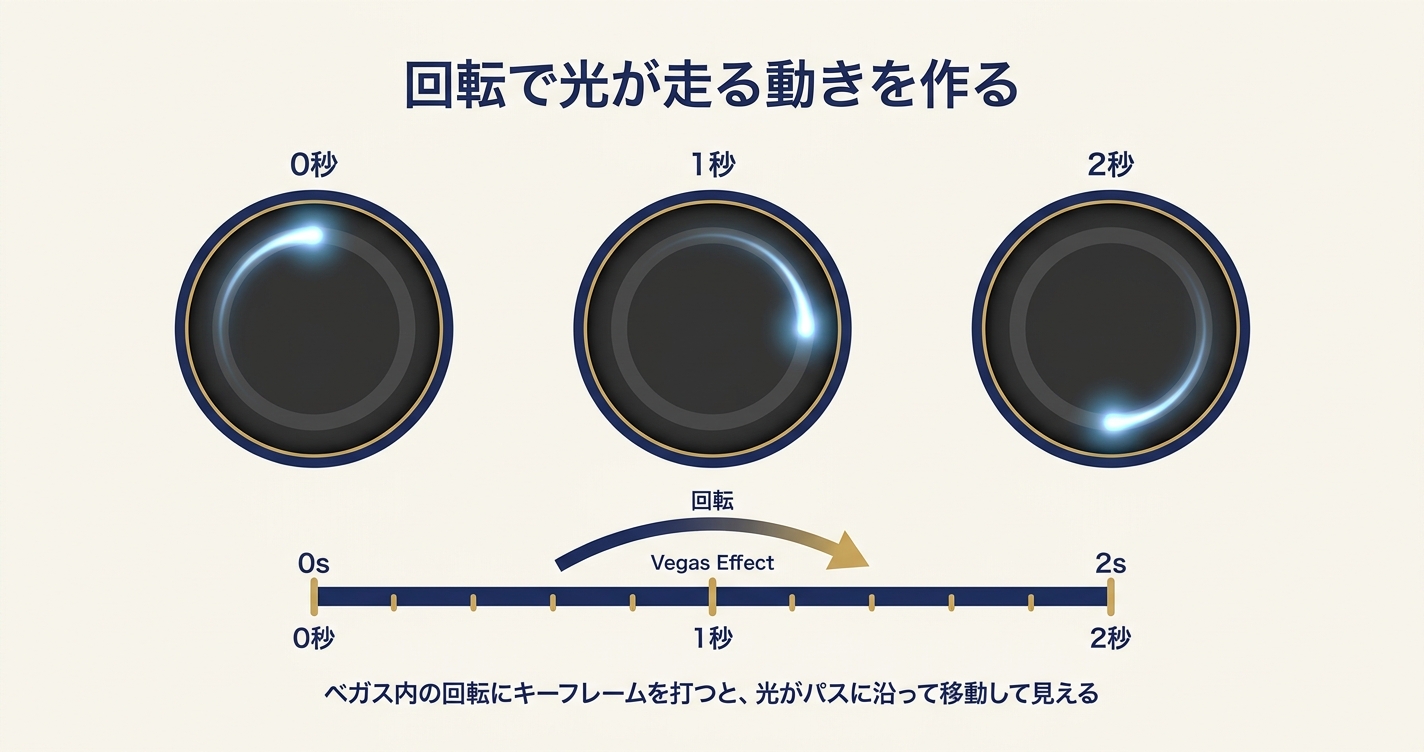
手順1:回転にキーフレームを打つ
ベガス内の回転(Rotation)を開き、開始位置でストップウォッチマークをクリックしてキーフレームを打ちます。
次に時間を2秒進めて、回転の数値を変更します。
0秒:回転 0x + 0.0°
2秒:回転 1x + 0.0°
※「+方向へ設定→右回転」「−方向に設定→左回転」に動きます
これで、2秒かけて光が1周するような動きになります。
手順2:速さはキーフレームの間隔で調整する
光が走る速さは、キーフレームの間隔で調整できます。
同じ1回転でも、1秒で回すと速く、4秒で回すとゆっくり見えます。
1秒で1回転:速い
2秒で1回転:標準
4秒で1回転:ゆっくり
補足1:エクスプレッションでループ回転させる
エクスプレッションを使って、一定速度で回し続けてみましょう。
回転のストップウォッチマークを「Altキー(Mac:Optionキー)を押しながらクリック」すると、エクスプレッションを入力できます。
time*360;※このままコピペしてください(コピーすると自動で半角になります)
今回の式は「1秒ごとに360°回転=1秒で1周」する一定速度の回転になります。
time*90:ゆっくり(4秒で1周)
time*180:標準(2秒で1周)
time*360:速い(1秒で1周)
補足2:線幅と不透明度にも動きを足す
走る光に強弱を付けたい場合は、線幅や不透明度にもキーフレームを打ちます。
線幅の調整(日本語版:幹の幅)で「光が走るうちに太くなる」動きを、不透明度の調整で「最後にすっと消えていく」動きを作ってみましょう。
※今回は、初期値の状態を前提として開始地点の不透明度を操作します。
0秒:線幅 10
4秒:線幅 60
0秒:開始地点の不透明度 1.0
2秒:開始地点の不透明度 0
両方を組み合わせると、走り抜けながらフェードアウトするネオンの軌跡のような表現になります。
「光が走る動き」はベガス内の回転で再現できる。
※トランスフォームの回転(図形そのものを回す)とは別物なので注意
Q&A:回転が2か所あって混乱する場合
レイヤーのトランスフォーム内にも「回転」がありますよね?どっちを触ればいいですか?
ベガス内の回転 = 光の回転、トランスフォームの回転 = 図形そのものの回転です。
今回は光だけを走らせたいので、ベガス内の回転を触ります。
※両方を同時に動かすと、図形が回転しながら光も走るという複雑な動きが作れます。慣れてきたら組み合わせて遊んでみてください。
Q&A:エクスプレッションでエラーが出る場合
time*360 を入れたのにエラーになりました。timeのスペルが合っているか確認する(大文字小文字は半角小文字)*(アスタリスク)が半角になっているか確認する- 全角の記号や全角スペースが混ざっていないか確認する
- ストップウォッチが青く点灯(エクスプレッションON)になっているか確認する
仕上げ:加算モードとグローで光らしさを足す
※ここまでで、ベガスの操作は十分です。ここの章は表現の幅を広げる方法として、おまけと思って余裕のある方は試してみてください。
ネオン管のような発光感を強めたいときなど、光の表現にこだわりたい場合は、レイヤー側の描画モードやグローで光の印象を変えられます。
- ベガス本体の形・動きを整える
- グローや加算で雰囲気を作る
この手順で進めると調整しやすいので、ベガスの形や動きが完成したあと、チャレンジしてみてください。
グロー:光のにじみを足す
レイヤーの描画モード:背景となじませる・強調する
色:光の印象を変える
不透明度:強さを調整する
加算モード(add)を試す
1. タイムラインで対象レイヤーを選択
2. レイヤー名の横の「モード」欄をクリック
3. 「通常」から「加算」に変更
※モード欄が見当たらない場合は、画面下部の「スイッチ/モード」をクリックするか、F4キーで切り替えてください。
※加算モードだけでは見た目の変化が小さい場合があります。
背景が明るい場合や、線色がすでに白に近い場合は、特に違いが分かりにくくなります。
その場合は、グロー(Glow)を追加すると発光感を確認しやすくなります。
グローを試す
光のにじみを足したい場合は、ベガスを適用したレイヤーに「グロー(Glow)」を追加してみましょう。
1.ベガスを適用したレイヤーを選択した状態で、「エフェクト → スタイライズ → グロー」を選択する。
2.「グローのしきい値」を下げると、光が広がってにじむような表現になる

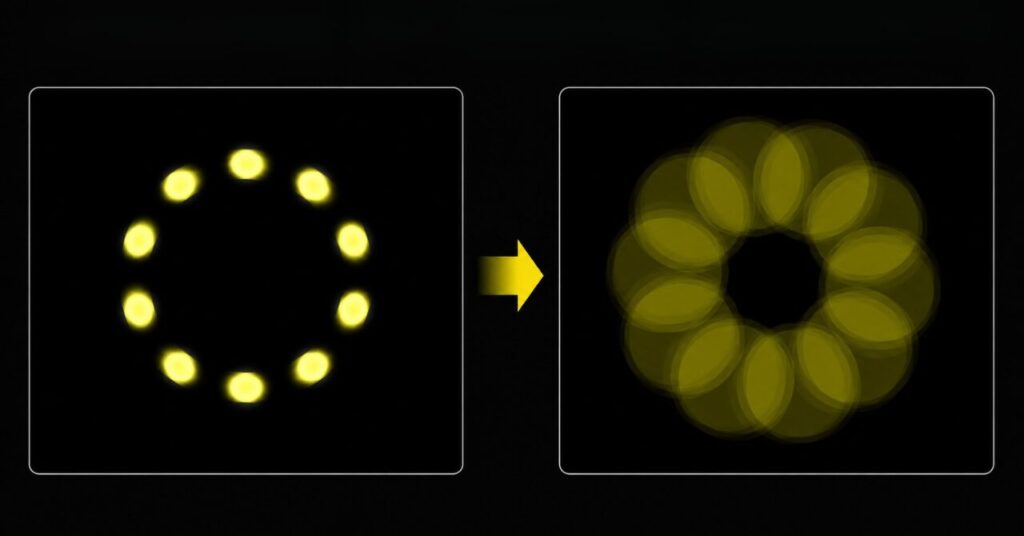
【最終的にこのような表現ができればクリアです】 出典:Adobe After Effects(© Adobe Inc.)
ベガス本体で形と動きを作り、最後にグローや描画モードで光の雰囲気を整える。
まとめ:ベガスを使った光の走らせ方
1. ベース図形を作ってベガスを適用する
2. 線分数・長さ・線幅で見た目を整える
3. 回転にキーフレーム(またはtime*360の式)で光が走る動きを作る
4. レイヤー側の描画モード「加算」とグローで光らしさを足す
※ベガスはベースになる形を用意して線分数・長さ・線幅で見た目を整え、回転で動きを作るエフェクトとして考えると扱いやすくなります。
 ベガスは、ベース図形を作り、見た目を整えてから、回転で動きを作ると扱いやすくなります。
ベース図形を円形以外の形(直線・心電図のジグザグ・スター形・自作マスクパスなど)に変えると、心電図風・ネオン管・光の回転リアクターといった応用表現もできます。
ベガスの基本的な作り方がわかったら、次は関連する表現も確認しておくと、ベガスを実践で使いこなせるようになるでしょう。
次に読むおすすめ記事
✅【AE】モーション周期表のVegas|パスに沿って光を走らせる動きを理解する
✅【AE】モーション周期表の「族」とは?1〜18族には動きに特徴がある
✅応用編(執筆予定):心電図風・ネオン管・光の回転リアクターへの応用方法