【AE】モーション周期表のWave実践編|中心から波紋が広がる動きの作り方
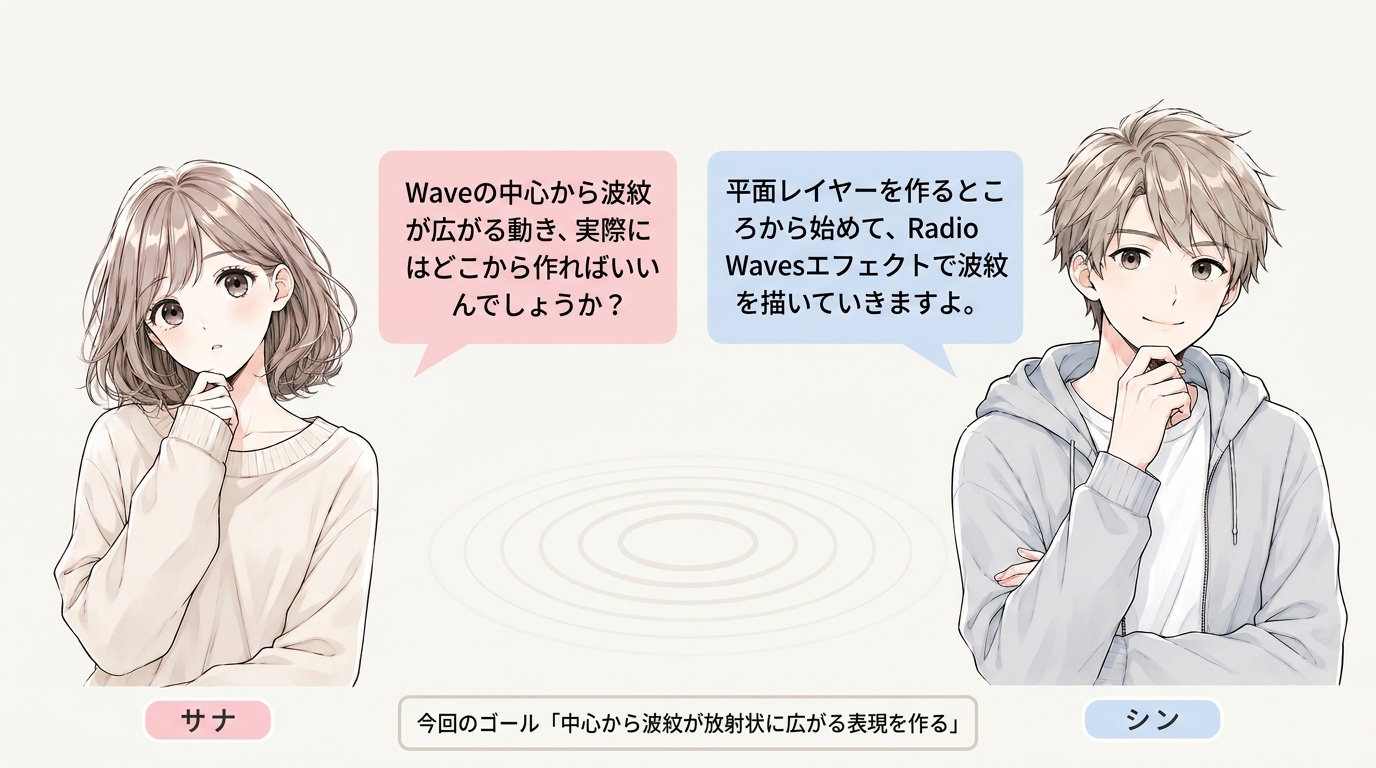
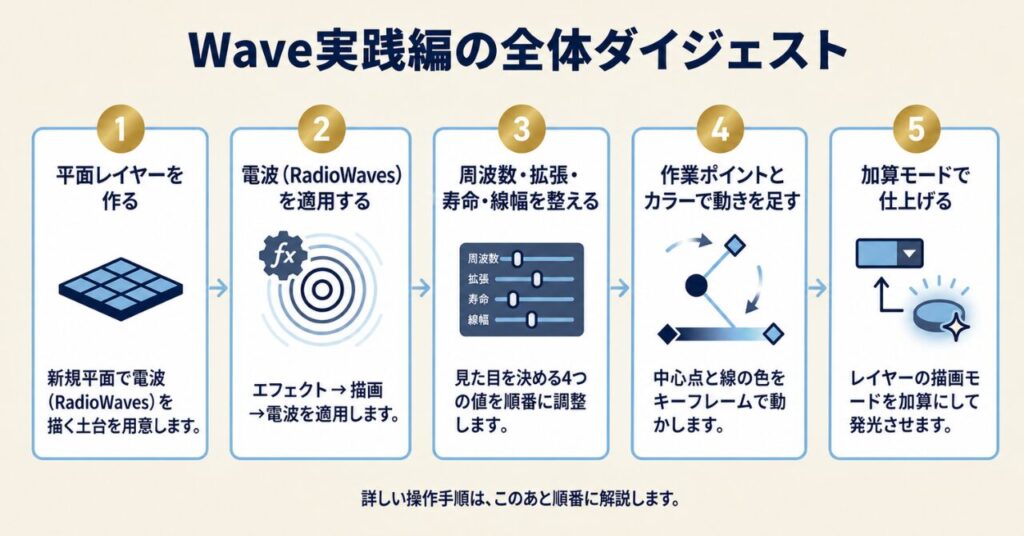 Wave実践編は、「平面レイヤーの作成 → 電波(Radio Waves)の適用 → パラメータ調整 → 作成ポイントとカラーで動きを追加 → 仕上げ」の5ステップで進めます。
✅モーション周期表のWaveを実際に再現する手順がわかる
✅どのレイヤーに、どのエフェクトを適用するかがわかる
✅数値を変えたときに見た目がどう変わるかがわかる
※Waveの考え方から確認したい方は、理解編をご参考ください。
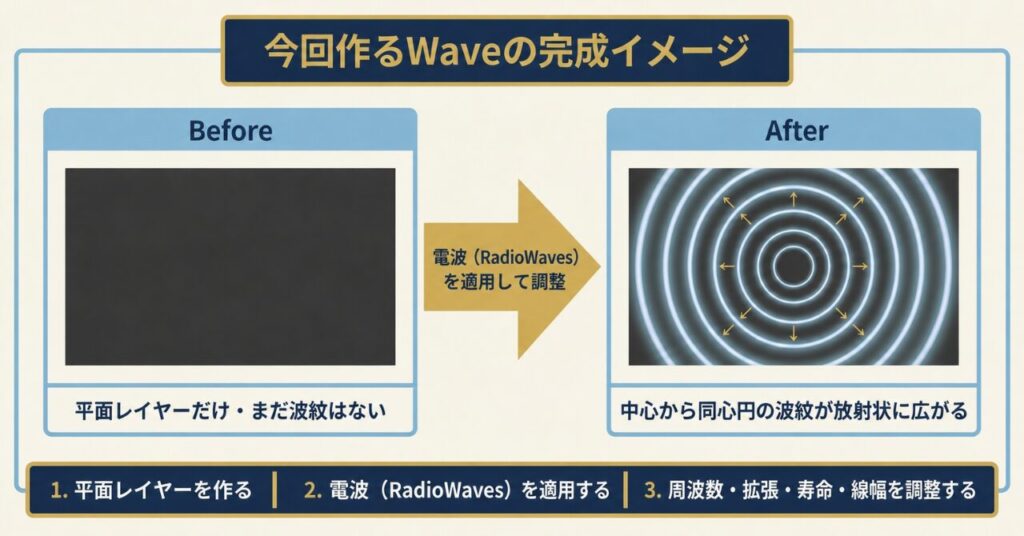
電波(Radio Waves)を使って、中心から波紋が放射状に広がるモーションを作る
✅同心円の波紋が中心から外側へ広がる表現を作る
✅周波数・拡張・寿命・線幅で見た目と動きを整える
✅加算モードで波紋の発光感を足す
Wave制作を始める前の準備


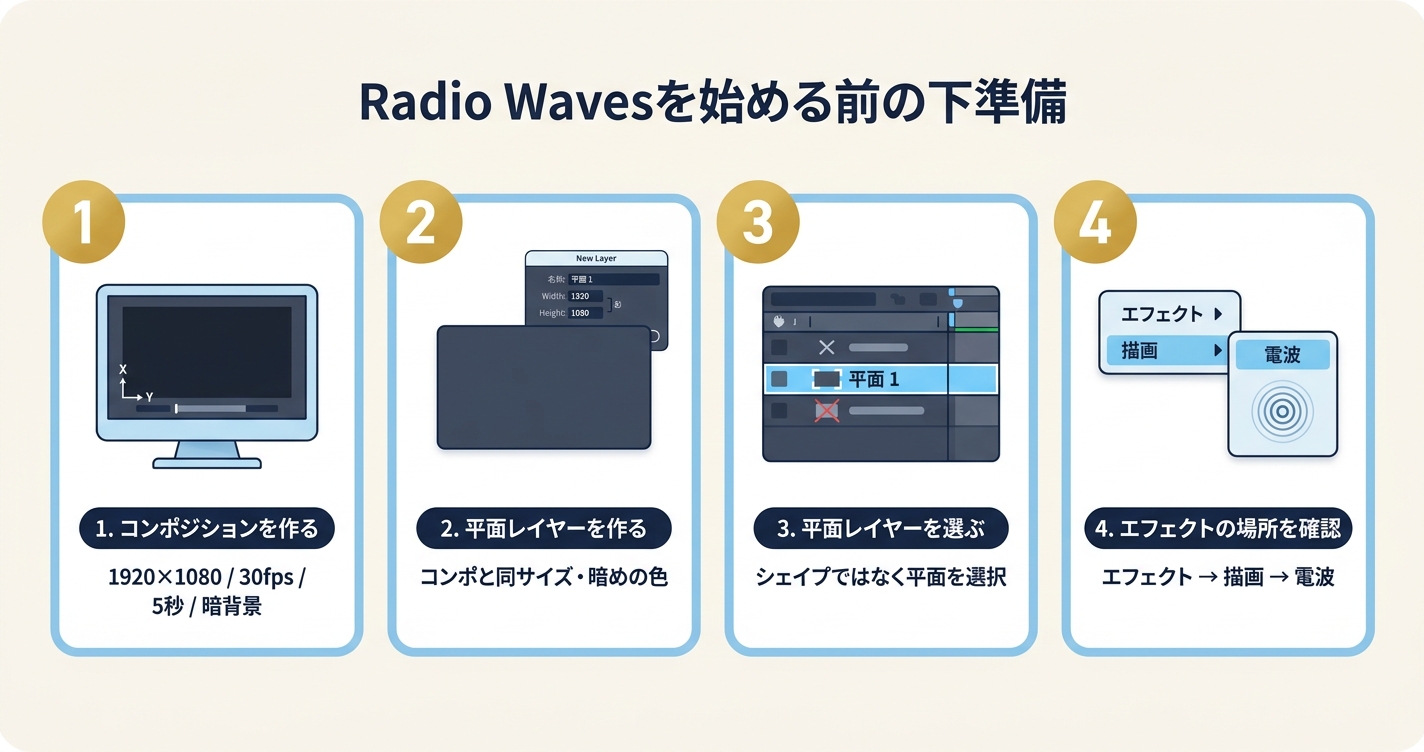 電波(Radio Waves)を適用する前に、コンポジション、平面レイヤー、対象レイヤーの選択、エフェクトの場所を確認しておきます。
下準備1:コンポジションを作成する
新規コンポジションを作成しましょう。
練習用なので、次のような設定で問題ありません。
サイズ:1920×1080px
フレームレート:30fps
デュレーション:5秒
背景色:黒、または暗めの色
暗い背景にしておくと、波紋の線が見やすくなります。
下準備2:波紋を描く平面レイヤーを作る
Radio Wavesを適用するための平面レイヤーを作ります。
メニューから「レイヤー → 新規 → 平面」を選び、コンポジションと同じサイズで作成します。
電波(Radio Waves)は平面の色ではなく、線として波紋を描くので、平面の色は何でも構いません。
名前:「Radio Waves」へ変更
サイズ:コンポジションと同じ(1920×1080px)
色:黒、または暗めの色(背景に馴染ませる)
レイヤーの長さ:コンポジションの全範囲
※「ペンツールで線を描く」「シェイプで円を作る」といった操作は必要ありません。
土台になる平面1枚さえあれば、波紋は電波側で描かれます。
実践編1:平面レイヤーにRadio Wavesを適用する
まずは細かい調整より、「波紋が出ているか」の確認を優先しましょう。
まずは、電波を使って波紋が広がる動きを作ります。
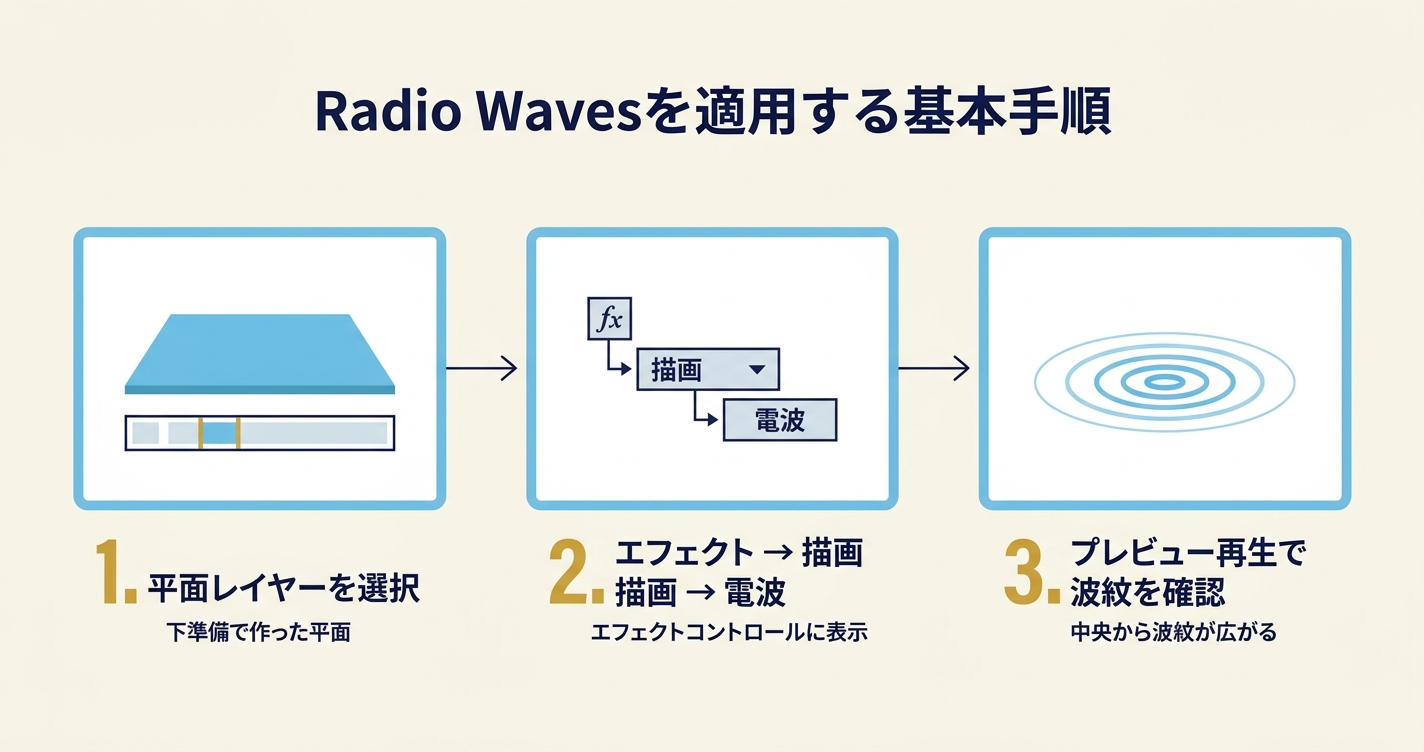 電波(Radio Waves)は、平面レイヤーを選択して「エフェクト → 描画 → 電波」の順に適用し、プレビュー再生で波紋を確認します。
手順1:平面レイヤーを選択する
タイムライン上で、先ほど作成した平面レイヤーを選択します。
※目的のレイヤーを選択できているか確認してから進めましょう。別のレイヤーを選んでいると、思った場所にRadio Wavesが適用されないので注意です。
手順2:電波(Radio Waves)を適用する
レイヤーを選択した状態で、次の順番で「電波」を適用します。
- 「画面上部のエフェクト」を選択
- 「描画」を選択
- 「電波」を選択
※適用できると、エフェクトコントロールパネルに電波(Radio Waves)の設定項目が表示されます。
手順3:プレビューで波紋を確認する
電波(Radio Waves)を適用したら、プレビュー画面を再生してみてください。
初期状態でも、画面中央から多角形の波紋が外側に広がっていく動きが見えるはずです。
✅波紋が画面中央から広がっているか
✅波紋が複数本、連続して出ているか
✅時間とともに広がり、フェードアウトしているか
※電波は、エフェクトを適用したあとにプレビュー再生することで、初めて変化を確認できます。
画面に何も変化を感じられない場合は、プレビュー再生を試してみましょう。
手順4:波形の種類は「多角形(Polygon)」にする
電波(Radio Waves)には「波形(Wave Type)」というパラメータがあります。
多角形(Polygon):頂点数を持つ多角形の波紋
イメージの輪郭(Image Contour):画像の輪郭に沿った波紋
マスク(Mask):マスクパスに沿った波紋
今回はシンプルな同心円の波紋を作りたいので、「多角形(Polygon)」のままにしておきます。
最初から完成形を目指さず、まずは「波紋が中心から広がる動き」ができていれば大丈夫です。
Q&A:波紋が「カクカクした多角形」に見える場合

辺の数を増やすことで、円に近づきますよ。
- エフェクトコントロールから多角形のグループを開く
- 辺の数(Sides)を 6 → 64 などに増やす
※環境によって初期値が異なる場合があります。角ばって見える場合は、辺の数を増やして調整してください。 - プレビューで、波紋がなめらかな円形に変わったか確認する
※角ばった形のままにしたい場合は辺の数を小さい値(例:3〜8)にする
Q&A:「作成ポイント(Producer Point)」と「位置(Position)」の見分け方
- 電波(Radio Waves)内の作成ポイント:波紋が発生する中心点です。動かすと、波紋の発生位置が変わります。
- レイヤーの位置(Position):平面レイヤー自体の表示位置です。動かすと、波紋ごと平面全体が移動します。
今回の質問は、波形の中心を動かすことが目的なので、操作するのは「電波内の作成ポイント」です。
実践編2:周波数・拡張・寿命・開始幅/終了幅で見た目を整える
一気に触ると分からなくなるので、一つずつ操作しながら調整しましょう。
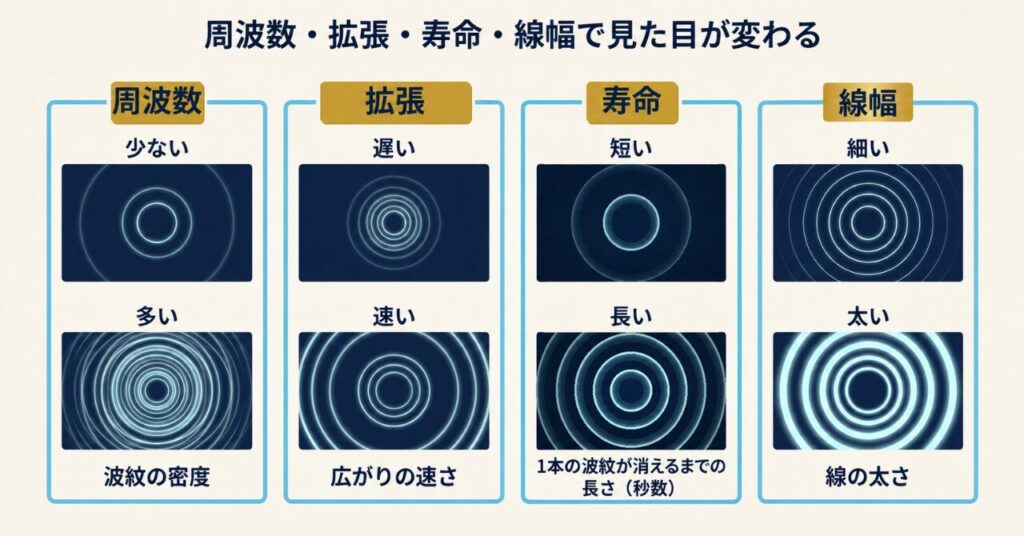 電波の見た目は、周波数・拡張・寿命・線幅を分けて調整すると整理しやすくなります。
周波数と拡張、寿命、線幅(開始幅と終了幅)を操作してみましょう。
周波数(Frequency):波紋の密度を決める項目
周波数(Frequency)は、1秒間に何本の波紋を発生させるかを決める項目です。
値を上げると波紋同士の間隔が詰まり、にぎやかな見た目になります。下げると、ぽつりぽつりとした静かな波紋になります。
- 低い(例:1.0前後):波紋がぽつぽつと、ゆったり発生する
- 中(例:2.0前後):標準的な波紋の連なり
- 高い(例:5.0前後):波紋が密集して、にぎやかになる
- 目安:周波数=2.0
※5.0を超えると波紋同士が重なってにじみやすくなり、0.5を下回ると見える波紋が1本しか見えない場合があります。
拡張(Expansion):広がる速さを操作する項目
拡張(Expansion)は、波紋がどのくらいの速さで外側へ広がるかを決める項目です。
値を上げると波紋が一気に画面端まで広がり、勢いのある印象になります。
下げるとゆっくり広がり、静かな水面の波紋のような印象になります。
- 低い(例:3前後):ゆっくりと広がる、水面の波紋らしい印象
- 中(例:6前後):標準的な広がり
- 高い(例:12前後):勢いよく外へ広がる、衝撃波らしい印象
- 目安:拡張 = 6.0
※12を超えると一瞬で画面外へ広がり、2を下回ると動きが分かりにくくなる場合があります。
寿命(Lifespan):「1本の波紋が消えるまでの長さ(秒数)」
寿命は、1つの波紋が発生してから消えるまでの秒数を決める項目です。
値を上げると同時に画面に残る波紋が増え、重なって見えます。
下げると1本ずつパッと消える印象になります。
短い(例:1.0秒):1本ずつパッと消える
標準(例:2.0秒):複数本が同時に見える
長い(例:4.0秒):たくさんの波紋が重なる
- 目安:寿命 = 2.0秒
※4秒を超えると波紋が重なって背景が埋もれやすく、0.5秒を下回ると波紋が1本だけに見える場合があります。
開始幅/終了幅:波紋の開始時と終了時の線の太さを決める項目
線幅は、開始幅(Start Width)・終了幅(End Width)で調整します。
開始幅は「波紋が出た直後の線幅」、終了幅は「波紋が外まで広がったときの線幅」を意味します。
同じ値にすれば均一な線、違う値にすればだんだん太く(細く)なる線が作れます。
- 細い(例:1〜2px):シャープでクリアな波紋
- 中(例:3〜5px):標準的な存在感
- 太い(例:8px以上):ネオン管のような厚みのある波紋
- 目安:Start Width=3 / End Width=1
※中心側は太く、外側で細く消えていく自然な波紋になります
周波数で「密度」を、拡張で「広がりの速さ」を、寿命で「画面に残る波紋の本数」を、開始幅/終了幅で「線の太さ」を調整します。
役割を分けて触ると整理しやすいです。
Q&A:波紋が重なりすぎて見づらい場合
「寿命が長い」か「周波数が高い」かのいずれかの原因が考えられます。
波紋が消える前に次の波紋が重なっている状態のときに起きる現象です。
- 寿命を半分まで下げてみる(例:4秒→2秒)
- それでもにじむなら周波数を下げてみる(例:5.0→2.0)
- 線幅も太すぎると感じる場合は、開始幅・終了幅を下げる
実践編3:作成ポイント(Producer Point)とカラーのキーフレームで動きを足す
電波を入れたことで、波紋のような見た目には近づいたのだけど……もっと「演出っぽい動き」にならないかしら?
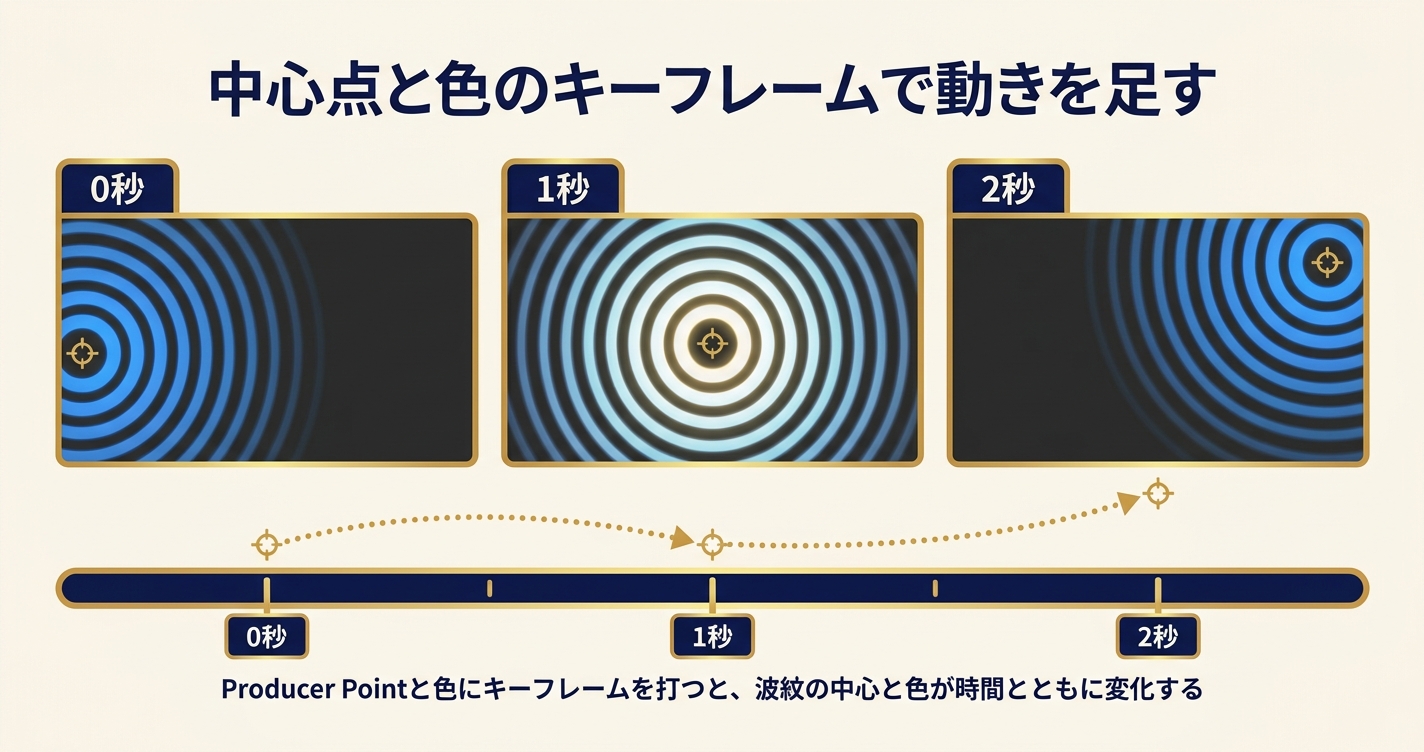 電波は、作成ポイントと線の色をアニメーションさせると、波紋に演出としての動きを足せます。
手順1:作成ポイントにキーフレームを打って中心を動かす
作成ポイントにキーフレームを打って波紋の中心を動かしてみましょう。
- エフェクトコントロールから作成ポイントを開き、開始位置でストップウォッチマークをクリックしてキーフレームを打ちます。
- 時間を2秒進めて、作成ポイントの座標を別の位置に変更します。
0秒:画面中央(960, 540)
2秒:画面右上(1400, 300)
これで、2秒かけて波紋の中心が画面中央から右上へ移動するような動きになります。
※座標は画面の左上が(0, 0)、右下が(1920, 1080)です。中心は(960, 540)になります。
手順2:線の色にキーフレームを打って色変化を作る
「カラー」にキーフレームを打って、時間ごとに色を変化させてみましょう。
線(Stroke)グループ内の「カラー」にもキーフレームを打てます。
時間に応じて色を変化させると、波紋の「波の高まり」が色で表現できます。
0秒:青(#3399FF)
2秒:白(#FFFFFF)
4秒:青(#3399FF)
色のキーフレーム間の補間は、グラフエディターで「イーズイン/イーズアウト」にすると、より滑らかに変化します。
手順3:エクスプレッションで動作を繰り返す
ずっと同じ動きを繰り返したい場合は、エクスプレッションを使うと便利です。
たとえば作成ポイントを画面内で円を描くように動かしたいときは、ストップウォッチマークをAltキー(Mac:Optionキー)を押しながらクリックし、次の式を入れます。
[960 + Math.sin(time*2)*200, 540 + Math.cos(time*2)*200]
※このままコピーして使えます
(うまく動かない場合は、全角記号や全角スペースが混ざっていないか確認してください。)
今回の式は、「画面中央を中心に半径200pxの円を描いて回り続ける」作成ポイントの動きになります。
time*1:ゆっくり1周
time*2:標準←今回はここで式を作っています
time*4:速め
- 「波紋が広がる動き」は、電波エフェクトで自動で出来上がる。
- 「演出としての動き」は、作成ポイントとカラーの変化を加えることで作れます。
Q&A:作成ポイントを動かしているのに波紋の中心が変わらない場合
すでに広がってしまった波紋は中心に戻らないので、「今後発生する波紋の中心が変わる」動きになります。
古い波紋がフェードアウトしてから動きを観察すると、変化がはっきりと見えますよ。
- 寿命を一時的に短くする(例:2秒 → 0.5秒)
- そのうえで作成ポイントを動かし、新しい波紋が動いているか確認する
- 確認後、寿命を元に戻す
Q&A:エクスプレッションでエラーが出る場合
- Math.sin の「M」が大文字、「sin」が小文字になっているか確認する
- `*`(アスタリスク)など演算記号が半角になっているか確認する
- 全角の記号や全角スペースが混ざっていないか確認する
- ストップウォッチが青く点灯(エクスプレッションON)になっているか確認する
仕上げ:加算モードとグローで波紋を発光させる
Radio Wavesだけでも波紋は作れますが、発光感や水面のような透明感を強めたい場合は、平面レイヤーの描画モードを「加算」に変更すると、波紋が背景に対して明るく浮かび上がります。
1. タイムラインで平面レイヤーを選択
2. 「モード」列をクリック(表示されていない場合はF4キーで切替)
3. 「通常」から「加算」に変更
※「モード」列が見当たらない場合は、F4キーまたは「スイッチ/モード」切り替えで表示できます。
さらにふんわりした発光を足したい場合は、グロー(エフェクト → スタイライズ → グロー)を重ねます。Radio Waves本体で波紋の形と動きを整えてから、最後にグローと加算モードで雰囲気を作るのが安定します。
描画モード:加算(発光感)
グロー:ふんわりにじむ光
線の色キーフレーム:時間で色を変化させる
時間置換(Time Displacement):波紋の時間変化を歪ませる
電波本体で形と動きを作り、加算モードとグローは最後に雰囲気を整えるために使います。
まとめ:Waveは「平面 → 適用 → パラメータ → 動き → 仕上げ」の順番で考える
1. 平面レイヤーを作って電波エフェクトを適用する(波形の種類は多角形に設定する)と、波紋の動きができる
2. 周波数・拡張・寿命・線幅で見た目を整えられる
3. 作成ポイントとカラーにキーフレームを打つことで、演出としての動きを加えられる
4. 仕上げとして、加算モードとグローで波紋を発光させる
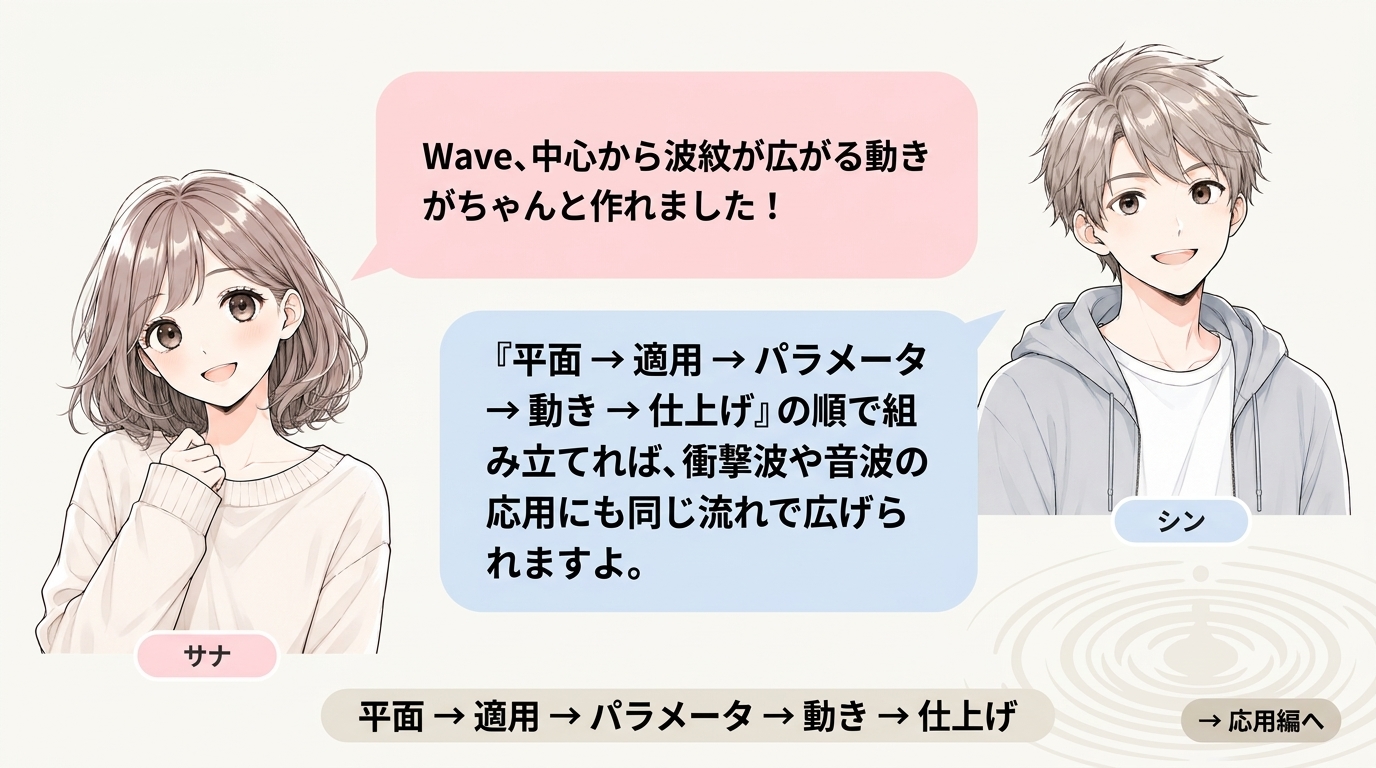 Waveは、平面レイヤーを作り、Radio Wavesで見た目を整えてから、作成ポイントとカラーの変化を加えると扱いやすくなります。
うまくいかない場合は、この3つをチェックする
ここまでの手順通りに進めても、思った通りに動かない場合は、以下の3点を順番に確認してください。
① バージョン・UI言語の確認
After Effectsのバージョンや日本語/英語UIによって、エフェクト名・メニュー名が異なる場合があります。
「電波(Radio Waves)」のどちらか一致するものを探してください。「描画」カテゴリは英語UIでは「Generate」です。
② プレビューに反映されない/真っ黒に見える
- 対象が「平面レイヤー」になっているか(シェイプレイヤーには適用しない)
- プレビューを再生しているか(Radio Wavesは静止画では波紋が見えないことが多い)
- 平面の色や不透明度で波紋が見えづらくなっていないか
- プレビュー解像度が「フル」になっているか
- コンポジションの背景色を一時的に明るくして波紋を確認する
③ 数値を変えても見た目が変わらない
- 触っているパラメーターが「電波」内の項目か、別エフェクト・トランスフォームの同名項目ではないか
- キーフレームが固定値で打たれていて、現在時刻の値が動いていないか
- 波形の種類が「Image Contour」「Mask」になっていて、多角形の設定が反映されていないか
次に読むおすすめ記事
Waveの基本的な作り方がわかったら、次は関連する表現も確認しておくと、使いどころが広がります。
✅Waveの理解編:今回の動きの考え方を整理したい方へ
✅応用編(執筆予定):時間置換(Time Displacement)併用・音波・衝撃波などの広げ方