【AE】モーション周期表のMosaic実践編|対象を隠す・モザイク解除アニメの作り方
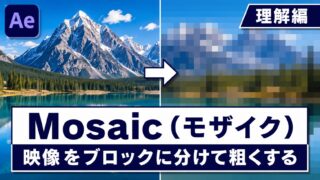
理解編で「Mosaicは、映像をブロックに分けて粗くするエフェクト」と整理しました。
この記事では、その粗さを実際に手を動かして作っていきます。
写真や映像を用意するところから始め、モザイクを適用して、水平ブロック・垂直ブロックで「粗さ」を整えます。最後に、ブロック数のキーフレームで「モザイク解除アニメ」を作り、対象だけを隠す方法まで進めます。
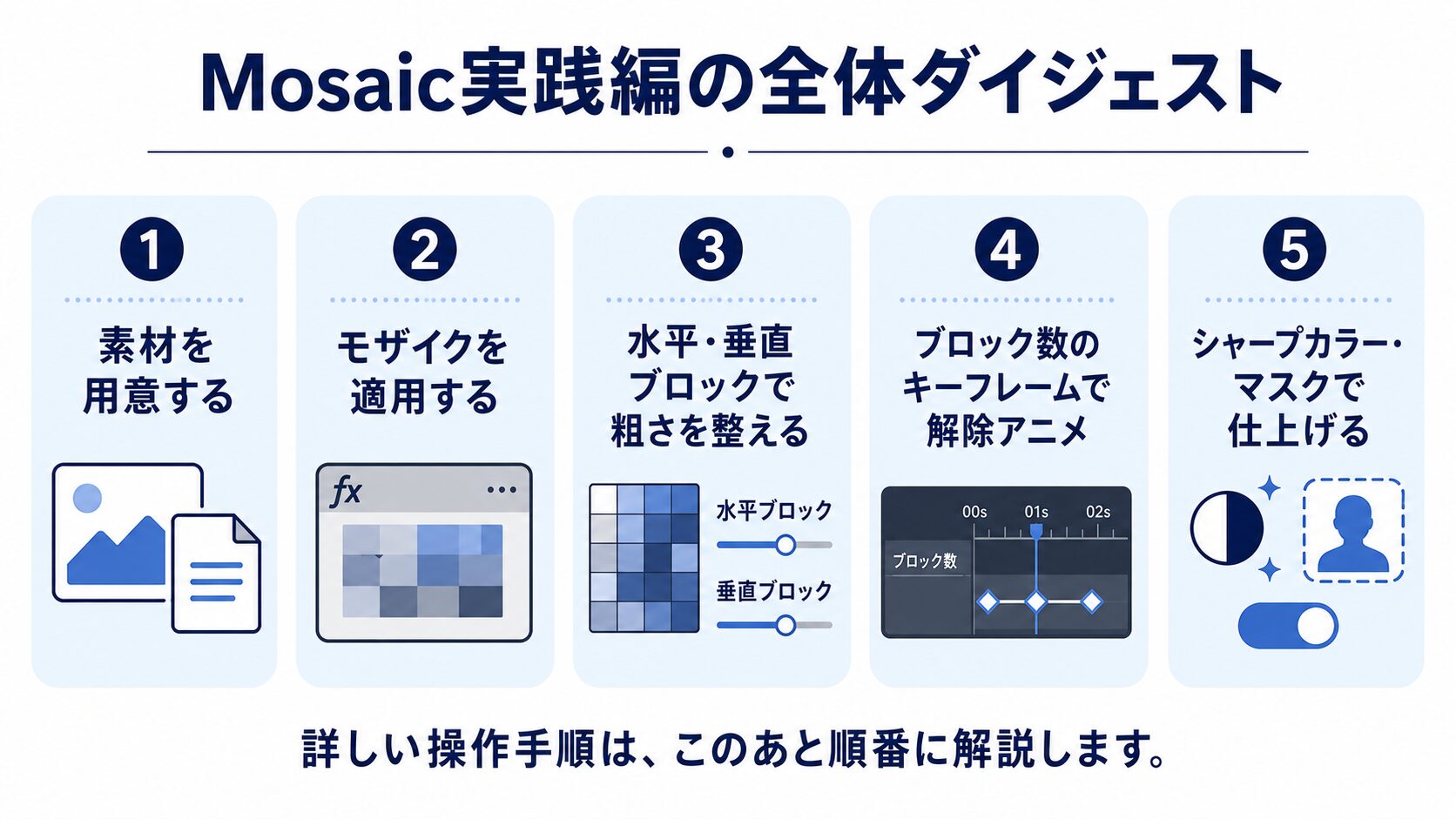
✅写真や映像にモザイクを適用して粗くする手順がわかる
✅水平ブロック・垂直ブロックで粗さを整える方法がわかる
✅モザイク解除アニメと、対象だけを隠す方法がわかる
※Mosaicの考え方から確認したい方は、理解編をご参考ください。
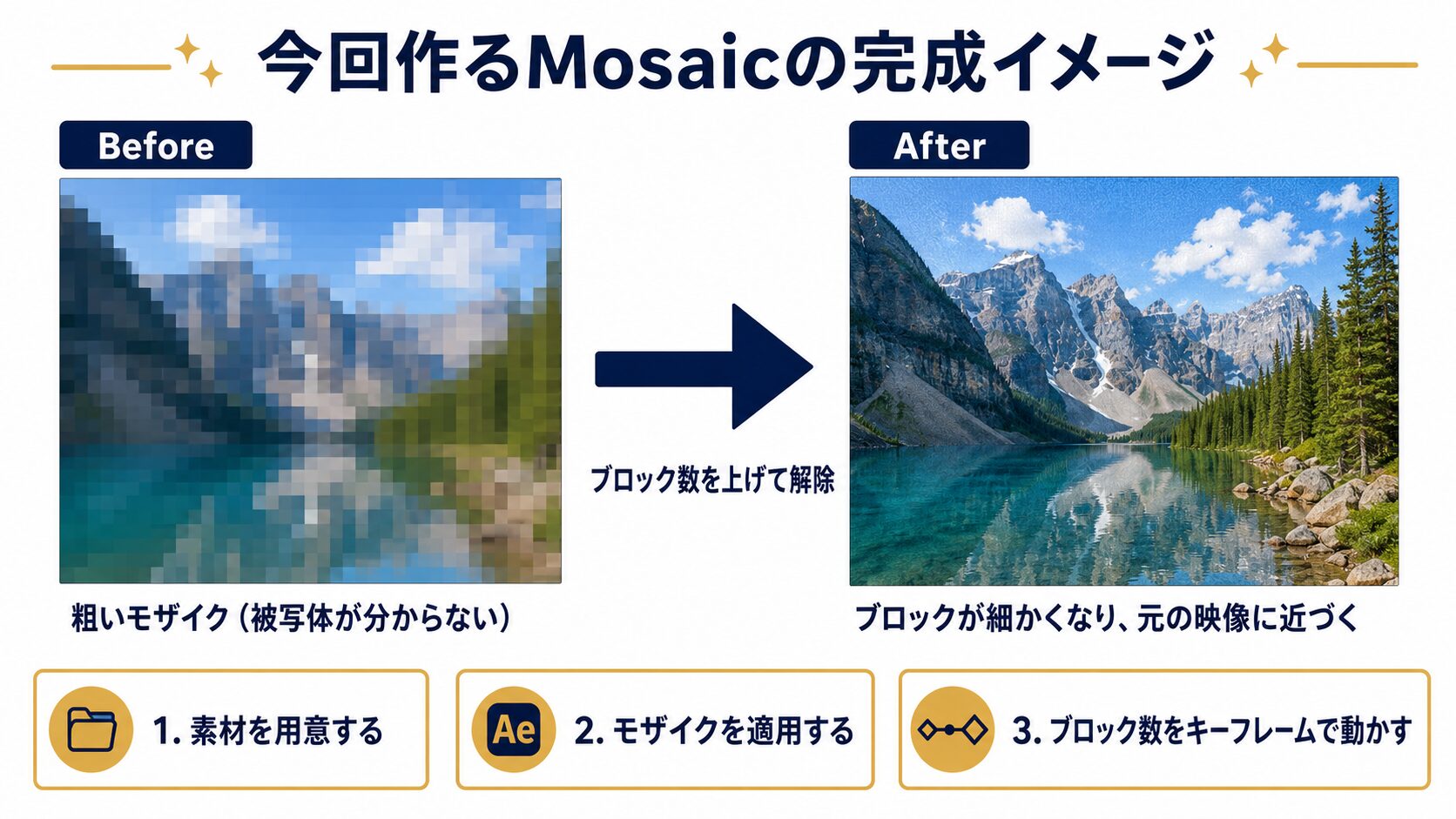
今回のゴールは「モザイク解除アニメ」を作ること
✅映像をブロック状に粗くする表現を作る
✅水平ブロック・垂直ブロックで粗さを整える
✅ブロック数のキーフレームで粗い→クリアの解除アニメを作る
作業前に準備するもの


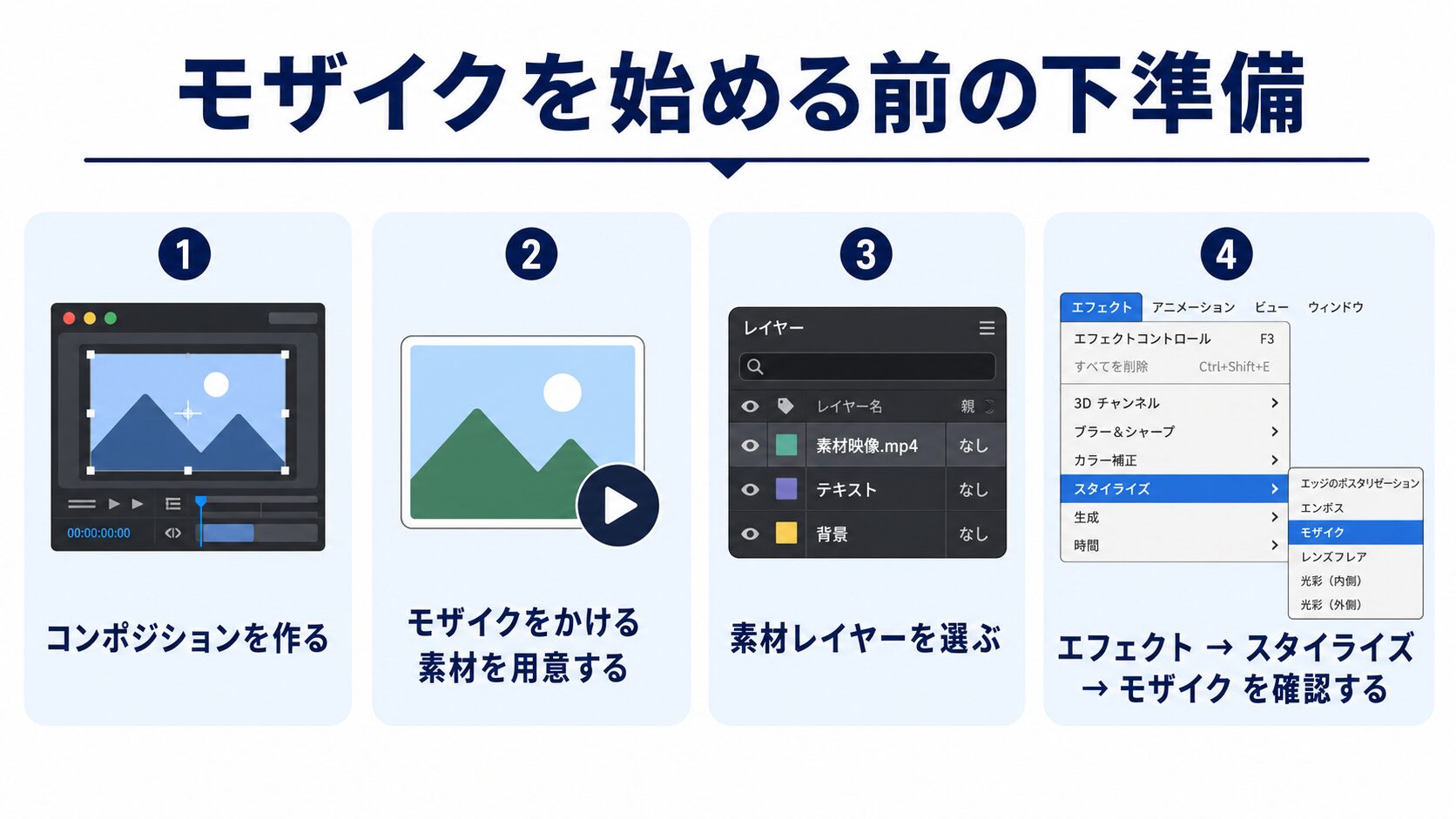
下準備1:コンポジションを作成する
新規コンポジションを作成します。練習用なので、次のような設定で問題ありません。
サイズ:1920×1080px
フレームレート:30fps
デュレーション:5秒
背景色:任意
下準備2:モザイクをかける素材を用意する
モザイクをかけたい素材を読み込み、タイムラインに配置します。今回は**写真(または映像)レイヤー**を1つ用意します。
ポイントは、**何が写っているか分かる素材**を使うことです。モザイクをかけたとき・解除したときの変化が分かりやすくなります。
※細かい模様の素材は、モザイクをかけても変化が分かりにくいことがあります。はっきりした被写体の素材がおすすめです。
下準備3:エフェクトを探す場所を確認する
モザイクは、After Effectsのエフェクトメニューから適用します。
対象レイヤーを選択
↓
エフェクト
↓
スタイライズ
↓
モザイク(Mosaic)
環境によって表示名が英語の場合は、「Stylize」内の「Mosaic」を探してください。
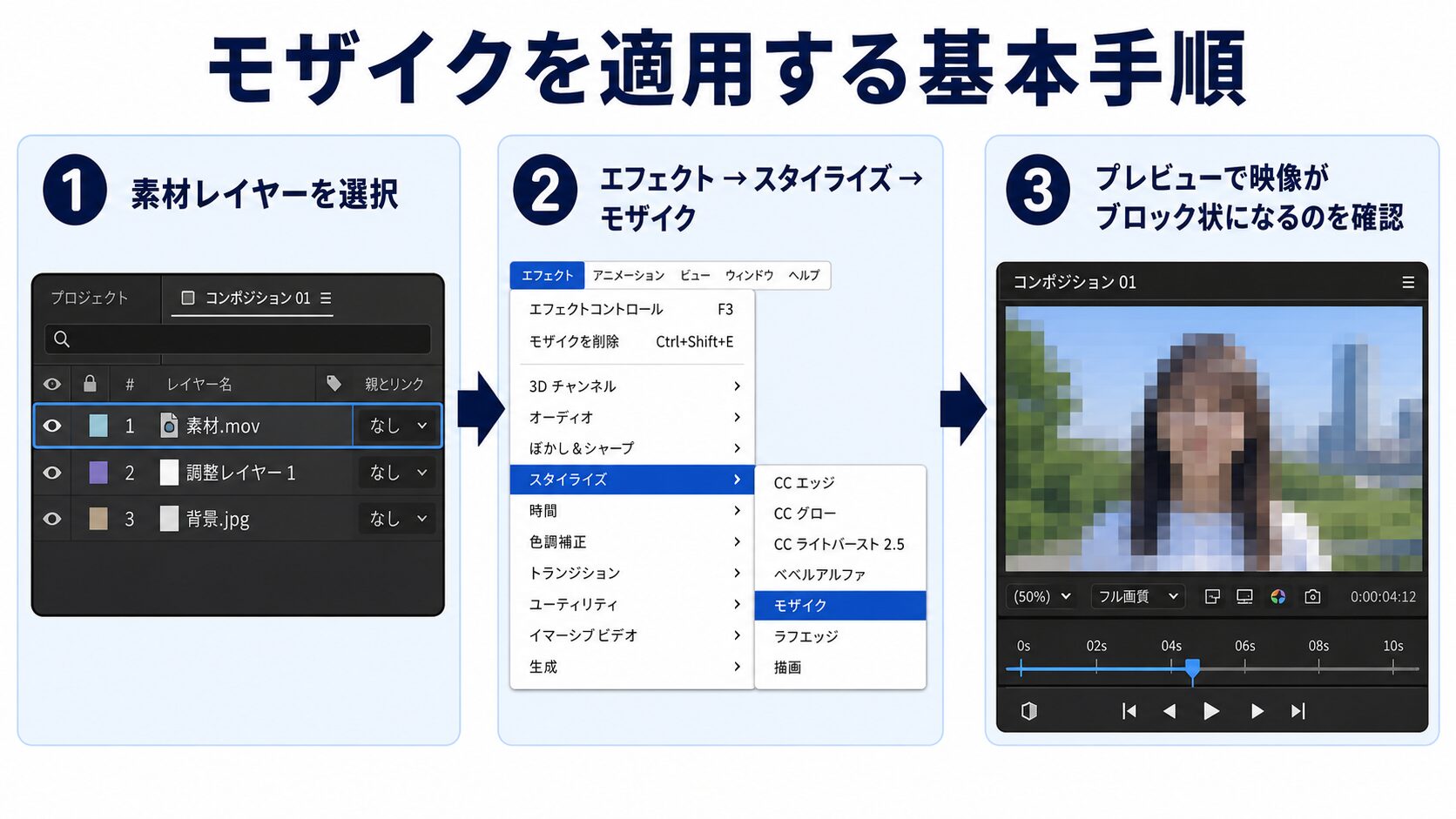
実践1:素材にモザイクを適用する
手順1:素材レイヤーを選択する
タイムライン上で、先ほど配置した素材レイヤーを選択します。
ここで別のレイヤーを選んでいると、思った場所にモザイクが適用されません。
手順2:モザイクを適用する
レイヤーを選択した状態で、次の順番でモザイクを適用します。
エフェクト
↓
スタイライズ
↓
モザイク
適用できると、エフェクトコントロールパネルにモザイクの設定項目(水平ブロック・垂直ブロック・シャープカラー)が表示されます。
手順3:プレビューで表示を確認する
モザイクを適用したら、プレビュー画面で素材がブロック状になっているか確認します。
この段階では粗さが理想通りでなくても問題ありません。大事なのは次の3点です。
・エフェクトコントロールにモザイクの項目が表示されている
・プレビュー画面で映像が四角いブロックに分かれている
Q&A:モザイクが粗すぎて何も見えないときの対処法

- 水平ブロックの数値を上げる(ブロックが小さくなり、細かいモザイクになる)
- 垂直ブロックも同じくらいの数値に合わせる
- 被写体がうっすら分かるくらいを目安に調整する
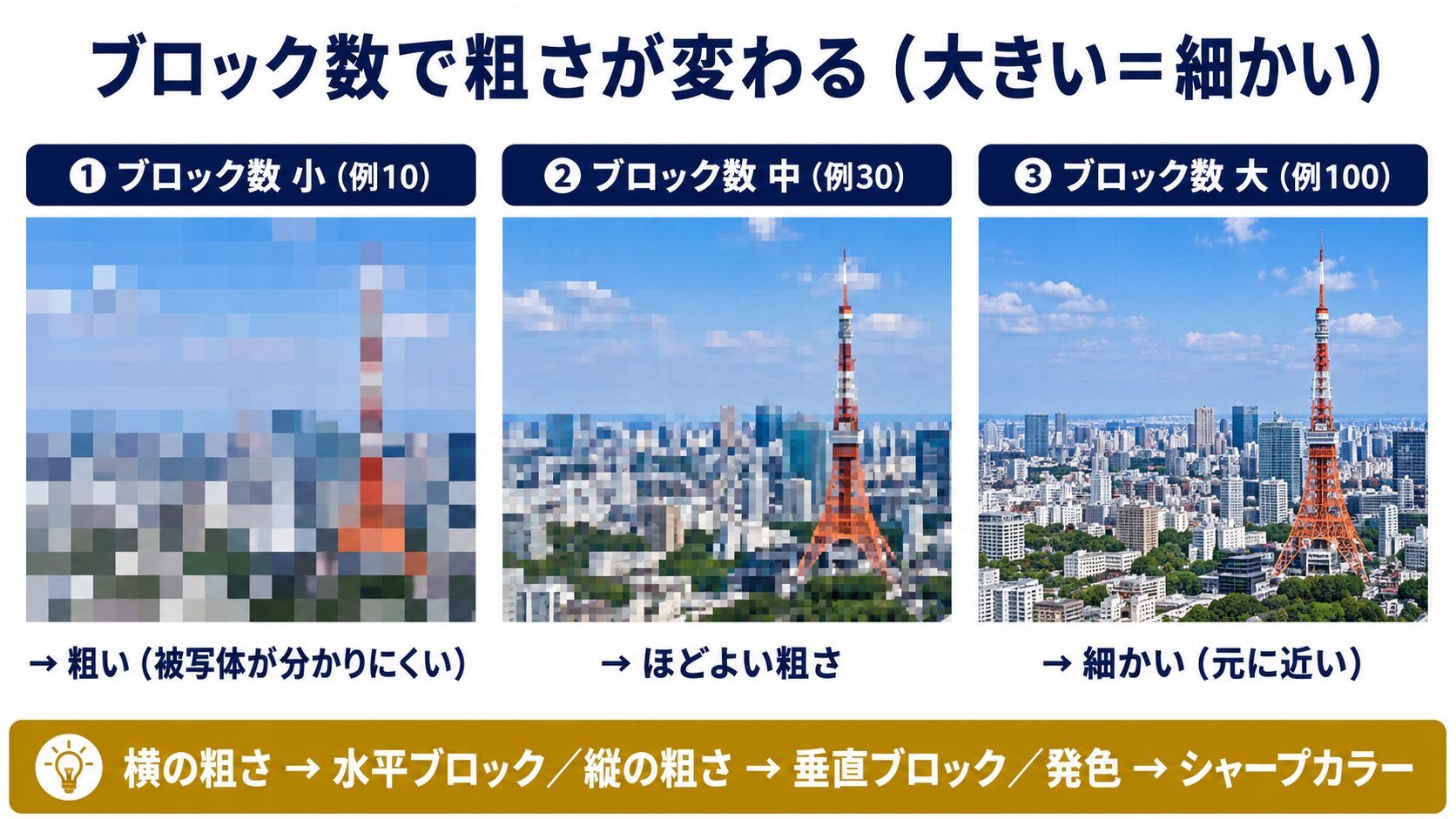
実践2:水平ブロック・垂直ブロックで粗さを整える
水平ブロック:「横の粗さ」を決める項目
水平ブロックは、横方向のブロック数を決めます。数値を上げると横方向が細かくなり、下げると粗くなります。
小さい:横方向が粗い(大きなブロック)
大きい:横方向が細かい(小さなブロック)
**目安:水平ブロック = 20〜40 から調整**
(10以下にすると粗すぎて被写体が分からなくなり、100以上だとモザイク効果が弱くなりやすい)
垂直ブロック:「縦の粗さ」を決める項目
垂直ブロックは、縦方向のブロック数を決めます。基本は水平ブロックと近い数値にすると、自然な正方形に近いブロックになります。
水平と同じくらい:正方形に近い自然なモザイク
水平と大きく差をつける:縦長・横長に引き伸ばされたブロック
**目安:垂直ブロック = 水平ブロックに合わせる**
(極端に差をつけると、ブロックが縦長・横長になって不自然に見えやすい)
シャープカラー:発色を決める項目
シャープカラーをオンにすると、モザイクの発色が鮮やかになります。隠す目的なら控えめに、演出として目立たせたいならオンにする、と使い分けます。
**目安:隠す目的ならオフ、演出ならオン**
(オンにすると色がはっきりするぶん、隠したい対象がかえって目立つことがある)
Q&A:ブロックが縦長・横長になってしまうときの対処
- 水平ブロックと垂直ブロックの数値を近づける
- 正方形にしたい場合は、映像の縦横比(例:16:9)も意識して微調整する
- あえて縦長・横長にして表現として使うのもアリ
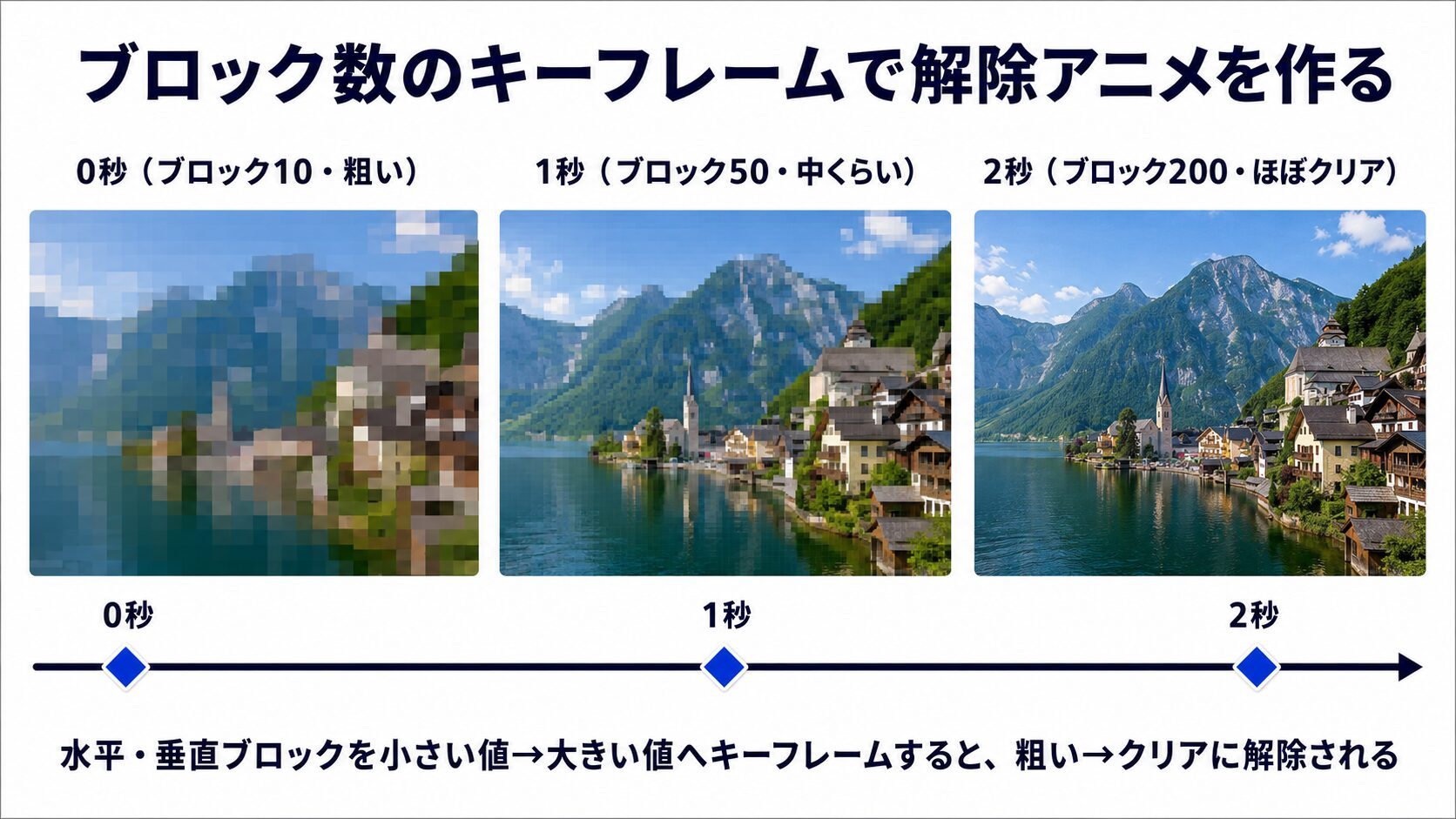
実践3:ブロック数のキーフレームで「モザイク解除アニメ」を作る
手順1:ブロック数にキーフレームを打つ
水平ブロックと垂直ブロックを開き、開始位置で **ストップウォッチマーク** をクリックしてキーフレームを打ちます。
次に時間を進めて、ブロック数を大きい値に変更します。これで、ブロックがだんだん細かくなり、元の映像に近づいていく動きになります。
0秒:水平ブロック 10 / 垂直ブロック 10(粗い)
2秒:水平ブロック 200 / 垂直ブロック 200(ほぼクリア)
数値を大きくするほど元の映像に近づくため、最後はモザイクがほぼ見えなくなります。
手順2:解除の速さはキーフレームの間隔で調整する
解除の速さは、2つのキーフレームの間隔で調整できます。間隔を詰めると速く、広げるとゆっくり解除されます。
1秒で解除:テンポよく
2秒で解除:標準
4秒で解除:じっくり見せる
手順3:対象だけを隠す(任意)
画面全体ではなく、顔など一部だけを隠したい場合は、**素材を複製して上のレイヤーにモザイクをかけ、マスクで対象の範囲だけ表示する**方法が分かりやすいです。
- 素材レイヤーを複製する
- 上のレイヤーにモザイクを適用する
- 上のレイヤーにマスクを描き、隠したい対象の範囲だけを残す
- 対象が動く場合は、マスクパスにキーフレームを打って追従させる
Q&A:マスクをかけたのに全体がモザイクのままになる
- モザイクをかけたレイヤーが上にあるか確認する
- マスクがそのモザイクレイヤーに入っているか確認する
- マスクモードが「加算」になっているか確認する
- 下に元のクリアな素材レイヤーが残っているか確認する
完成動作を見てみよう
ここまでの操作で実際にどんな動きになるか、完成動作を確認しておきます。
仕上げ:シャープカラーと縦横比で質感を整える
モザイクの基本ができたら、最後に質感を整えます。**シャープカラーのオン/オフ** で発色を切り替え、表現に合わせて選びます。
シャープカラー:オフ=落ち着いた発色(隠す向き)/オン=鮮やかな発色(演出向き)
水平・垂直ブロックの比率:正方形に近づけるか、あえて縦長・横長にするか
解除アニメの速度:キーフレーム間隔で調整
※レトロ・8bit風にしたい場合は、ブロックを粗め(数値小さめ)+シャープカラーをオンにすると雰囲気が出ます。
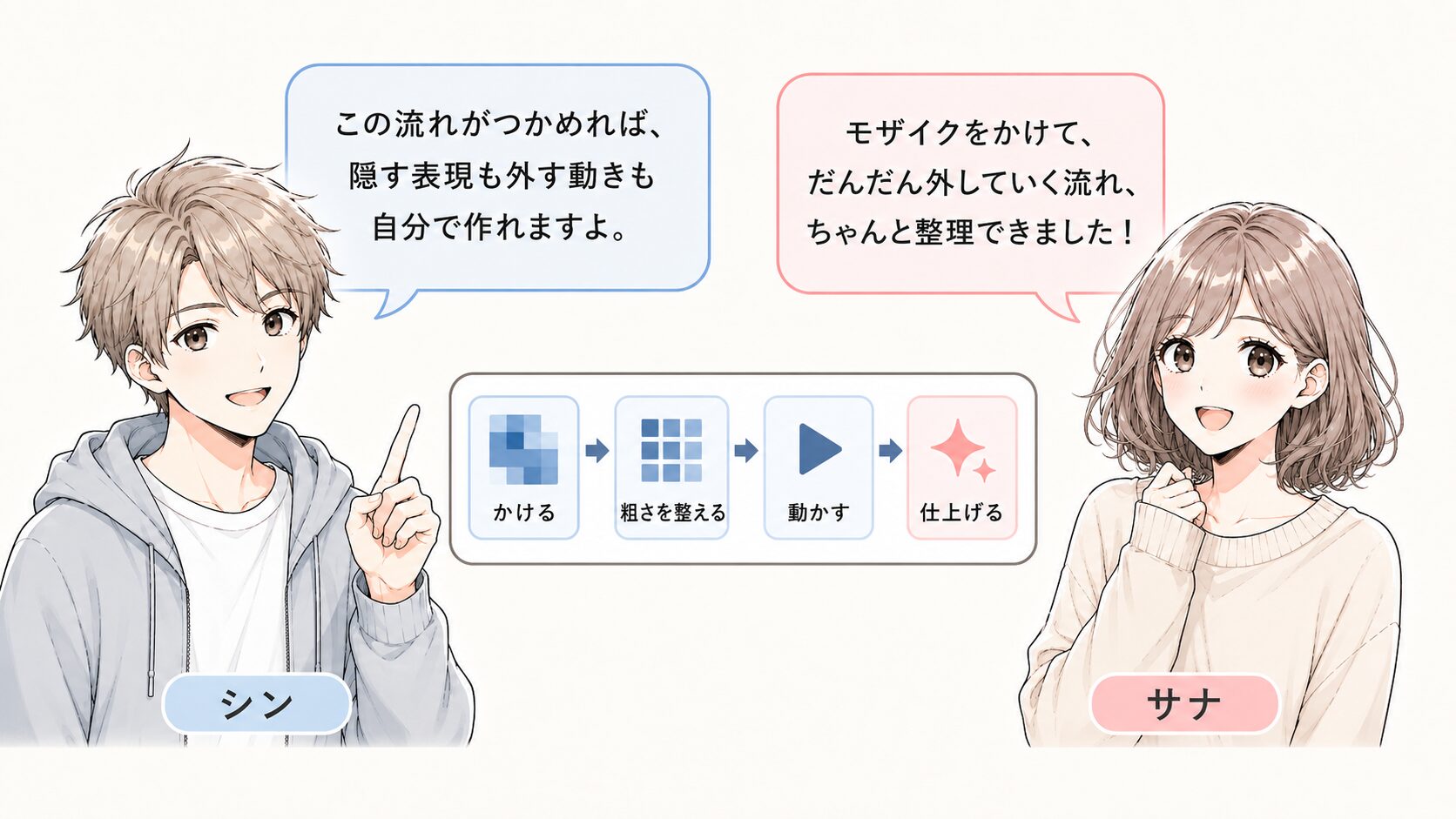
まとめ:Mosaicは「かける→粗さを整える→動かす→仕上げる」の順番で考える
1. 素材を用意して モザイク を適用する(スタイライズ→モザイク)
2. 水平ブロック・垂直ブロックで粗さを整える(大きい=細かい)
3. ブロック数のキーフレームでモザイク解除アニメを作る
4. シャープカラー・比率で質感を仕上げる(対象だけ隠すなら複製+マスク)
うまくいかない時の3チェック
ここまでの手順通りに進めても、思った通りにならない場合は、以下の3点を順番に確認してください。
① バージョン・UI言語の確認
After Effects のバージョンや日本語/英語UIによって、エフェクト名・メニュー名が異なる場合があります。「モザイク(Mosaic)」が「スタイライズ」内に見つからない場合は、英語版で「Stylize」内の「Mosaic」を探してください。
② モザイクが見えない/粗すぎる
・対象レイヤーが選択されているか
・水平ブロック・垂直ブロックが極端に小さく(粗すぎ)/大きく(ほぼクリア)なっていないか
・モザイクをかけたレイヤーが、隠したい素材の上にあるか(部分モザイクのとき)
③ 数値を変えても見た目が変わらない
・触っているのが「モザイク」内のブロック数か、別エフェクトの同名項目ではないか
・キーフレームが固定値で打たれていて、現在時刻の値が動いていないか
・解除アニメで、開始と終了のブロック数に十分な差がついているか
次に読むおすすめ記事
Mosaicの基本的な作り方がわかったら、次は関連する表現も確認しておくと、使いどころが広がります。
✅Mosaicの理解編:今回の粗くする仕組みを整理したい方へ
✅モーション周期表トップ:他のモーション族との違いを確認したい方へ
✅応用編(執筆予定):トラッキングで動く対象を隠す方法への広げ方