【AE】モーション周期表のCard Dance|映像をカード状に分割して立体的に動かすモーションを作る

✅モーション周期表のCard Danceを実際に再現する手順がわかる
✅どのレイヤーに、どのエフェクトを適用するかがわかる
✅分割数・グラデーション・奥行きや回転の数値を変えると見た目がどう変わるかがわかる
※Card Danceの考え方から確認したい方は、理解編をご参考ください。
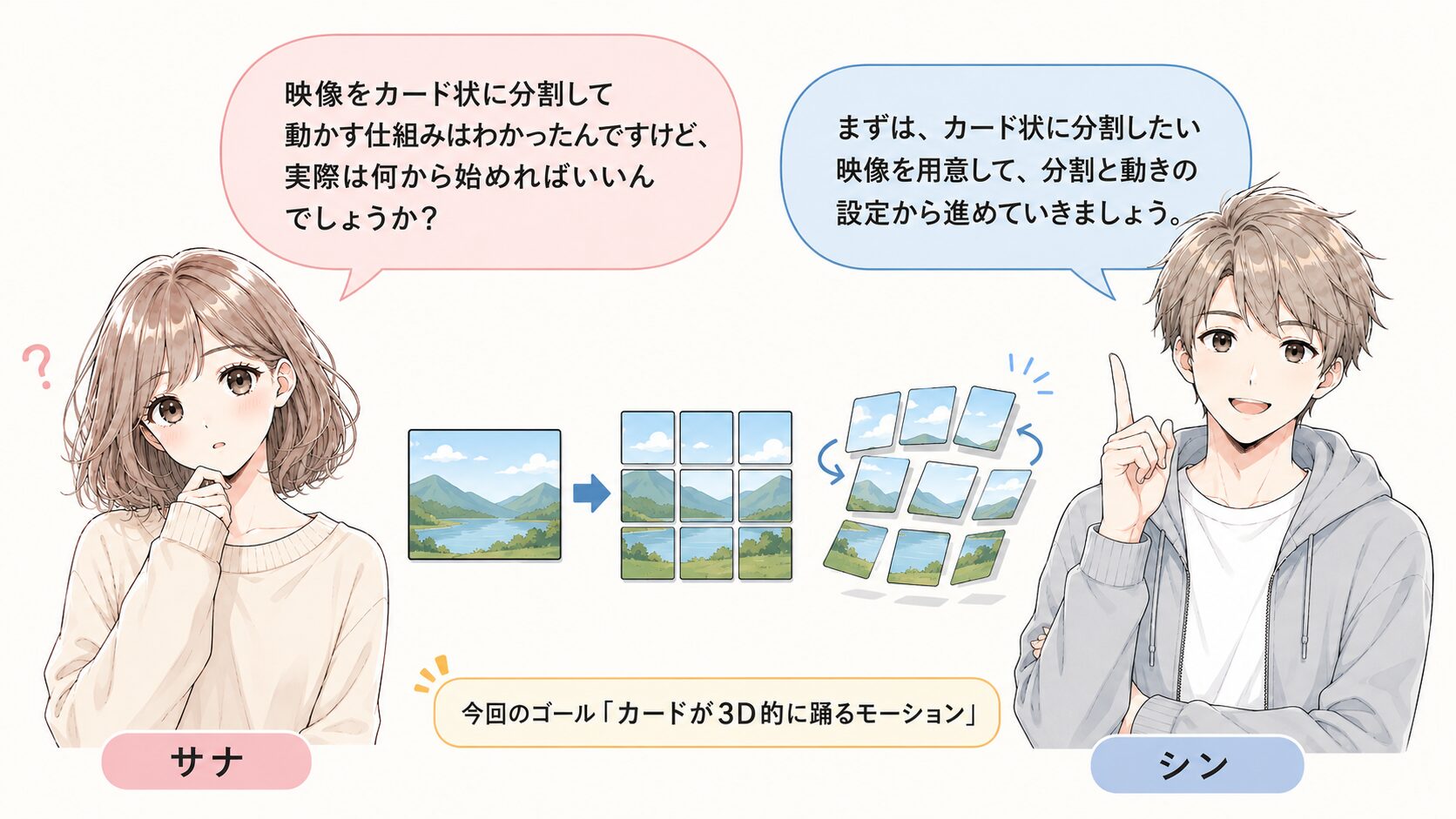
今回のゴールは「カードを立体的に動かすモーション」を作ること
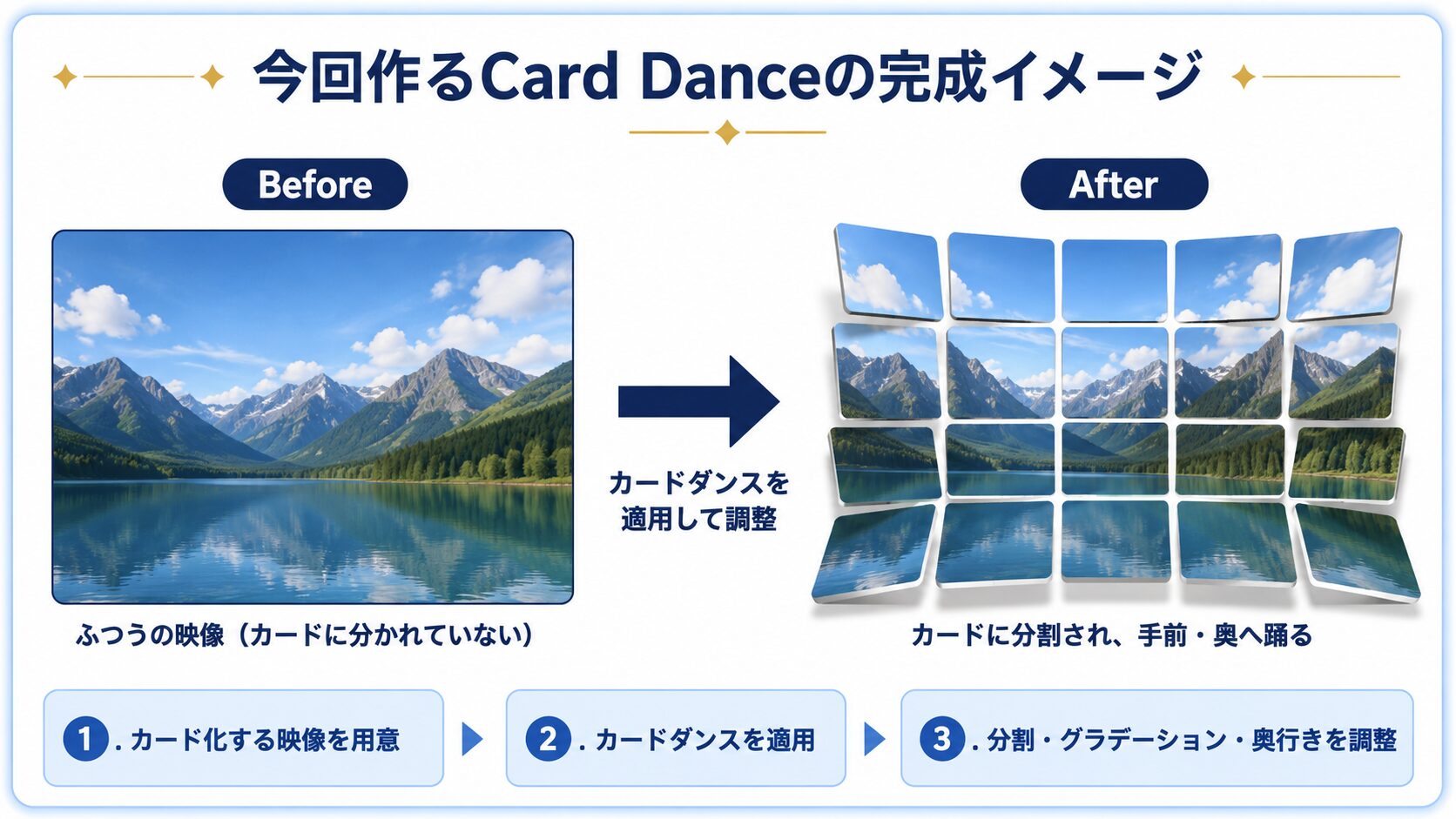
✅映像を格子状のカードに分割して動かす表現を作る
✅行・列(分割)/グラデーションレイヤー(動きの元)/立体的な動きで見た目と動きを整える
✅カメラと照明で立体感と質感を足す
作業前に準備するもの


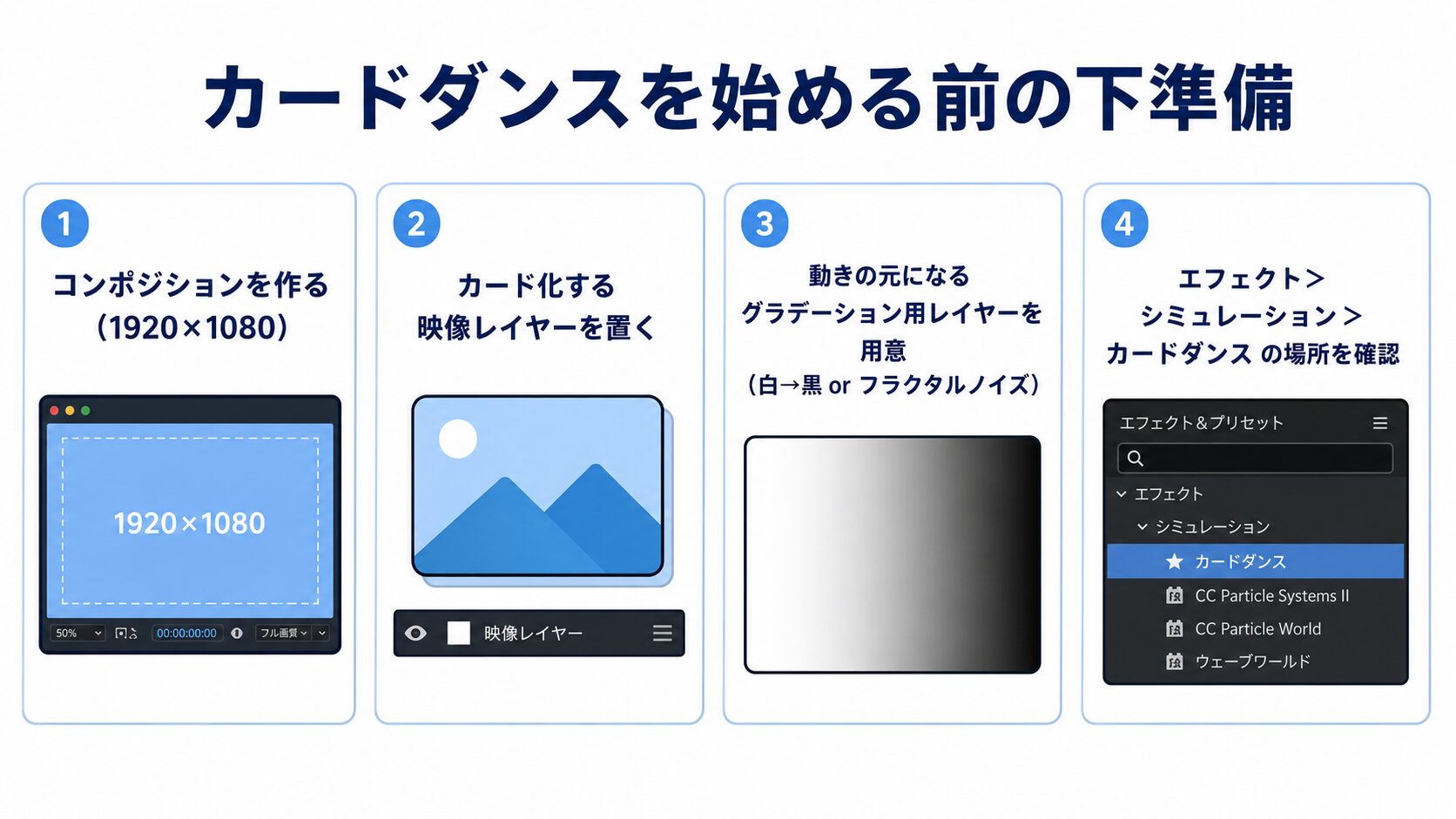
下準備1:コンポジションを作成する
新規コンポジションを作成します。
練習用なので、次のような設定で問題ありません。
コンポジション設定の例
- サイズ:1920×1080px
- フレームレート:30fps
- デュレーション:5秒
- 背景色:暗めの色(カードのめくれや影が見やすい)
暗めの背景にしておくと、カードのめくれや影が見やすくなります。
下準備2:カード化する映像レイヤーを置く
カードに分割したい映像または写真のレイヤーをコンポジションに置きます。
今回はこのレイヤーにカードダンスを適用します。
ポイントは、カードに分割したい絵がはっきり映っているレイヤーを使うことです(細かい模様より、人物や風景など面で見える素材のほうが、カードに割れた動きがわかりやすくなります)。
下準備3:動きの元になるグラデーション用レイヤーを用意する
動きの元になる明暗レイヤーを1枚用意します(なぜ明暗が動きになるのかは理解編で整理した通りで、実際の割り当ては実践3で行います)。
グラデーション用レイヤーの例
- 平面レイヤーに エフェクト>描画>グラデーション で白→黒を作る
- または、平面レイヤーに フラクタルノイズ をかけて動く明暗を作る
※このグラデーション用レイヤーは、目印として置くだけで非表示(目のアイコンをオフ)でも構いません。カードダンス側から「ソース」として参照されるだけなので、最終映像には直接映りません。
下準備4:エフェクトを探す場所を確認する
カードダンスは、After Effectsのエフェクトメニューから適用します。
カードダンスを適用する場所
対象レイヤー(カード化する映像)を選択 → エフェクト → シミュレーション → カードダンス(Card Dance)
環境によって表示名が英語の場合は、「Simulation」内の「Card Dance」を探してください。
実践1:映像レイヤーにカードダンスを適用する
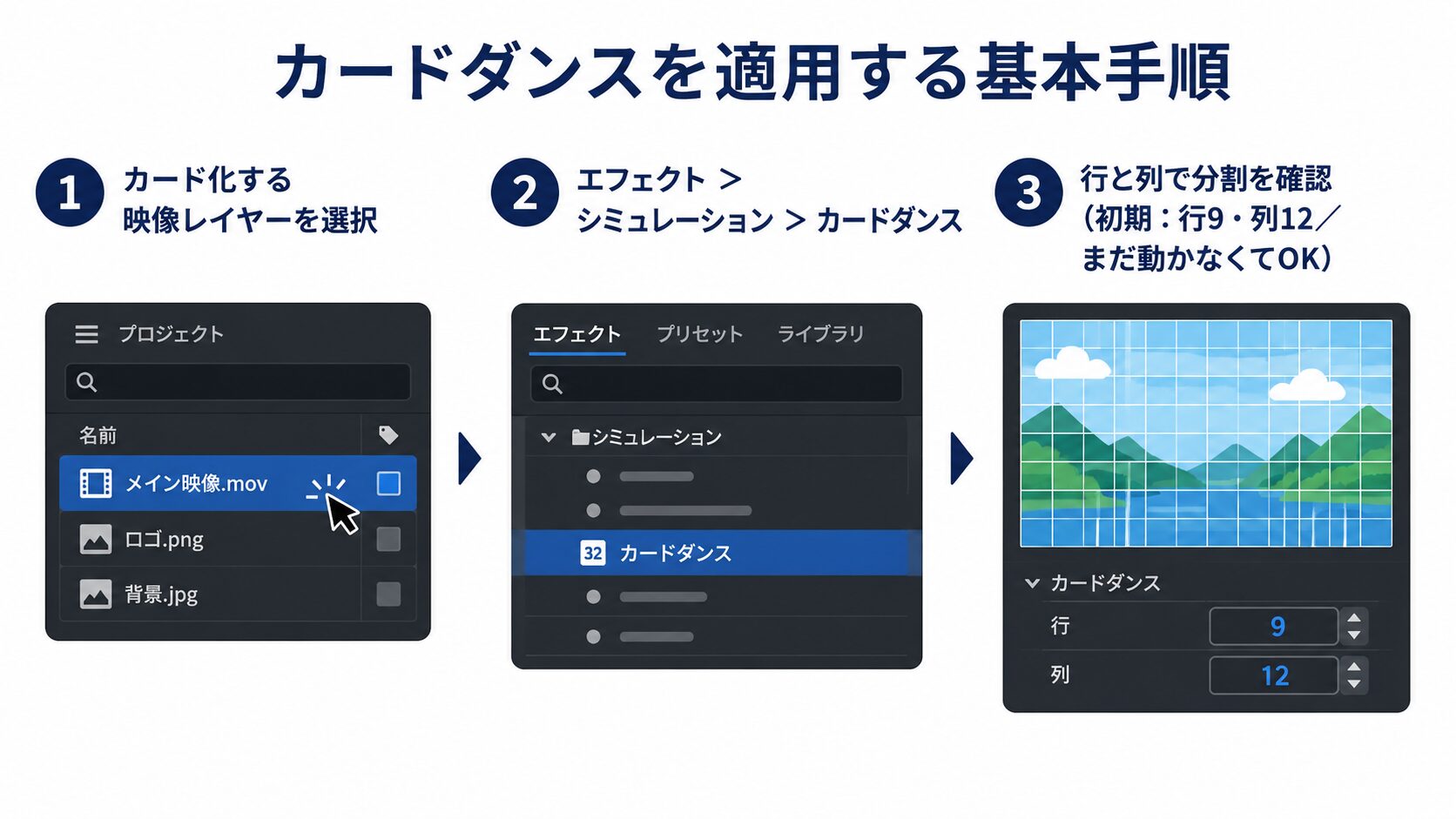
手順1:カード化する映像レイヤーを選択する
タイムライン上で、先ほど置いた映像レイヤーを選択します。
ここでグラデーション用レイヤーのほうを選んでいると、思った場所にカードダンスが適用されません。
手順2:カードダンスを適用する
レイヤーを選択した状態で、次の順番でカードダンスを適用します。
エフェクト → シミュレーション → カードダンス
適用できると、エフェクトコントロールパネルにカードダンスの設定項目が表示されます。
手順3:行と列でカードの分割を確認する
カードダンスを適用すると、エフェクトコントロールの先頭に「行と列」「行」「列」が表示されます。
初期値は行=9/列=12です。
「行と列」の選び方
- 独立:行と列を別々の数で設定できる
- 列が行に従う:列の数が行の数に自動で合う
まずは初期値(行9・列12)のままで構いません。
手順4:プレビューで表示を確認する
カードダンスを適用したら、プレビュー画面で表示を確認します。
この段階ではまだカードは動きません。
大事なのは次の3点です。
- 映像レイヤーにカードダンスが適用されている
- エフェクトコントロールに「行」「列」などの項目が表示されている
- プレビュー画面で、映像が格子状のカードに分割されて見える
最初から動かそうとせず、まずは「カードダンスが適用され、カードに分割されているか」を確認する。
Q&A:適用したのにカードが動かないときの対処法

- 選択しているレイヤーがカード化する映像レイヤーか確認する
- エフェクトコントロールに「行」「列」が表示されているか確認する
- プレビューでカード分割が見えているか確認する(動きは実践3で付ける)
Q&A:「行と列」の”独立”と”列が行に従う”の違い
- 独立:行(縦の分割)と列(横の分割)を別々の数にできる
- 列が行に従う:列の数が行に自動で合う(縦横の比率を揃えたいとき)
今回触るのは 「行」と「列」の数です。
実践2:分割・背面・グラデーションレイヤーで見た目を整える
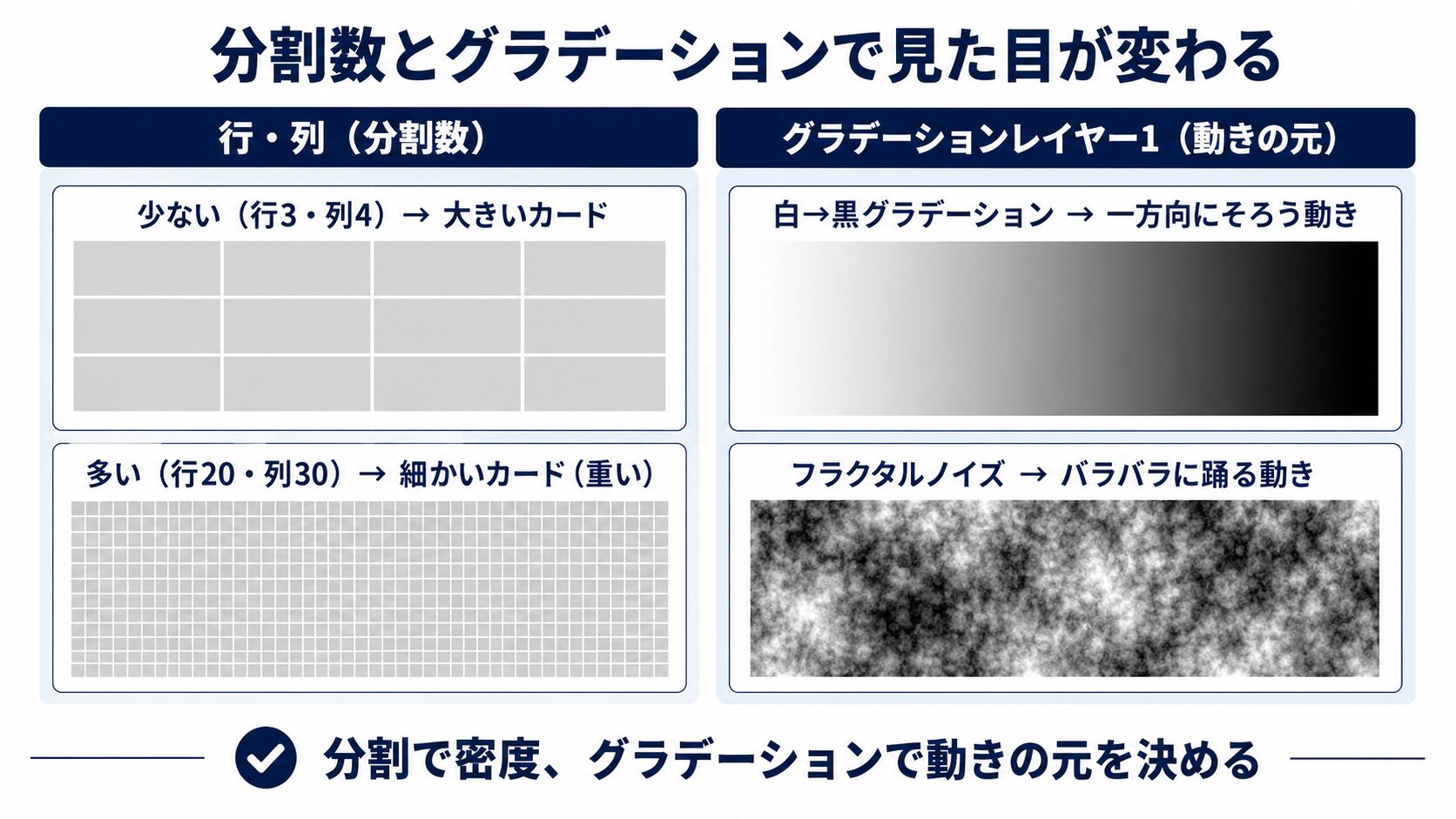
行・列:「カードの細かさ」を決める項目
行と列の数を増やすほどカードは細かくなり、減らすほど大きく粗いカードになります。
細かくしすぎると一枚一枚の動きが見えにくく、処理も重くなります。
行・列の考え方
- 少ない(例:行3・列4):大きいカードでめくれが目立つ
- 標準(例:行9・列12):バランスが良い初期値
- 多い(例:行20・列30):細かいが動きが見えにくく重い
実機検証済みの目安:行 = 9/列 = 12(初期値のまま)
(増やすほど細かく重くなり、減らすほど粗く一枚の動きが目立つ)
背面レイヤー:「カードの裏面」を決める項目
背面レイヤーは、カードが裏返ったときに見える面を指定します。
指定しなければ表と同じ見え方になります。
裏返りの演出を強めたいときに別レイヤーを割り当てます。
グラデーションレイヤー1:「動きの元」を決める項目
カードダンスの動きは、グラデーションレイヤー(明暗)を元に作ります。
グラデーションレイヤー1に、下準備3で作った明暗レイヤーを指定します。
グラデーションレイヤー1に選ぶもの
- 白→黒のグラデーション:明暗が一方向に並ぶ(規則的な動き)
- フラクタルノイズ:複雑な明暗(バラバラな動き)
目安:グラデーションレイヤー1 = 用意した明暗レイヤー
(”なし”のままだと、このあとソースを設定しても動きません)
行・列で「カードの細かさ」、グラデーションレイヤー1で「動きの元」。役割を分けて触ると整理しやすい。
Q&A:分割を増やしたらプレビューが重くなった
- 作業中は行・列を少なめ(例:行6・列8)にして動きを作る
- プレビュー解像度を「1/2」や「1/4」に下げる
- 動きが決まってから、行・列を本番の数に上げる
実践3:グラデーションでカードを立体的に動かす
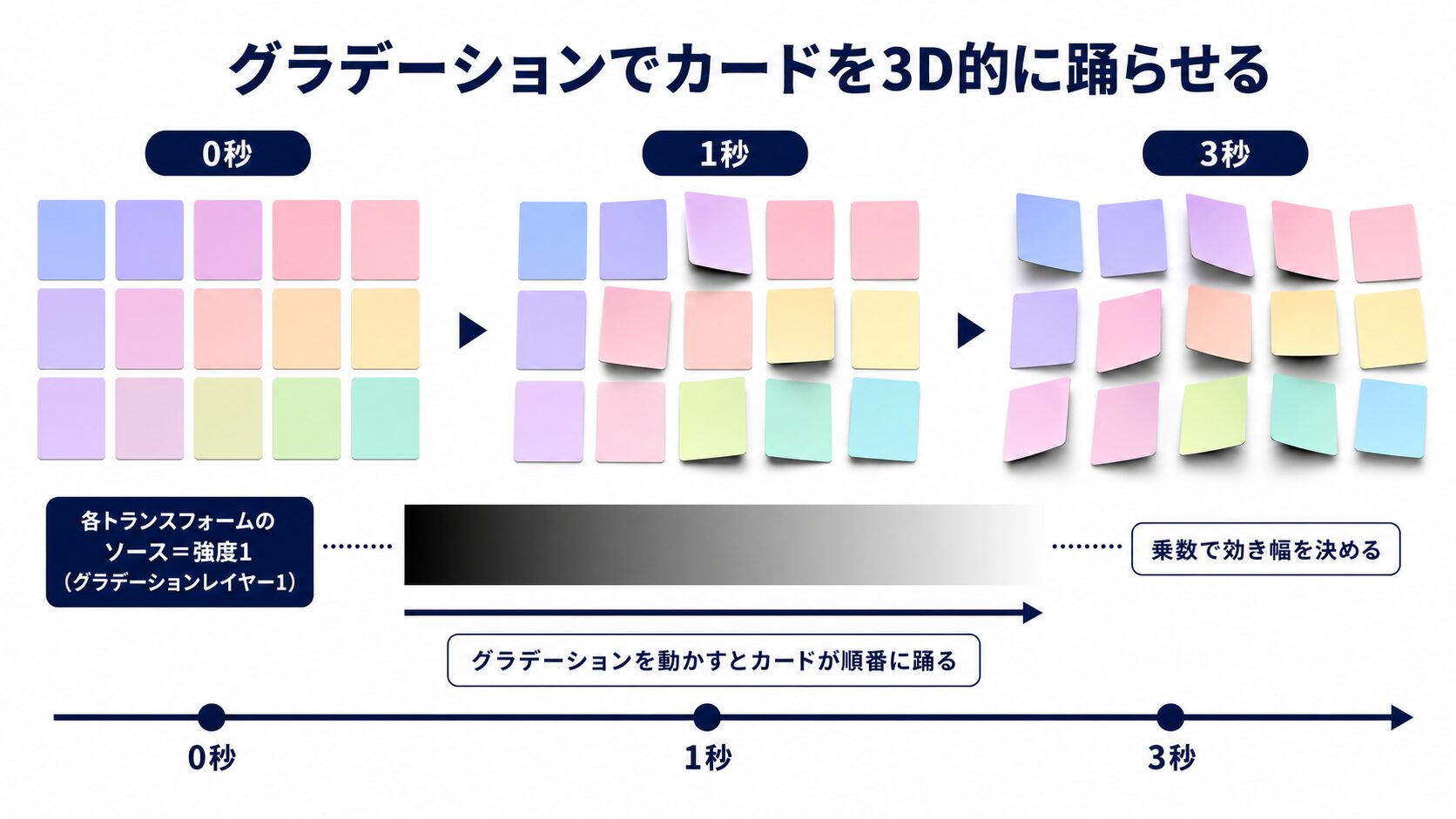
手順1:動かしたいトランスフォームの「ソース」を割り当てる
カードダンスは、グラデーションの明るい所ほど大きく、暗い所ほど小さくそのカードを動かします。
だから各トランスフォームの「ソース」に明暗(グラデーションレイヤー)を割り当てると、明るさの差がそのままカードごとの動きの差になります。
エフェクトコントロールの「位置」を展開するとX位置・Y位置・Z位置が並びます。
奥行きを動かしたいので、その中の「Z位置」を開きます。
中にソース/乗数/オフセットの3つがあるので、ソースを「なし」から「強度1」に変えます。
これで「グラデーションレイヤー1の明るさ」を元にZ位置(奥行き)が動くようになります(「強度」は明暗の”明るさの度合い”のことです)。
ソースの選び方(抜粋)
- なし:そのトランスフォームは動かない
- 強度1:グラデーションレイヤー1の明るさで動かす
- 強度2:グラデーションレイヤー2の明るさで動かす
(末尾の数字 1=グラデーションレイヤー1、2=グラデーションレイヤー2のチャンネルを指します)
手順2:乗数で「動きの効き幅」を決める
乗数は、明暗の差をどれだけ大きな動きに変換するかを決めます。
乗数を大きくするほど、明暗差に応じた動きが大きくなります。
各トランスフォームの乗数 初期値(実機)
- 位置(X/Y/Z位置):乗数 1.00 / オフセット 0.00
- 回転(X/Y/Z回転):乗数 90.00 / オフセット 0.00
- スケール(X/Yスケール):乗数 1.00 / オフセット 1.00
目安(作例の一例):Z位置の乗数 = まずは大きめ(例:100〜300)から試す
(大きいほどカードが手前・奥に大きく動き、小さいと動きが目立たない。最適値は実機のプレビューで調整)
手順3:グラデーションレイヤーをアニメさせて動きを作る
ソースを割り当てただけでは、明暗が止まっていると動きも止まったままです。
グラデーションレイヤー自体をアニメさせると、明暗が移動し、それに合わせてカードが順番に動きます。
グラデーションを動かす例
- 0秒:グラデーション(または フラクタルノイズの展開)を開始位置
- 3秒:グラデーションを移動/フラクタルノイズの展開を進める
これで、明暗の波がカードを順番に持ち上げ、手前・奥へと動かします。
手順4:回転・スケールも足して立体感を出す(任意)
同じ要領で「Y回転」のソースにも「強度1」を割り当てると、カードがめくれる動きが加わります。
ただし回転の乗数は初期で90.00と大きめなので、回りすぎる場合は乗数を下げて調整します。
動きの足し方(実機検証済み)
- Z位置:奥行きにバラつき(持ち上がる)
- Y回転:カードがめくれる(乗数90が初期=大きめ)
- スケール:カードが伸び縮みする
整理すると、ソース=どの明暗を使うか/乗数=その明暗をどれだけ大きな動きに変えるか/グラデーションのアニメ=その動きをいつ起こすか。
この3つがそろって初めてカードが動き出します。
ここまでできていれば成功です。
- Z位置などのソースが「強度1」になっている
- グラデーションレイヤー自体が時間で動いている
- プレビューを再生すると、カードが奥行き方向に順番に動く
カードの動きは”ソースの割り当て+乗数+グラデーションのアニメ”の3つで作る。ソースが「なし」や乗数0だと動かない。
Q&A:ソースを設定したのにカードが動かない
- グラデーションレイヤー1に明暗レイヤーが指定されているか(”なし”になっていないか)
- そのトランスフォームの乗数が0になっていないか
- グラデーションレイヤー自体が動いているか(止まった明暗だとカードも止まる)
- ソースが「強度1(=グラデーションレイヤー1)」など正しいチャンネルか
- グラデーション用レイヤーが同じコンポジション内に(非表示でも)残っているか(削除・別コンポへ移すとソースから参照できません)
Q&A:回転が大きく回りすぎてしまう
※位置・スケールの乗数(初期1.00)と回転の乗数(初期90.00)は基準が違います。回転だけ大きく感じるのは初期値の差が原因です。
実機のプレビューを再生して、最初の映像と見比べてみてください。
仕上げ:カメラと照明で立体感・質感を足す
カードの動きができたら、カメラシステムと照明・マテリアルで立体感と質感を足します。
まずはカメラ位置のZ位置だけを動かして奥行きの変化を体感し、余裕があれば照明・マテリアル(応用)へ進むのがおすすめです。
カードダンスには専用のカメラシステムがあり、初期は「カメラ位置」です。
カメラ位置の中のZ位置や焦点距離を変えると、カードの奥行きの見え方が変わります。
カメラシステムの選択肢
- カメラ位置:このエフェクト内のカメラで見る(初期・まずはこれ)
- コーナーピン:四隅の座標で平面に合わせ込む
- コンポジションカメラ:コンポのカメラレイヤーに連動させる
※カメラ位置の初期値は X,Y位置=960.0,540.0/Z位置=2.00/焦点距離=70.00 です。Z位置や焦点距離を少し変えるだけで奥行きの見え方が大きく変わるので、小さめの変化から試してください。
さらに質感を足したい場合は照明とマテリアルを使います。
仕上げで触る項目
- ライトの種類:ポイントソース/離れたソース/最初のコンポジションライト
- ライトの強さ・カラー・位置:当たり方を決める
- マテリアル>拡散反射(初期0.75):光の拡散の強さ
- マテリアル>鏡面反射(初期0.000):てかり(上げると光沢)
カードダンス本体で動きを作り、カメラ・照明・マテリアルは最後に見栄えと質感を整えるために使う。
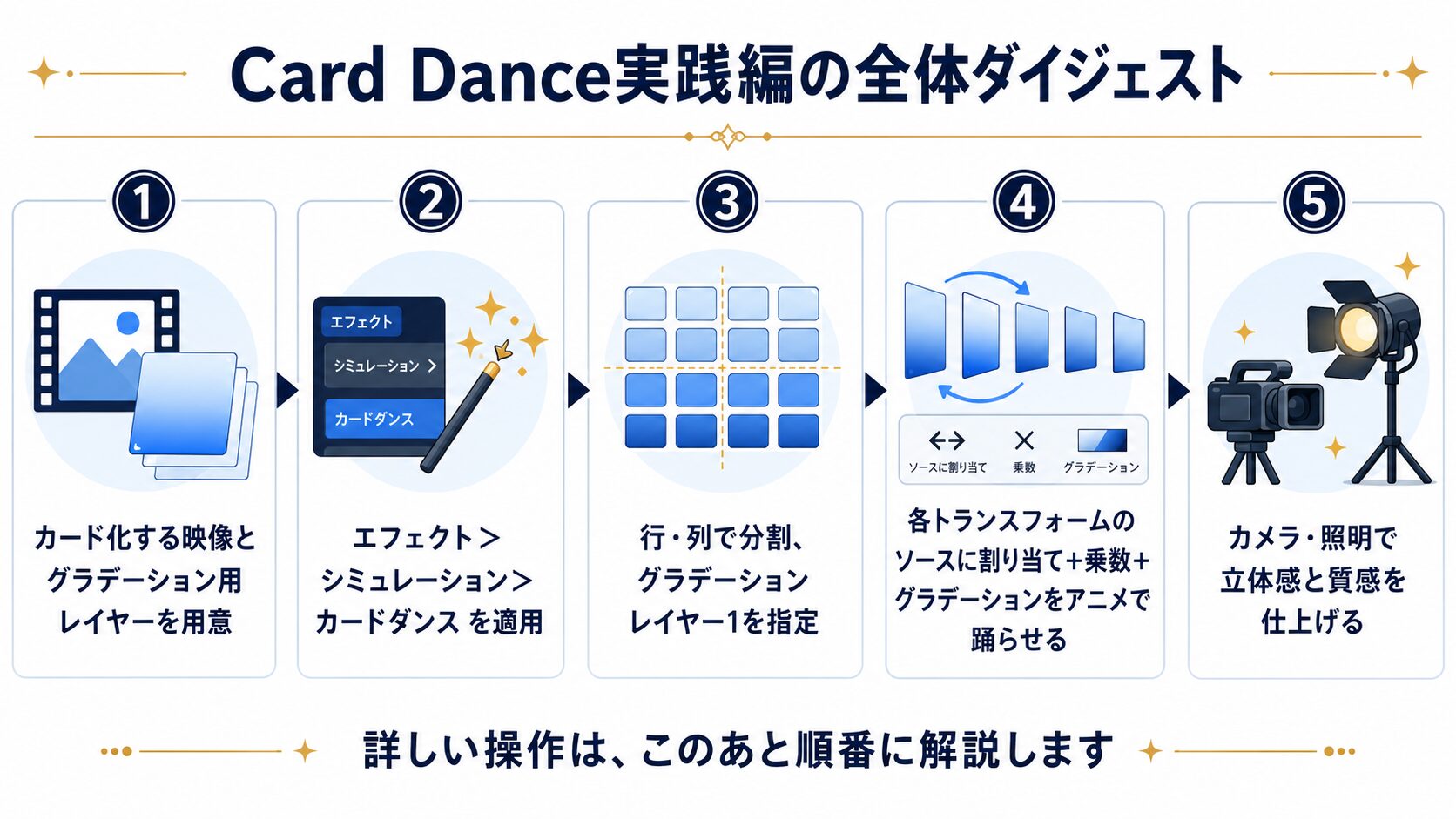
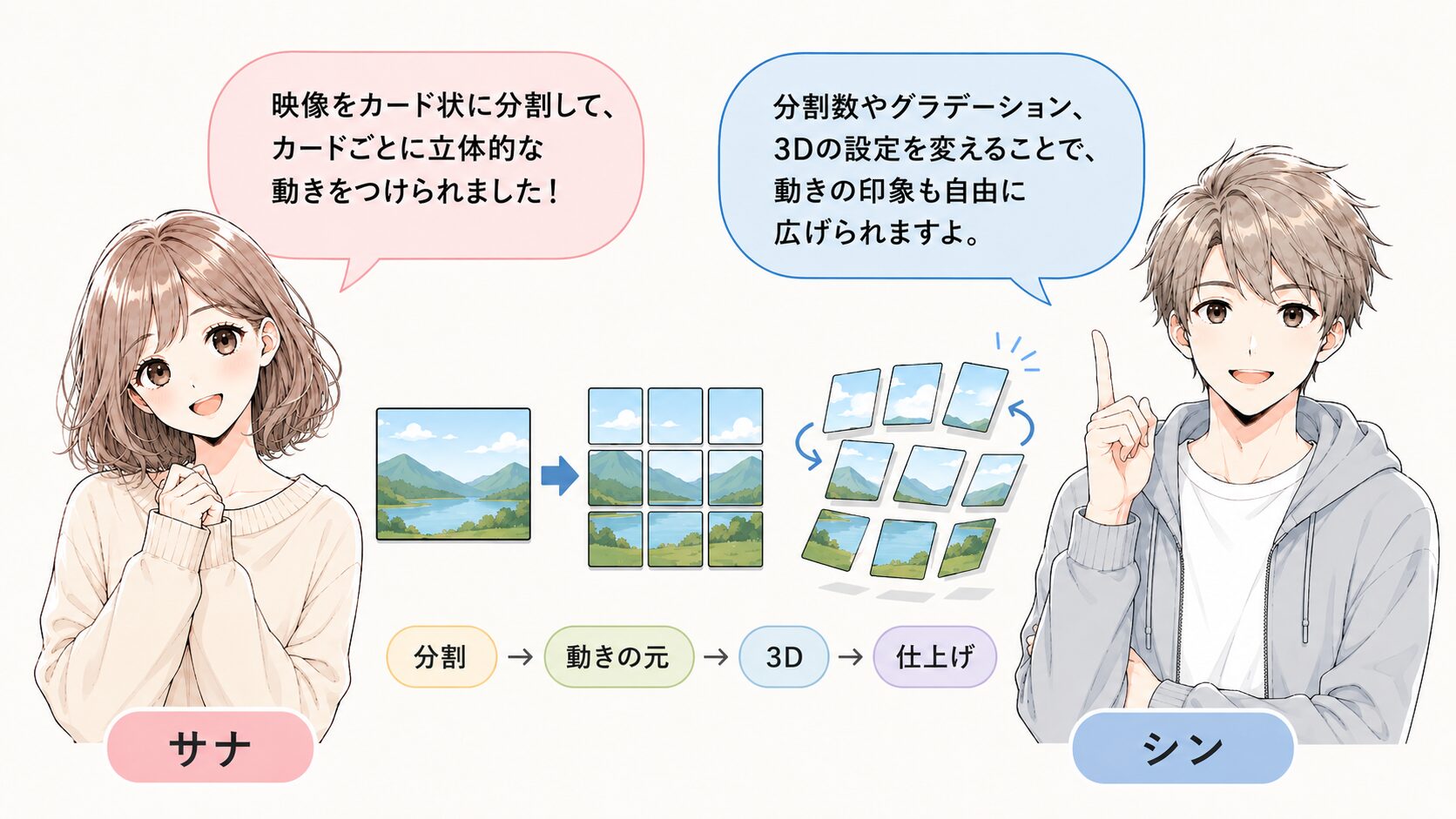
まとめ:Card Danceは「分割→動きの元→立体的な動き→仕上げ」の順番で考える
1. カード化する映像にカードダンスを適用する(行・列で分割)
2. グラデーションレイヤー1に明暗レイヤーを指定する(動きの元)
3. 各トランスフォームのソースに「強度1」を割り当て、乗数で効き幅を決め、グラデーションをアニメさせて動かす
4. カメラ・照明・マテリアルで立体感と質感を足す
カードダンスは、映像をカードに分割し、グラデーションの明暗を「ソース」に割り当てて手前・奥や回転で動かすエフェクトとして考えると扱いやすくなります。
うまくいかない時の3チェック
ここまでの手順通りに進めても思った通りに動かない場合は、以下の3点を順番に確認してください。
① バージョン・UI言語の確認
After Effectsのバージョンや日本語/英語UIによって表示名が異なる場合があります。
「カードダンス(Card Dance)」「シミュレーション(Simulation)」のどちらか一致するものを探してください。
② カードは分割されたのに動かない
- グラデーションレイヤー1に明暗レイヤーが指定されているか(”なし”になっていないか)
- 動かしたいトランスフォームのソースが「なし」のままでないか
- 乗数が0になっていないか
- グラデーションレイヤー自体がアニメしているか(止まった明暗だとカードも止まる)
③ 動きが激しすぎる/重すぎる
- 回転の乗数(初期90.00)を下げる
- 作業中は行・列を控えめにし、プレビュー解像度を下げる
次に読むおすすめ記事
Card Danceの作り方がわかったら、考え方の整理もあわせて確認しておくと、使いどころが広がります。
✅Card Danceの理解編:今回の動きの考え方(カード分割・グラデーションで動かす)を整理したい方へ
✅モーション周期表トップ:他のモーション族との違いを確認したい方へ