【AE】モーション周期表のBlur実践編|ガウスブラーでにじみのある発光表現を作る

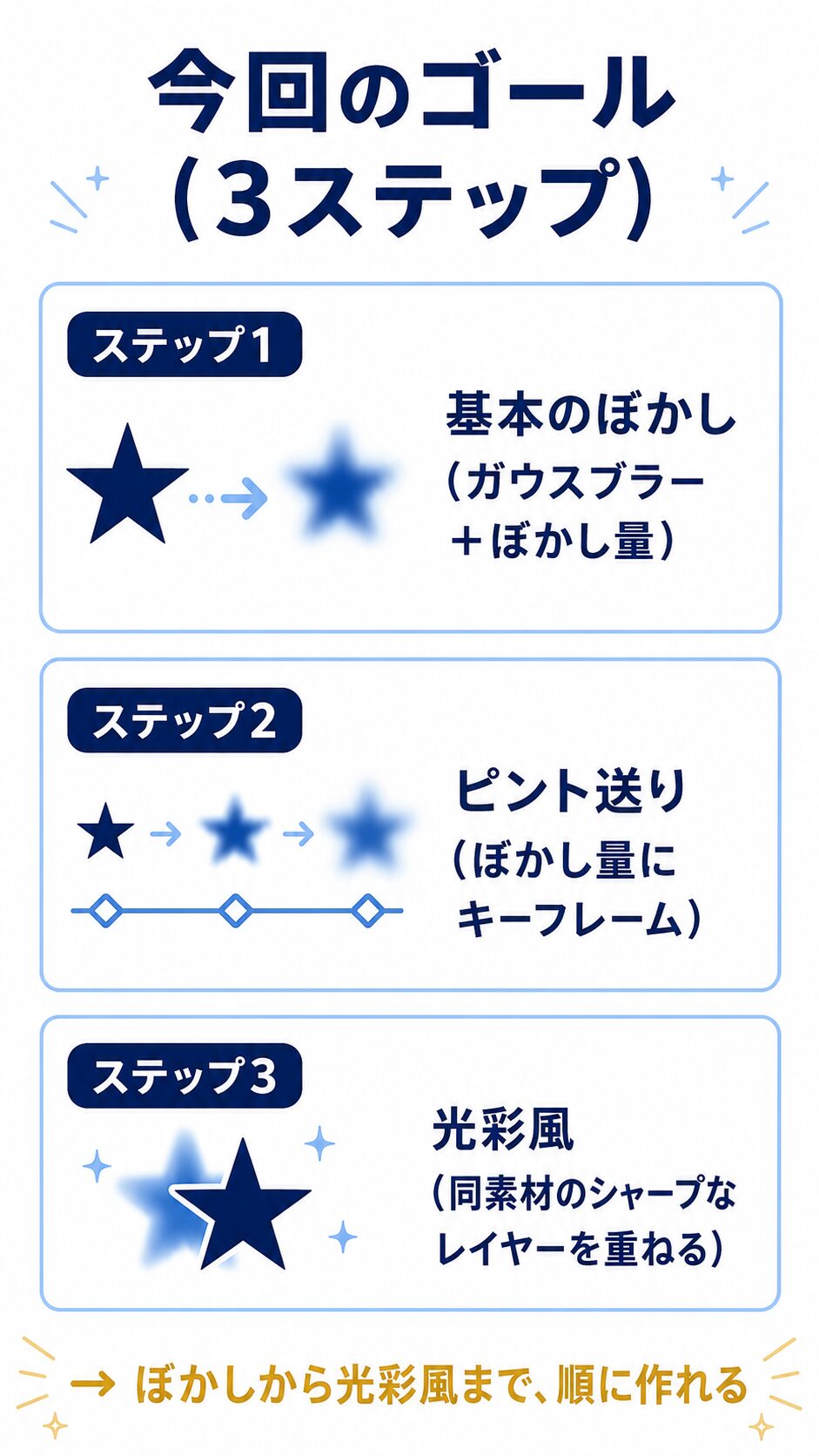
✅ガウスブラーで基本のぼかしを作れるようになる
✅ぼかし量のキーフレームでピント送りを作れるようになる
✅同素材を重ねた光彩風の表現を作れるようになる
※この記事は実践編です。Blurの考え方・使いどころは理解編で解説しています。先に読むと、手順の意味がつかみやすくなります。
モーション周期表「Blur」実践:作業前準備
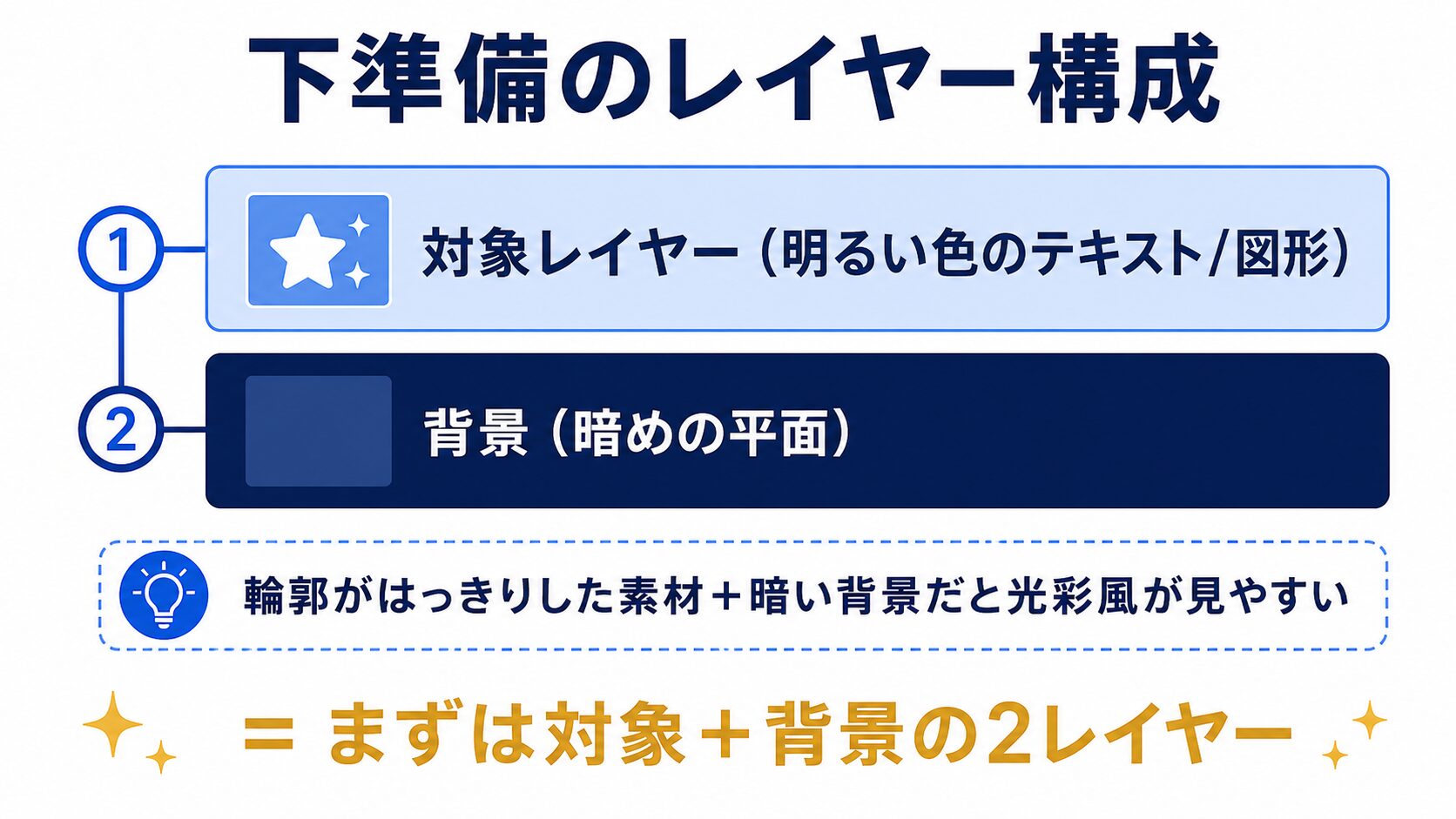 輪郭がはっきりした明るい素材と暗めの背景を用意すると、光彩風の効果を確認しやすくなります。
下準備1:コンポジションを作成する
新規コンポジションを作成します。
解像度1920×1080、30fps、長さ4秒程度を目安にすると進めやすいです。(ショートカット:Ctrl+N/⌘+N)。
下準備2:暗めの背景を作る
背景用に、暗めの平面レイヤーを作成します。
メニューの「レイヤー → 新規 → 平面」を選び、コンポジションサイズに合わせた平面を作ります。
色は黒、濃いグレー、濃い青などにすると、あとで作る光彩風のにじみが見えやすくなります。
作成した平面レイヤーは、タイムライン上で一番下に置いておきます。
下準備3:ぼかす対象のレイヤーを作る
ぼかす対象として、テキストレイヤーや図形(シェイプ)レイヤーを1つ用意します。
光彩風の効果は輪郭がはっきりした素材のほうが確認しやすいため、明るい色のロゴ風テキストや図形がおすすめです。
また、背景を暗くすると発光感が目立ちやすくなります。
実践編1:ガウスブラーで基本のぼかしを作る
手順1:ブラー(ガウス)を適用する


慣れたらエフェクト&プリセットパネルで「ブラー(ガウス)」を検索して適用してもいいですよ
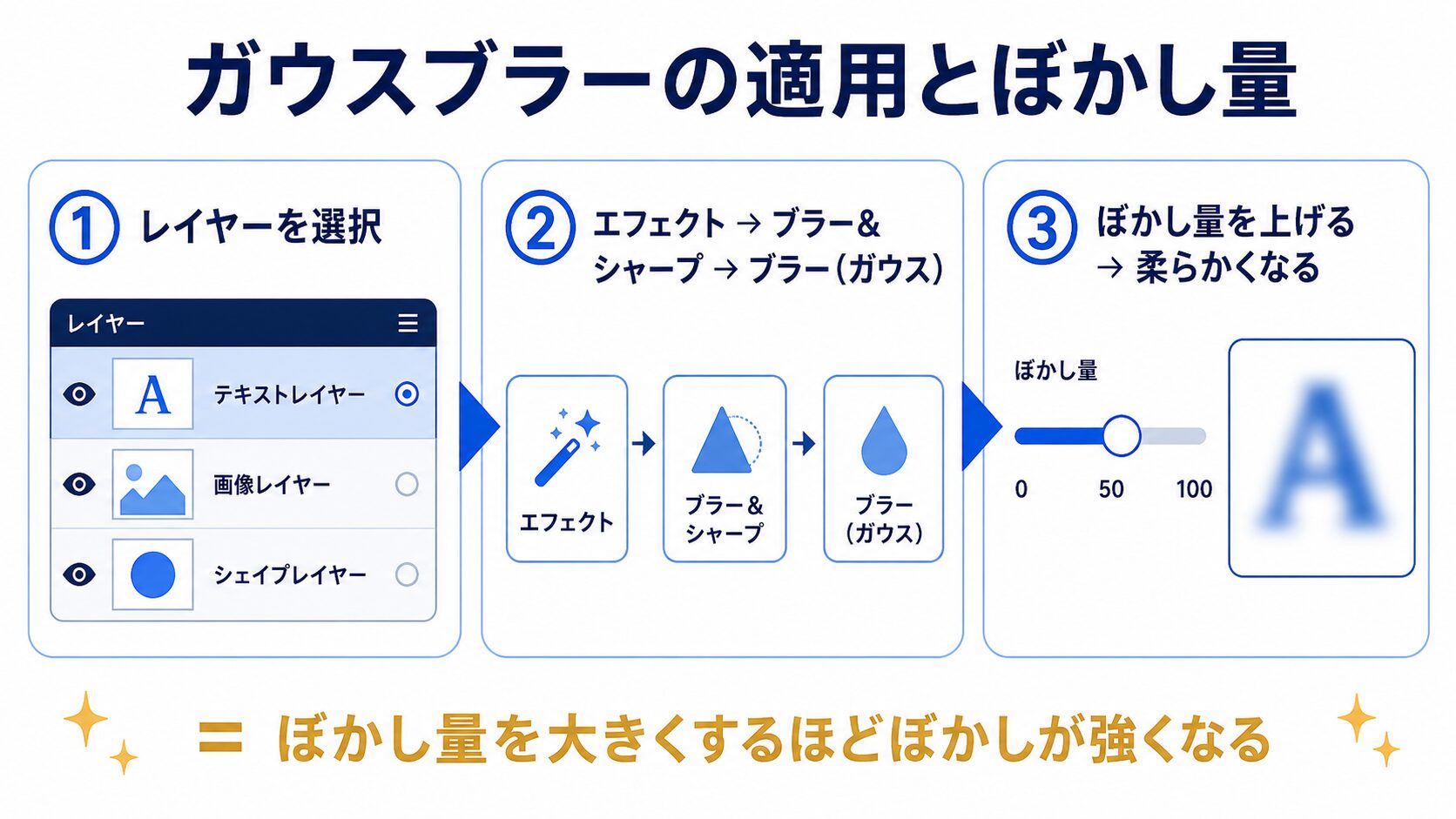 ぼかし量の数値を上げるほど、ぼかしは強くなります。プレビューを確認しながら調整しましょう。
- ぼかす対象のレイヤーを選択する
- メニューの「エフェクト → ブラー&シャープ → ブラー(ガウス)」を適用する
- エフェクトコントロールパネルにパラメータが表示される
手順2:ぼかし量を調整する
エフェクトコントロールの「ぼかし量(Blurriness)」の数値を上げると、ぼかしが強くなります。
まずは10〜30程度を目安に調整して、見た目の変化を確認してみてください(最適値は素材サイズや解像度で変わるので、プレビューしながら調整します)。
手順3:ブラーディメンジョン・エッジピクセルを確認する
ブラーディメンジョン(Blur Dimensions):ぼかしをかける方向を指定します(水平・垂直・両方)。通常は「両方」のままで問題ありません。横方向だけ流したいときなど、必要に応じて変更してください。
エッジピクセルを繰り返す(Repeat Edge Pixels):画面の端の処理に関する設定です。必要に応じてオンにすると、端の透け・欠けを抑えやすくなります。
Q&A:端が透ける・欠ける場合

「エッジピクセルを繰り返す」をオンにすると、抑えられる場合がありますよ
実践編2:ぼかし量のキーフレームでピント送りを作る
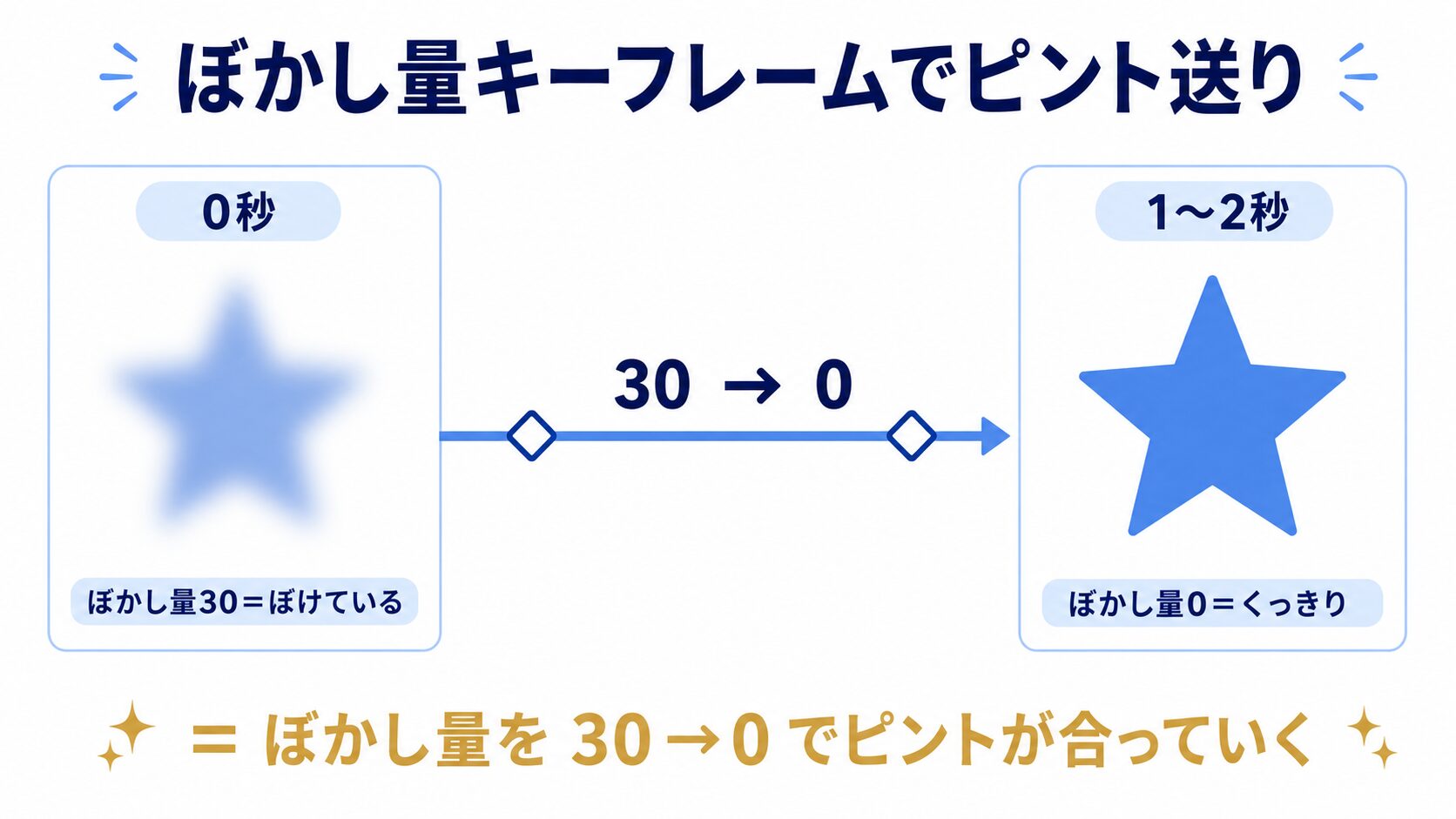
「ぼかし強め → 0」へ変化させると、ピントが合っていくように見えます
ぼかし量にキーフレームを設定すると、ピント送りのような演出を作れます。
開始(0秒あたり):ぼかし量を大きめ(例:30)にしてキーフレーム
終了(1〜2秒あたり):ぼかし量を0にしてキーフレーム
→ 再生すると、ぼけた状態からピントが合っていくように見えます
仕上げにキーフレームへイージーイーズ(F9)をかけると、変化がなめらかになります。
Q&A:変化が分かりにくい場合
思いきって大きめ(例:50→0)にすると、変化が分かりやすくなりますよ
実践編3:シャープなレイヤーを重ねて光彩風を作る
下のぼかしが、輪郭のまわりに光のようににじんで見えます
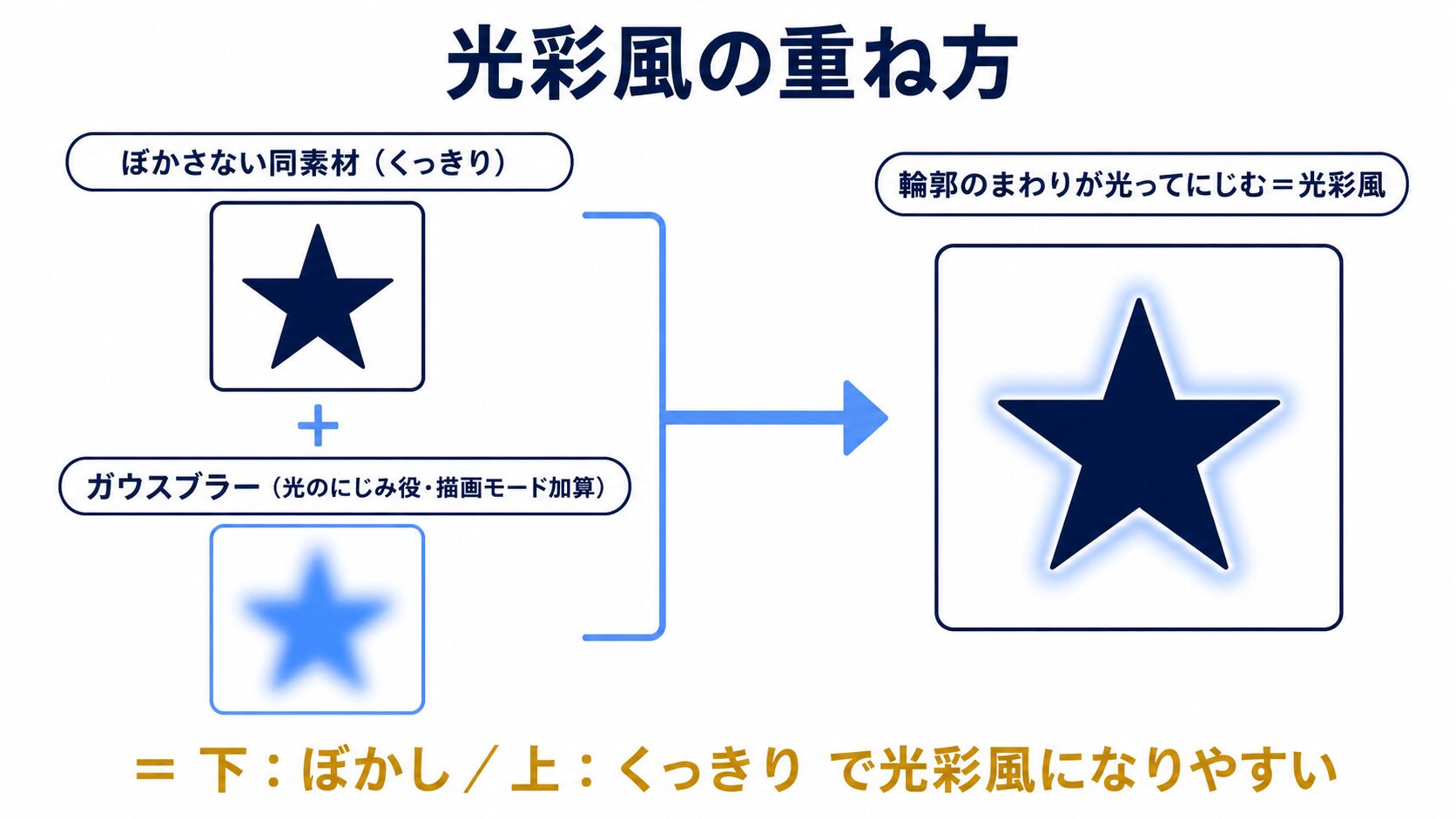 光彩風は、ぼかしたレイヤーを光のにじみとして使い、その上に輪郭のはっきりした同素材を重ねて作る表現です。
- 対象レイヤーを複製する(複製:Ctrl+D/⌘+D)
- 下のレイヤーにだけガウスブラーをかける(=光のにじみ役)
- 上のレイヤーはぼかさず、くっきりのまま重ねる
※下のぼかしレイヤーの描画モードを「加算」にしたり、明るい色へ変更したりすると、発光感を出しやすくなります。
Q&A:光って見えない場合
背景を暗めにする、下のぼかしレイヤーを「加算」にする、色を明るくする――このいずれかを試してみてください。
仕上げ:色・強さ・範囲を整える
強さ:下のぼかしレイヤーの不透明度や、ぼかし量で「にじみの強さ」を調整
色:下のぼかしレイヤーを明るい色にすると、その色の発光感が出る
範囲:ぼかし量を上げるほど、光のにじみが広く柔らかく広がる
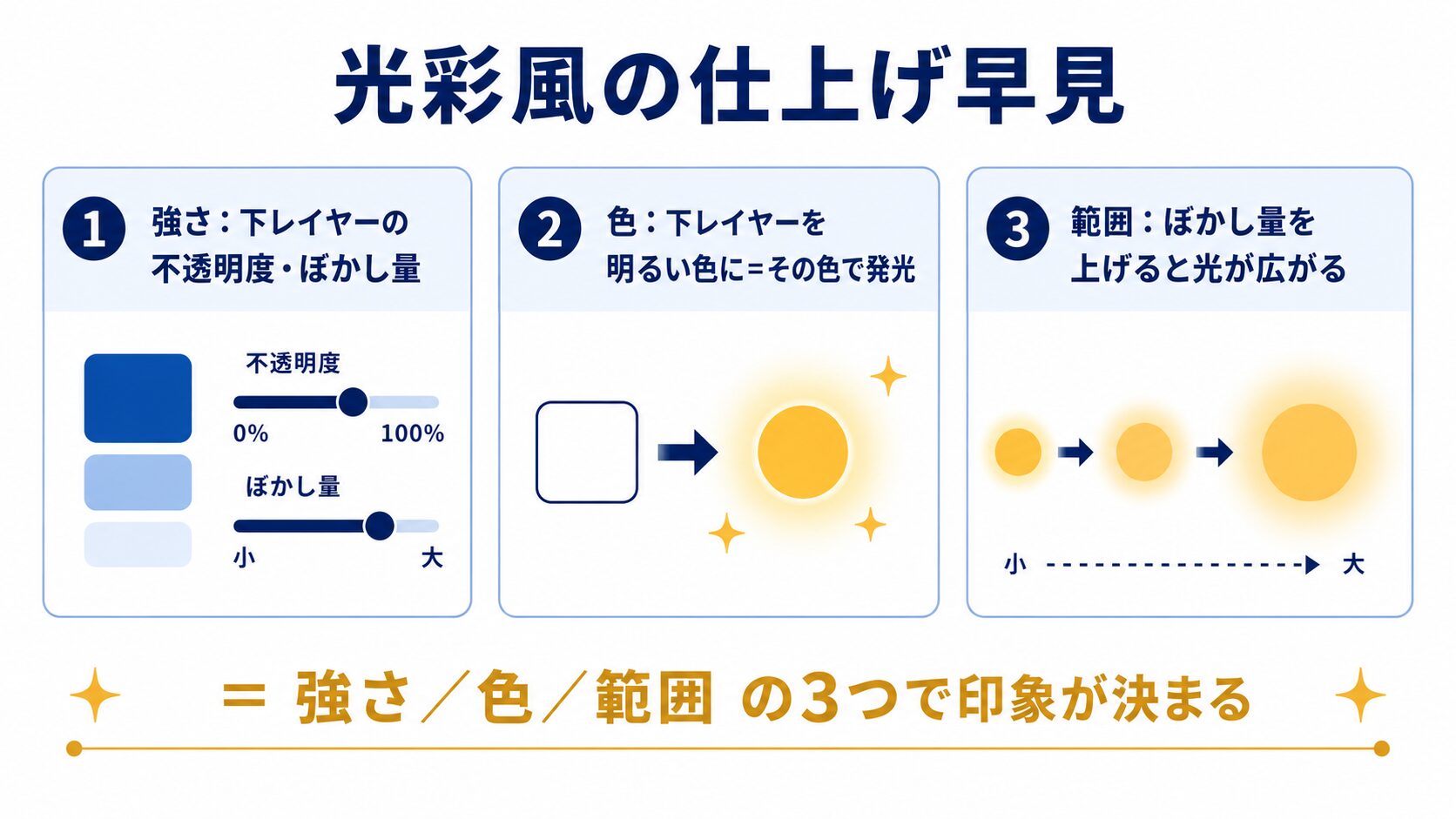 にじみの強さ・色・範囲の3つを調整すると、光彩風の印象を大きく変えられます。
※本記事の操作・表記は、執筆時点の After Effects 日本語版で確認しています。バージョンや日本語/英語UIの違いによって、メニュー名・パラメータ名・表示位置が異なる場合があります。
※具体的な数値は目安です。素材のサイズや解像度によって見え方が変わるため、プレビューで確認しながら調整してください。
モーション周期表「Blur」実践まとめ
① まずガウスブラーを適用してぼかし量を調整。10〜30を目安にプレビューで決める
② ぼかし量にキーフレームを打つと、ピント送りの演出が作れる(差は大きめが分かりやすい)
③ 下にぼかし/上にくっきりの同素材を重ねると光彩風。発光感は描画モード「加算」や明るい色で調整
つまずいたときに確認したい3つのポイント
ここまでのQ&Aで触れた内容を、最後に確認用としてまとめます。
- 端が透ける
→「エッジピクセルを繰り返す」をオンにする - 変化が分かりにくい
→ぼかし量の差を大きめにする(例:50→0) - 光って見えない
→背景を暗くする/下のぼかしレイヤーを「加算」にする/色を明るくする
次に読むおすすめ記事
【AE】ぼかすだけではない!モーション周期表のBlurを理解する
【AE】モーション周期表のGlow(13族)|発光表現を作る(Coming Soon)