【AE】ぼかすだけではない!モーション周期表のBlurを理解する
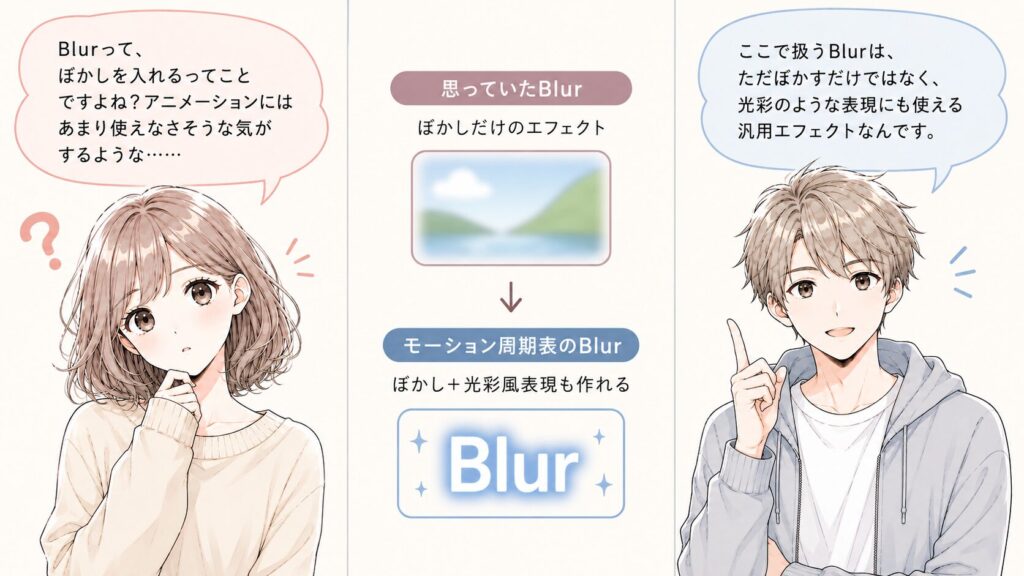 Blurは、ぼかすだけでなく、光彩(外側)風の表現も作れる汎用的な表現です。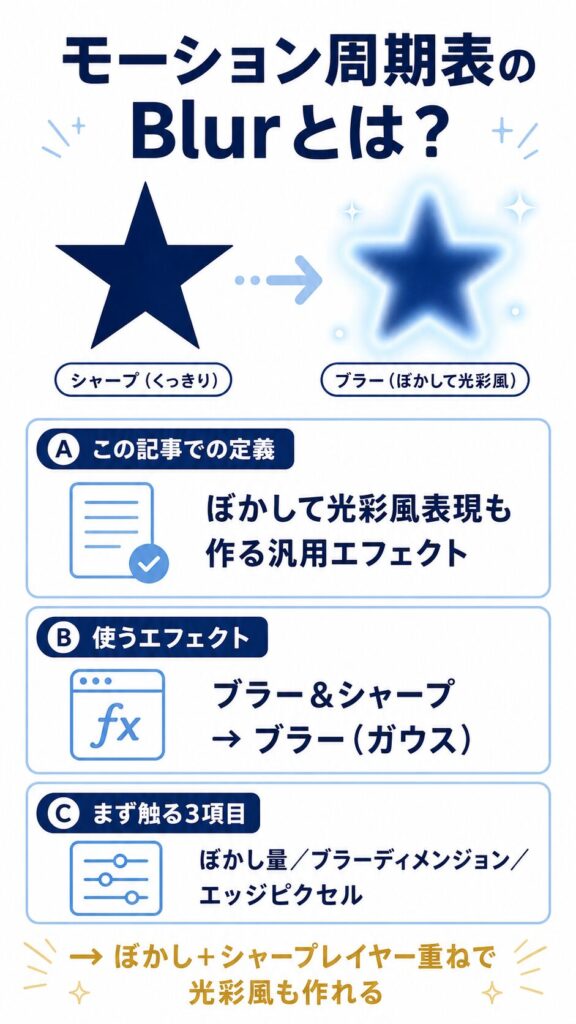
✅モーション周期表のBlurの動きと基本的な作り方がわかる
✅ガウスブラーの主要パラメータの読み方がわかる
✅Blurと相性のよい組み合わせや使いどころがわかる
※「Blur」をすぐに実践したい方は、こちらをご参考ください。
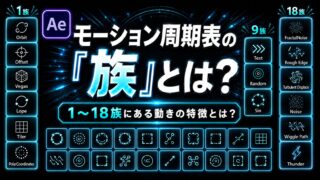
この記事では、モーション周期表のBlurを「ぼかして光彩風表現も作る表現」として扱います
- ぼかしを使って画像を柔らかく見せる汎用的な表現
- この記事では、After Effectsの「Gaussian Blur/ブラー(ガウス)」系のエフェクトを使って再現する
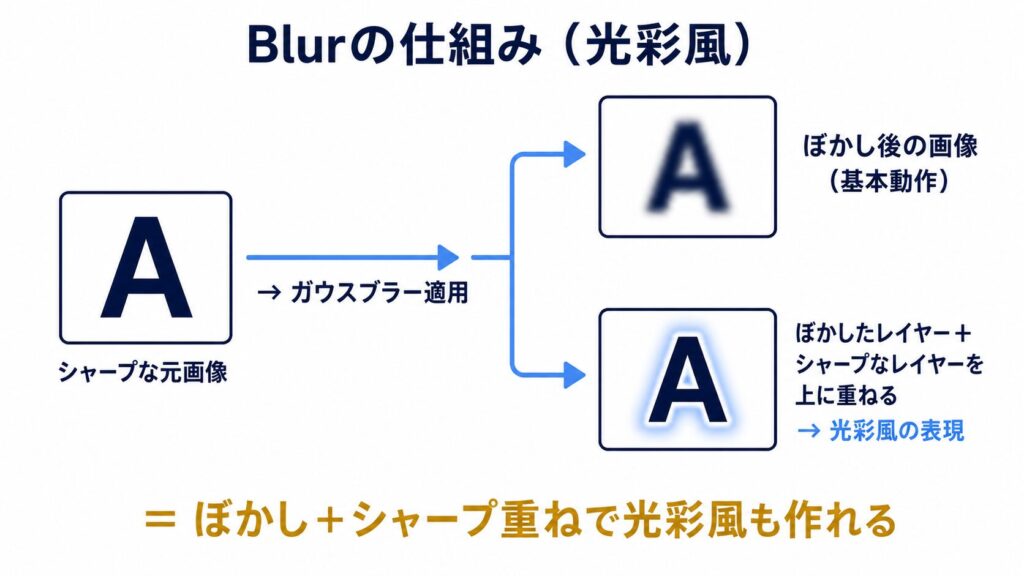
- 上にシャープなレイヤーを重ねると、光彩(外側)に近い見た目も作れる
Adobe公式ヘルプでも、Gaussian Blurエフェクトは、画像をぼかして柔らかくし、ノイズを目立ちにくくする用途にも使えるエフェクトとして説明されています。
基本的には、「ぼかし量(Blurriness)」の数値を大きくするほど、ぼかしが強くなります。
モーション周期表のBlurでは、この基本のぼかしに加えて、ブラーをかけたレイヤーの上に同じ素材のシャープなレイヤーを重ねることで、PhotoshopやIllustratorの「光彩(外側)」に近い、光彩風の表現も作れます。
この記事のBlurは「ガウスブラー」を使って解説する


モーショングラフィックスでは、幅広く使いやすい表現ですよ。
Blurの作り方(3ステップ)
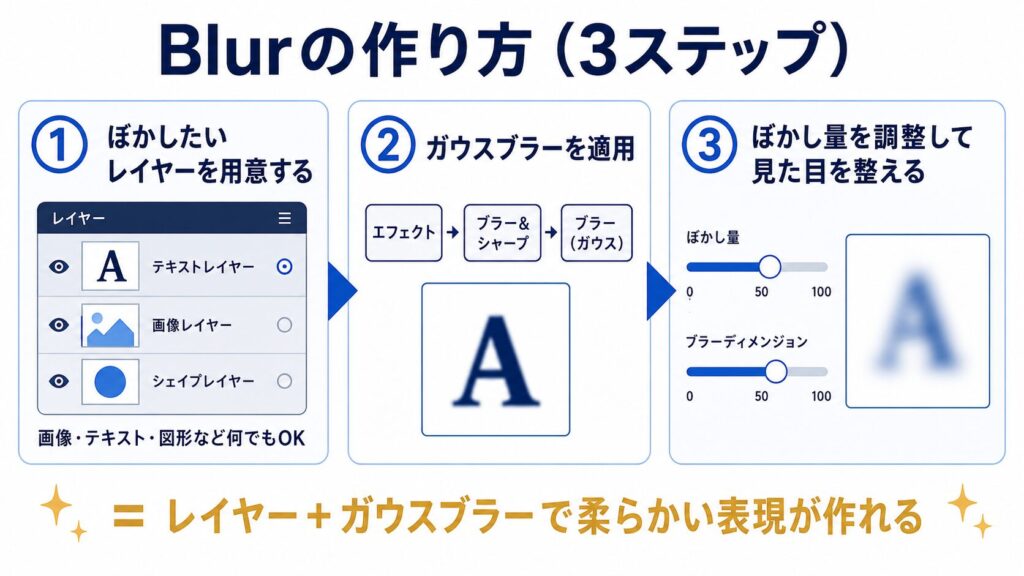 Blurは「レイヤー+ガウスブラー」の組み合わせで、画像を柔らかくぼかす表現を作れます。
Blurが向いている場面
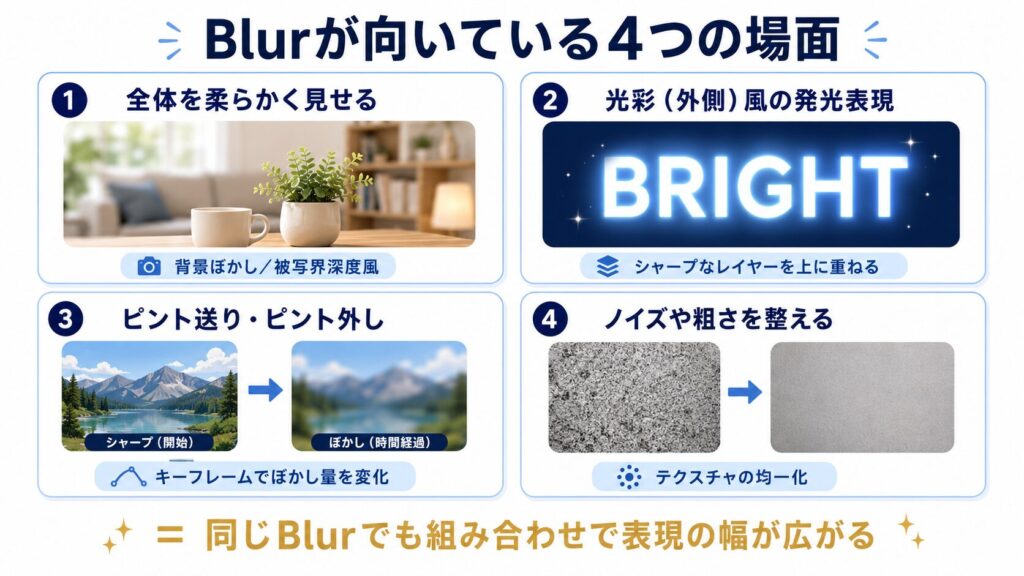 Blurは単体でも組み合わせでも、柔らかさや光彩風の見た目を作る用途で使えます。
ガウスブラーの主要パラメータの読み方
まずは「ぼかし量」「ブラーディメンション」「エッジピクセル」の3つを押さえると、Blurの見た目を調整しやすくなりますよ。
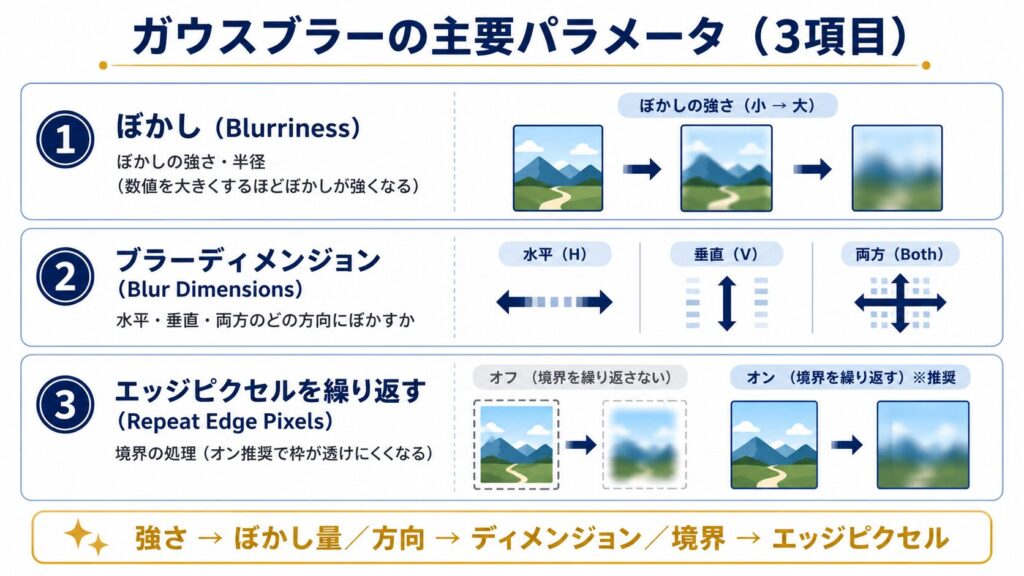 3項目を「強さ/方向/境界」の3軸で捉えると、ガウスブラーの基本的な見た目を整えやすくなります。
※この記事で扱う「Blur」は、モーション周期表上の分類名としてのBlurです。After Effects公式の単一エフェクト名ではなく、本記事では主にGaussian Blur/ブラー(ガウス)を使った再現方法として解説します。
※After Effectsのバージョンや日本語/英語UIの違いによって、エフェクト名・メニュー名・表示位置が異なる場合があります。実際の画面に合わせて確認してください。
※この記事では、ガウスブラー(Gaussian Blur)エフェクトを使った一例として解説しています。似た表現は、内容によってはCC Radial BlurやFast Box Blurなど、別のブラー系エフェクトでも作れる場合があります。
※実際の操作手順(パラメータの具体値・キーフレーム・光彩風表現の重ね方)は、実践編で順を追って解説します。
まとめ:モーション周期表のBlurは3つのポイントを押さえよう
① モーション周期表のBlurは「ぼかして光彩風表現も作る表現」として捉える。単純なぼかし以上の表現の幅がある
② 作り方は「レイヤー+ガウスブラー」。エフェクトの「ブラー&シャープ→ブラー(ガウス)」を適用する流れ
③ 慣れるまでは3項目(ぼかし量・ブラーディメンジョン・エッジピクセル)を中心に触る。この3つを見ると、Blurの基本的な見た目を整えやすくなる
次は実践編|Blurでぼかしと光彩風の表現にチャレンジしてみよう
 次の実践編では、レイヤーの準備からガウスブラーの適用、3項目の調整、光彩風表現の重ね方までを順を追って手を動かしながら確認していきます。