【AE】モーション周期表のWiggle実践編|wiggleの使い方と揺れの作り方

この記事では、揺らす対象のレイヤーを作り、位置に wiggle(2, 30) を適用して手ブレ風の揺れを作ります。その後、freq(速さ)とamp(大きさ)を調整し、縦だけ揺らす方法や不透明度のちらつき、複数レイヤーの個体差まで順番に確認していきます。
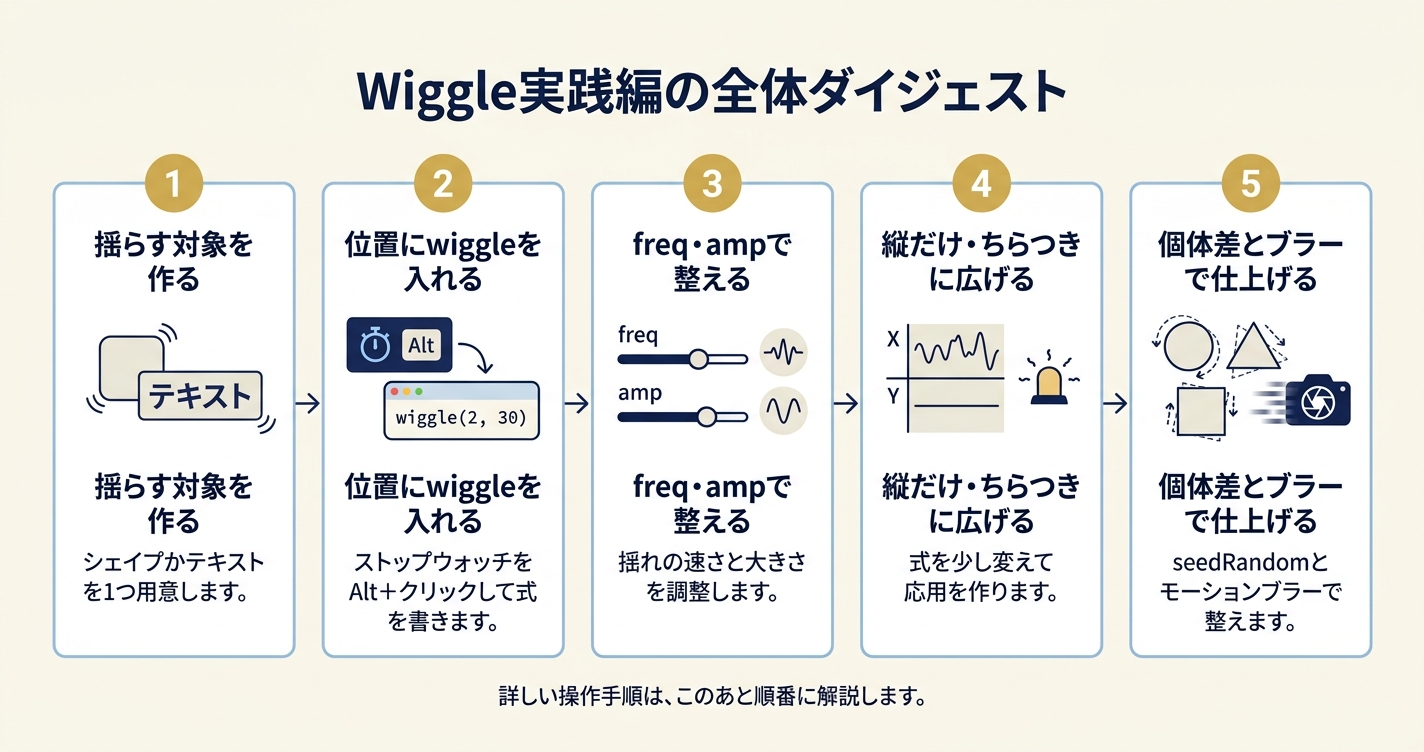
✅位置にwiggleを適用して自然な揺れが作れる
✅freqとampで揺れの調整ができるようになる
✅縦だけ揺らす、不透明度をちらつかせるなどの応用を学べる
※Wiggleの考え方から確認したい方は、理解編をご参照ください。
今回のゴールは「シェイプやテキストに自然な揺れをつける」こと
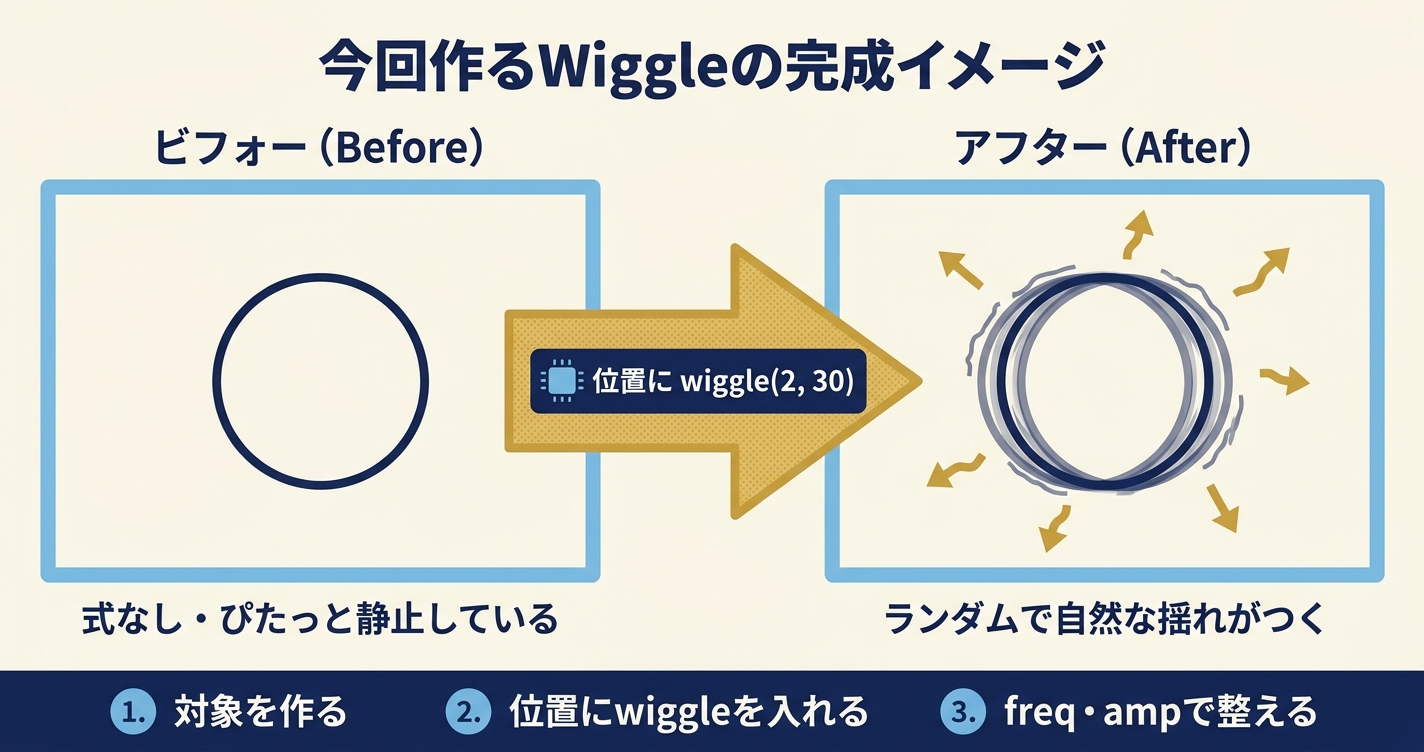
✅手持ちカメラのような不規則な揺れを位置に付ける
✅freq・ampで揺れの速さと大きさを整える
✅1軸だけ揺らす・不透明度のちらつき・複数レイヤーの個体差まで広げる
作業前に準備するもの


シェイプでもテキストでも大丈夫ですよ。
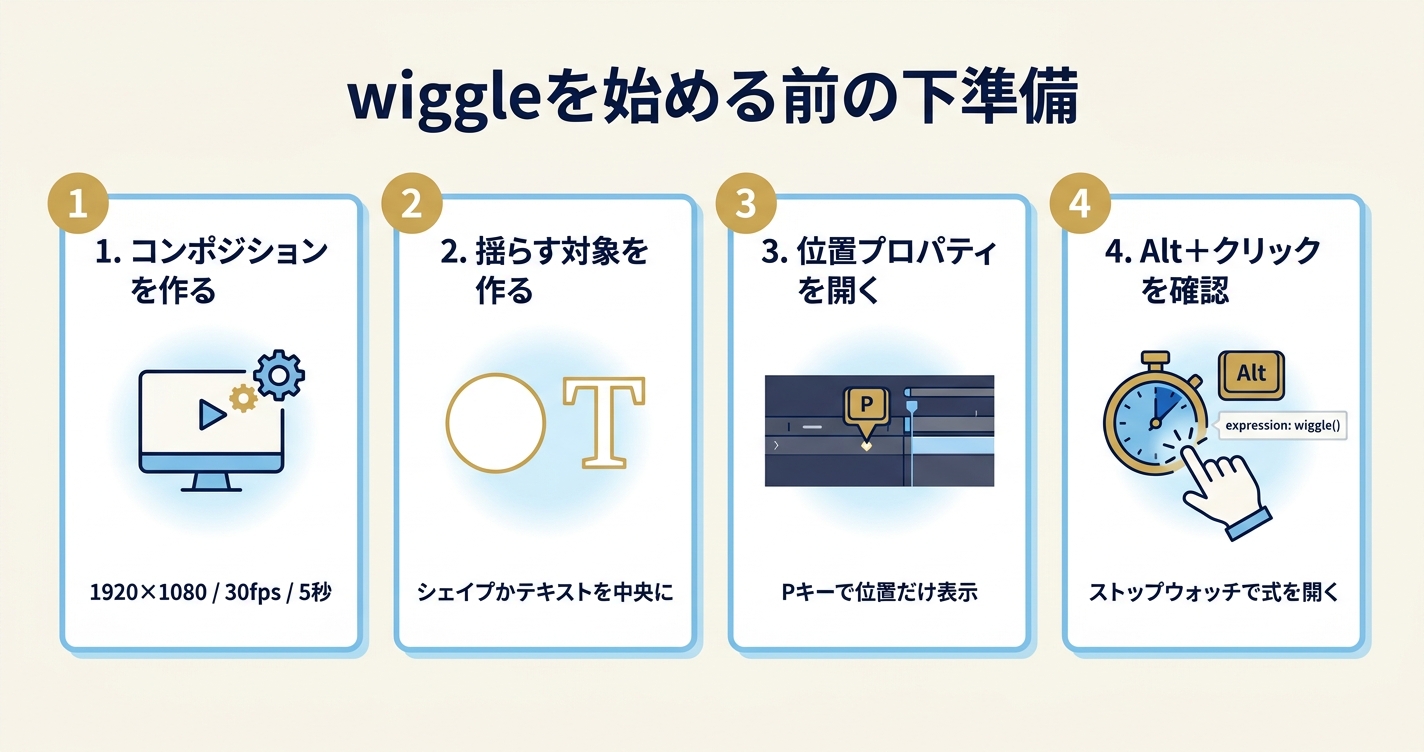
下準備1:コンポジションを作成する
新規コンポジションを作成します。
設定例を用意していますが、練習用なので設定が異なっていても問題ありません。
サイズ:1920×1080px
フレームレート:30fps
デュレーション:5秒
下準備2:揺らす対象のレイヤーを作る
wiggleで揺らす対象を1つ用意します。今回は分かりやすいように、シェイプの正円かテキストのどちらかを作ります。
シェイプ:楕円ツールでShift+ドラッグして正円(塗りあり)
テキスト:横書き文字ツールで「Wiggle」などの短い文字
位置:整列パネルで画面中央に揃えておく
画面中央に置いておくと、揺れの量が左右上下どちらにも見やすくなります。
※今回の操作では、位置とエクスプレッションの操作が入ります。
位置のショートカットキー(P)と、エクスプレッションの開き方(Alt+ストップウォッチをクリック)を覚えておくと、スムーズに実践できます。
実践編1:位置にwiggleを適用する
最初は細かい調整より、「揺れているか」を確認するところから始めましょう。
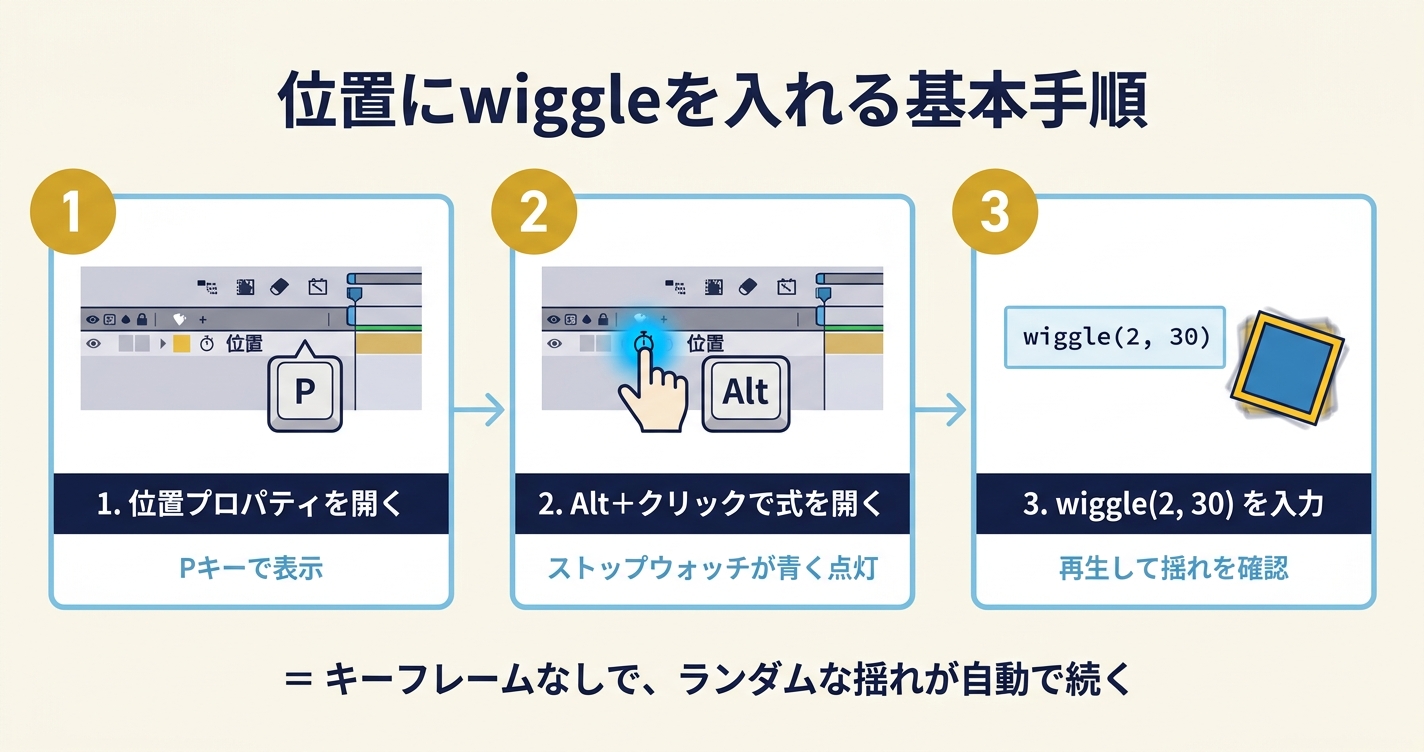
手順1:位置プロパティを開く
タイムラインで対象レイヤーを選択し、Pキーを押して位置プロパティを表示します。
手順2:ストップウォッチをAlt+クリックする
位置の左にあるストップウォッチマークを、Altキー(Mac:Optionキー)を押しながらクリックします。
これで式の入力欄が開き、ストップウォッチが青く点灯します(エクスプレッションON)。
手順3:wiggle式を入力する
入力欄に、「wiggle(2, 30)」を入力します。
入力できたら、入力欄の外をクリックするか、テンキーのEnterで確定しましょう。
2:freq(1秒間に2回揺れる)
30:amp(位置に入れた場合は、30px程度の揺れ幅の目安)
手順4:プレビューで揺れを確認する
プレビューを再生して、対象がランダムに揺れているか確認します。
この段階では揺れ方が理想通りでなくても問題ありません。大事なのは次の3点です。
- 位置の式がON(ストップウォッチが青)になっている
- 再生すると対象が不規則に揺れている
- キーフレームを1つも打っていないのに動いている
Q&A:式を入れても揺れない場合

- ストップウォッチが青く点灯(エクスプレッションON)になっているか確認する
- プレビューを再生しているか確認する(wiggleは静止画では1フレーム分しか見えない)
- 式を入れたプロパティが「位置」になっているか確認する
- ampが小さすぎないか確認する(例:30 など見える大きさにする)
Q&A:式の入力でエラーが出る場合
- wiggleのスペルが合っているか確認する(半角小文字)
- カッコ「( )」とカンマ「,」が半角になっているか確認する
- 全角の数字・記号・全角スペースが混ざっていないか確認する
- 数字とカンマ以外の余計な文字が入っていないか確認する
実践編2:freq・ampで揺れ方を整える
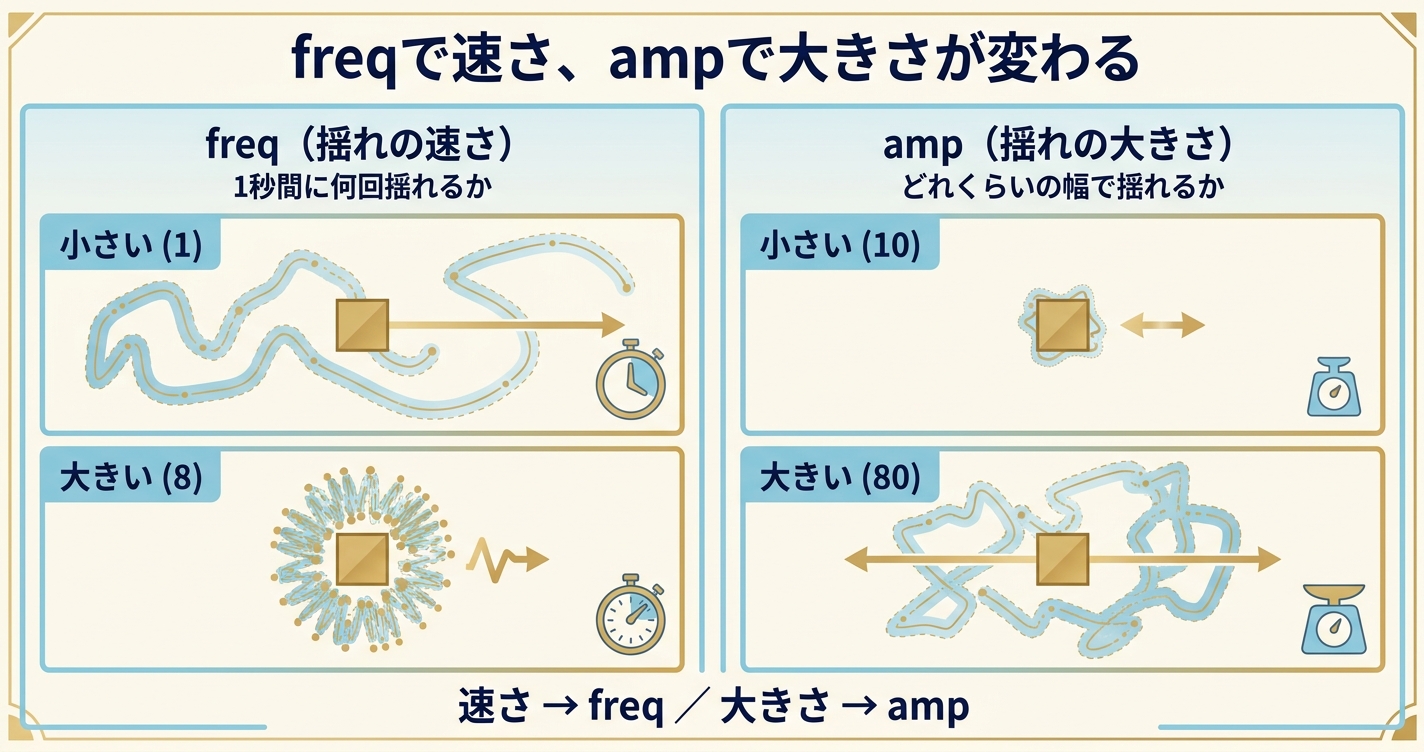
freq:「揺れの速さ」を決める数字
freqは、式「wiggle(freq, amp)」の1つ目の数字で、1秒間に何回揺れるかを決めます。
値を上げると小刻みでせわしない揺れに、下げるとゆっくりした揺れになります。
低い(例:1):ゆっくりした、ふわっとした揺れ
中(例:2〜3):自然な手ブレに近い揺れ
高い(例:8以上):小刻みで震えるような揺れ
目安:freq = 2〜3(手持ちカメラ風に見せやすい揺れ。10を超えると震え・ブレに寄りやすく、1を下回るとゆっくりした揺れに見えやすくなります)
amp:「揺れの大きさ」を決める数字
ampは、式「wiggle(freq, amp)」の2つ目に入る数字で、どれくらいの幅で揺れるかを決める場所です。
位置に入れた場合、ampの単位はピクセル(px)です。
小さい(例:10前後):控えめで上品な揺れ
中(例:30前後):はっきり分かる自然な揺れ
大きい(例:80以上):大きく振り回されるような揺れ
目安:amp = 10〜30(1920×1080では自然な揺れに見せやすい範囲。100を超えると大きく動きすぎる場合があり、5を下回ると素材によっては気づきにくくなります)
Q&A:揺れが大きすぎて画面酔いしそうな場合
- まず amp を下げる(例:50 → 20)
- それでも落ち着かないなら freq を下げる(例:5 → 2)
- 「実際の手ブレ」を思い出すと、freq=2・amp=15 くらいから試すと調整しやすいです。
実践編3:縦だけ揺らす・ちらつき・質感で広げる
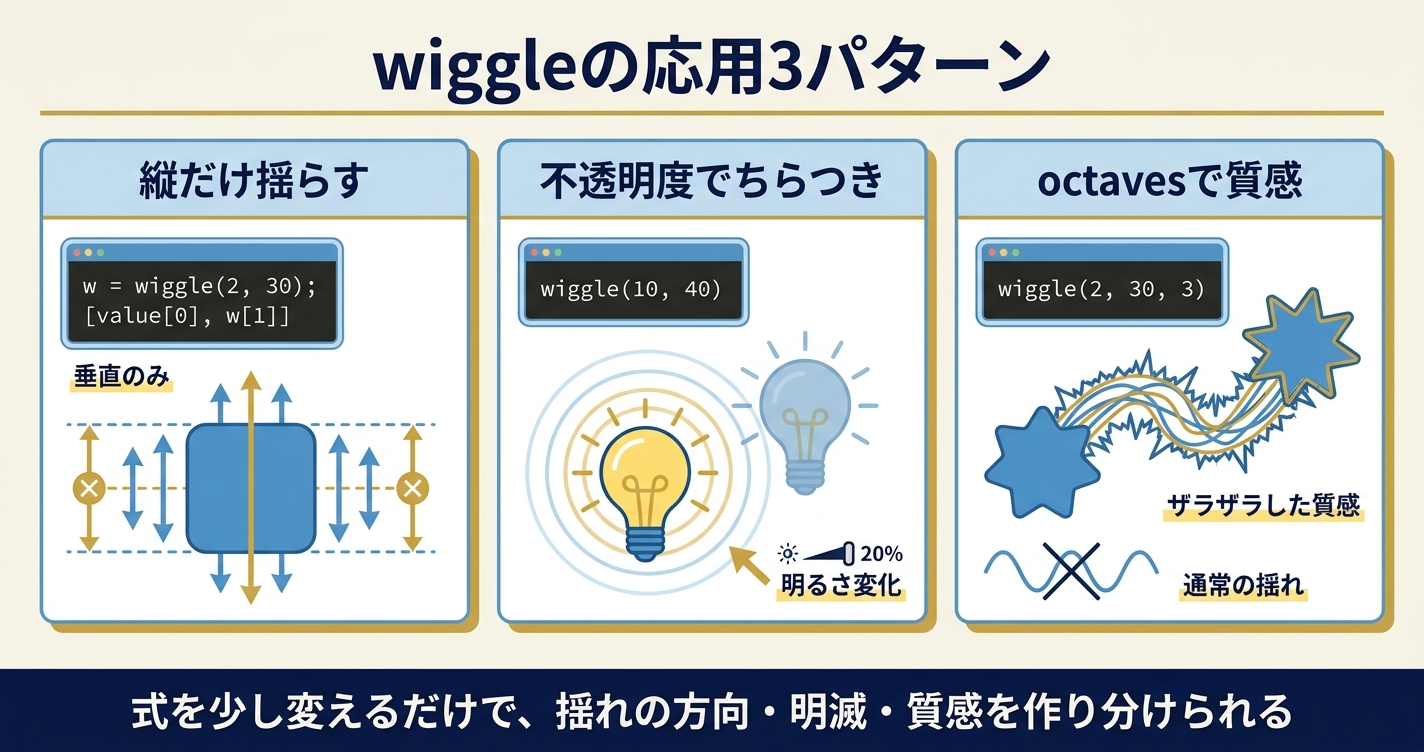
応用1:縦(または横)だけ揺らす
位置に「wiggle(2, 30)」を入れると、縦にも横にも揺れます。
縦だけ揺らしたいときは、次のように書きます。
w = wiggle(2, 30);
[value[0], w[1]]これは「横(X)は元の位置のまま、縦(Y)だけwiggleで揺らす」という意味です。
横だけ揺らしたいときは [w[0], value[1]]にします。
※「value」は「式を入れる前の元の値」、「w[0]」が横、「w[1]」が縦の揺れた値です。位置は[横, 縦]の2つで1セットになっています。
応用2:不透明度でちらつき・明滅を作る
wiggleは位置だけでなく、不透明度(Opacity)にも入れられます。
Tキーで不透明度を開き、ストップウォッチをAlt+クリックして、次の式を入れます。
wiggle(10, 40)不透明度は通常0〜100%で扱われるため、元の不透明度を中心に値が揺れ、ライトのちらつき・明滅のような表現を作れます。
値がはみ出すのを避けたい場合は、「clamp()」で0〜100に収める方法もあります。
※不透明度にwiggleを入れると、元の不透明度を中心に値が揺れます。0〜100%の範囲に収めたい場合は、clamp(wiggle(10, 40), 0, 100)のように書くと調整しやすくなります。
freq = 8〜12:細かくちらつく(電飾・ネオン風)
amp = 30〜50:はっきり明滅する
応用3:octavesで揺れの質感を足す
揺れに細かいギザギザ感を足したいときは、3つ目の数字(octaves)を入れます。
wiggle(2, 30, 3)octavesを増やすと、大きな揺れの上に細かい揺れが重なり、揺れのディテールが増えます。省略時は1で、まずはこのままでも十分です。
Q&A:縦だけ揺らす式で想定外の動きになる場合
配列の書き方が影響していることがありますよ。
- 1行目の終わりに「;」(セミコロン・半角)があるか確認する
- 2行目が「[value[0], w[1]]」のように角カッコ「[ ]」で囲まれているか確認する
- 横だけ揺らしたいときは「[w[0], value[1]]」と、番号が逆になっているか確認する
- カンマ・カッコがすべて半角か確認する
仕上げ:複数レイヤーの個体差とモーションブラー
同じwiggle式を入れたレイヤーを複製(Ctrl/Cmd+D)すると、条件によっては揺れ方が似て見えることがあります。レイヤーごとに違う揺れを明示的に出したいときは、wiggleの前に1行足します。
seedRandom(index, true);
wiggle(2, 30)
「index」はレイヤー番号なので、レイヤーごとに異なるシードを与えられます。
wiggle自体は時間に沿って揺れ続けますが、レイヤーごとの揺れの出方を安定して分けたいときに使えます。
※seedRandomは、レイヤーごとの乱数の出方を分けるための指定です。wiggleの時間変化そのものを止めるものではありません。
seedRandom(index, true):複数レイヤーに個体差を出す
モーションブラー:速い揺れをなめらかに見せる
freq・amp:最終的な速さ・大きさの微調整
さらに、揺れをなめらかに見せたい場合は、レイヤーのモーションブラースイッチをオンにし、コンポジション側のモーションブラーも有効にします。
速い揺れがブレて、映像になじみやすくなります。
まとめ:Wiggleは「対象 → 位置に式 → freq/amp → 応用」の順番で考える
✅位置に「wiggle(2, 30)」を入れると、キーフレームなしでランダムな揺れを作れる
✅freqは揺れの速さ、ampは揺れの大きさを調整する数字
✅位置以外にも、不透明度のちらつきや1軸だけの揺れに応用できる
✅複数レイヤーではseedRandom、仕上げではモーションブラーが便利
まずは「位置にwiggleを入れる → freqとampを調整する」までできれば十分です。そこから少しずつ応用を増やしていきましょう。
うまくいかないときの3チェック
ここまでの手順通りに進めても、思った通りに動かない場合は、以下の3点を順番に確認してください。
①揺れない場合の確認
・エクスプレッションがONになっているか
・プレビューを再生しているか
・ampが小さすぎないか
・位置など、正しいプロパティに式を入れているか
②エラーが出る場合の確認
・wiggleのスペルが正しいか
・カッコやカンマが半角か
・全角の数字や記号が混ざっていないか
・複数行の式はセミコロンや [ ] の書き方が正しいか
次に読むおすすめ記事
Wiggleの基本的な作り方がわかったら、次は関連する表現も確認しておきましょう。