【AE】モーション周期表のVegas|パスに沿って光を走らせる動きを理解する
✅モーション周期表のVegasの動きと基本的な作り方がわかる
✅ベガスエフェクトの主要パラメータの読み方がわかる
✅Vegasと相性のいい組み合わせ・使いどころがわかる
※「Vegas」をすぐに実践したい方はこちらをご参考ください。
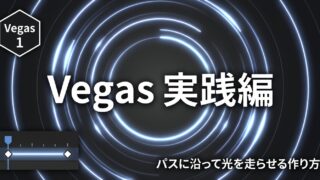
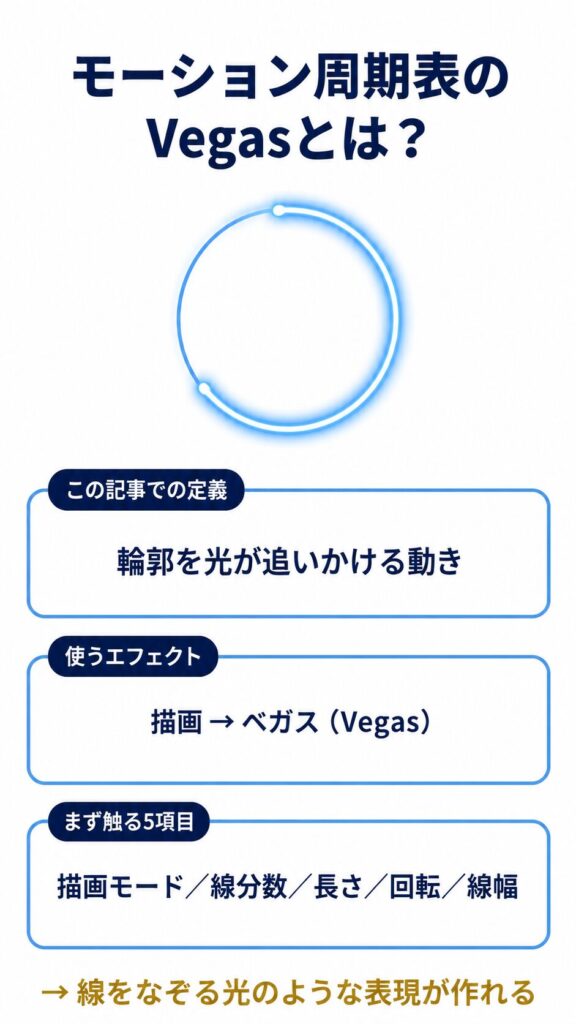
モーション周期表のVegasは「パスに沿って光を走らせる」動き
輪郭をなぞる光のラインが流れるような動きを表現できる
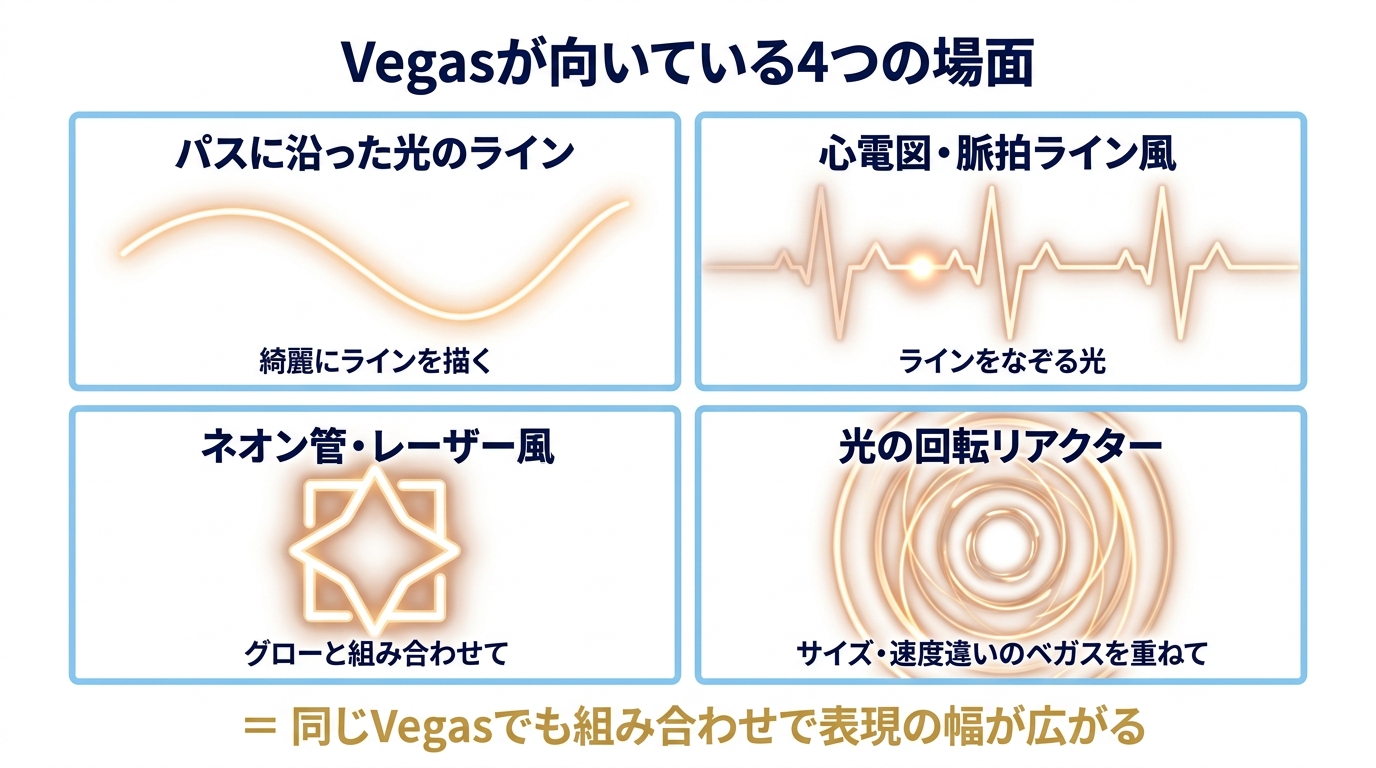
ベースとなる図形とエフェクト「ベガス」を組み合わせて再現する
線をなぞるような光のライン表現が作れる
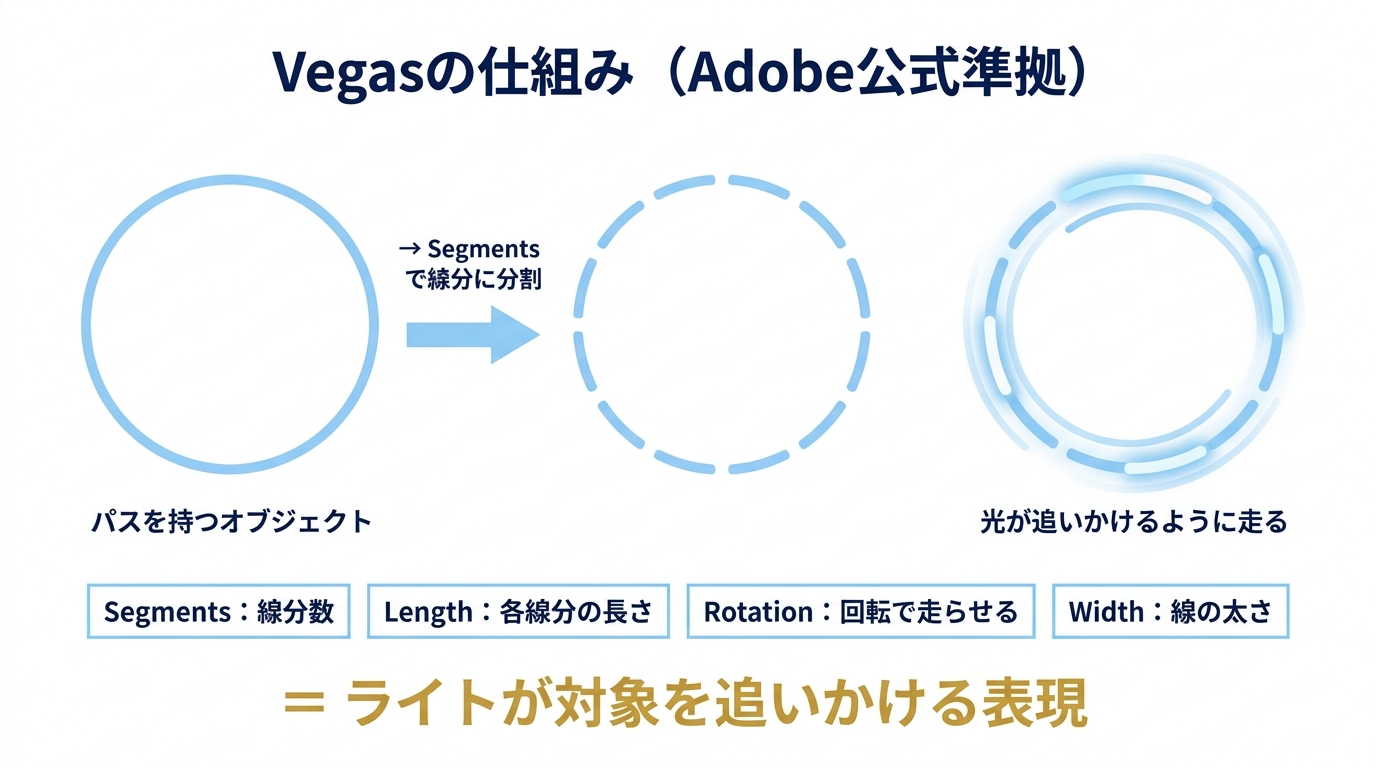
Adobe公式ヘルプでも、ベガス(Vegas)エフェクトは「オブジェクトの周囲を走る光(running lights)や、輪郭をなぞるパルスアニメーションを生成するエフェクト」として説明されています。
輪郭をなぞる動きが基本にあり、対象を囲むように光やパルスを配置して、ライトが追いかけるような表現を作れます。
具体的には、輪郭やパスを線分(Segments)に分割し、各線分の長さ(Length)・回転(Rotation)・線幅(Width)を調整することで、光が走る速さや密度、見た目の太さを制御できます。
(出典: Adobe公式ヘルプ・After Effects ユーザーガイド)
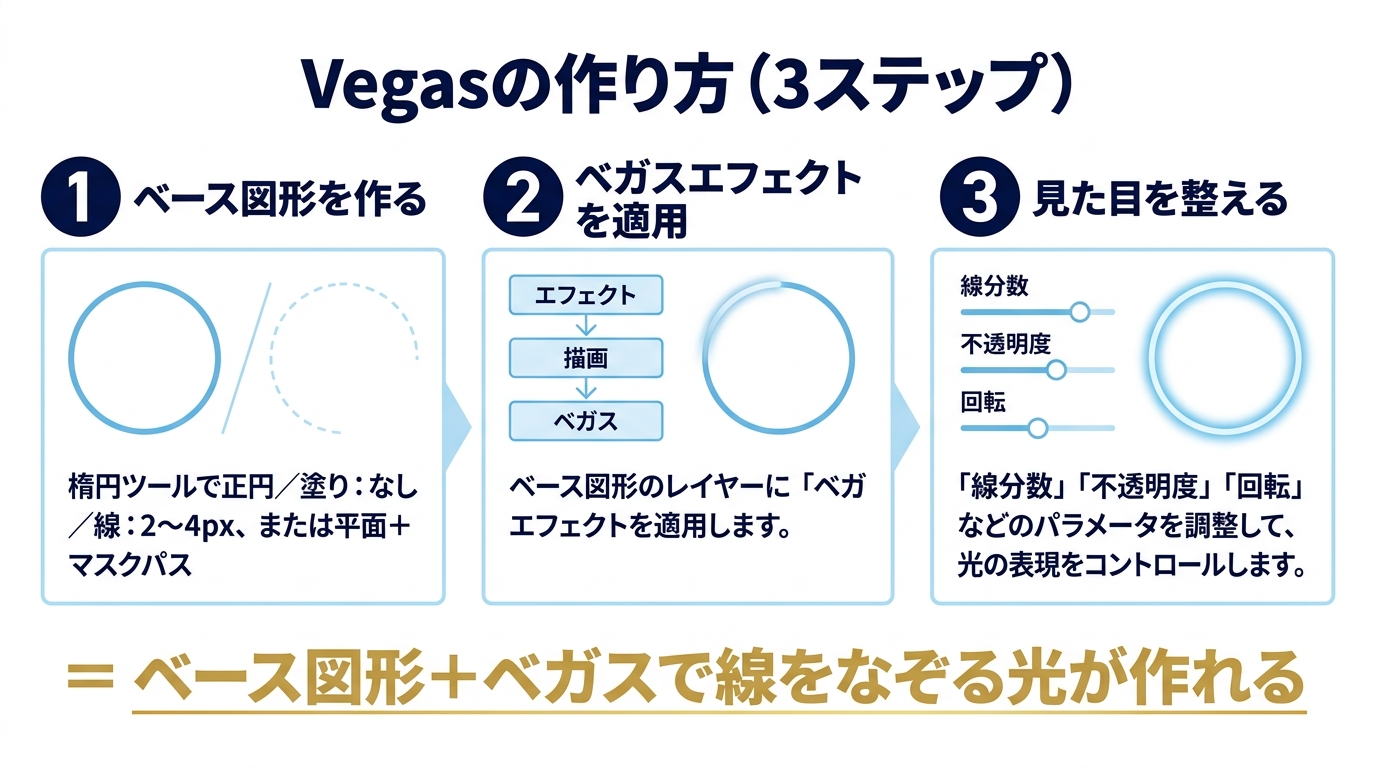
Vegasは「ベガス」のエフェクトを使う


ベース図形やマスクパスを用意して、環境に応じて「描画→ベガス」を適用するイメージです
ベガスエフェクトの主要パラメータの読み方
まずは「描画モード・線分数・長さ・回転・線幅」の5項目を押さえると、Vegasの基本的な見た目を調整しやすくなります
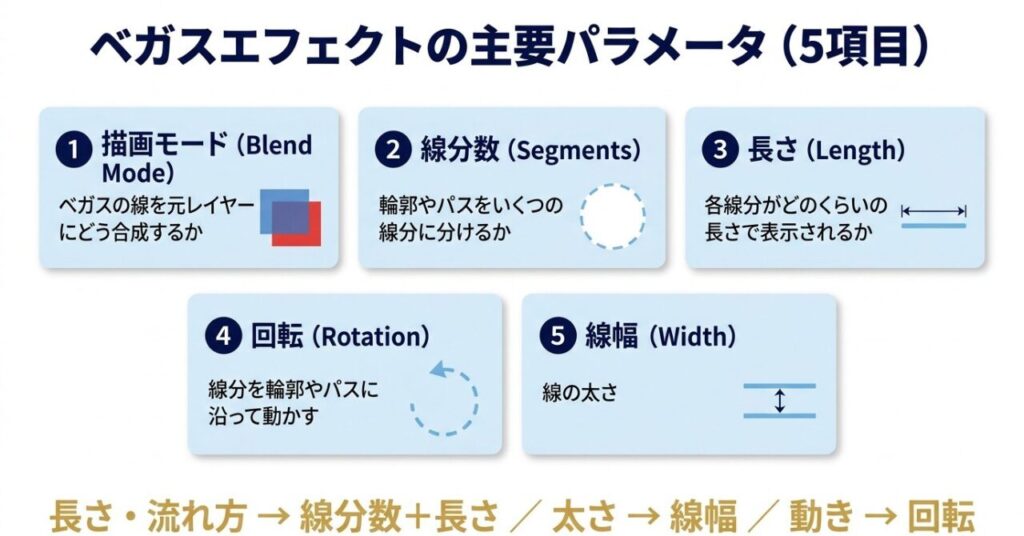 5項目を「長さ・流れ方/太さ/動き」の3軸で押さえると、Vegasの基本的な見た目を整えやすくなります。
- 線分数=10
- 長さ=0.4
- 線幅=10→60
- 回転=2秒で1周(エクスプレッション:Time*180)
- 描画モード=透明
たとえば、上記の条件で作成すると、このようなアニメーションが完成します。
※細かい数値の調整方法は実践編で扱います。
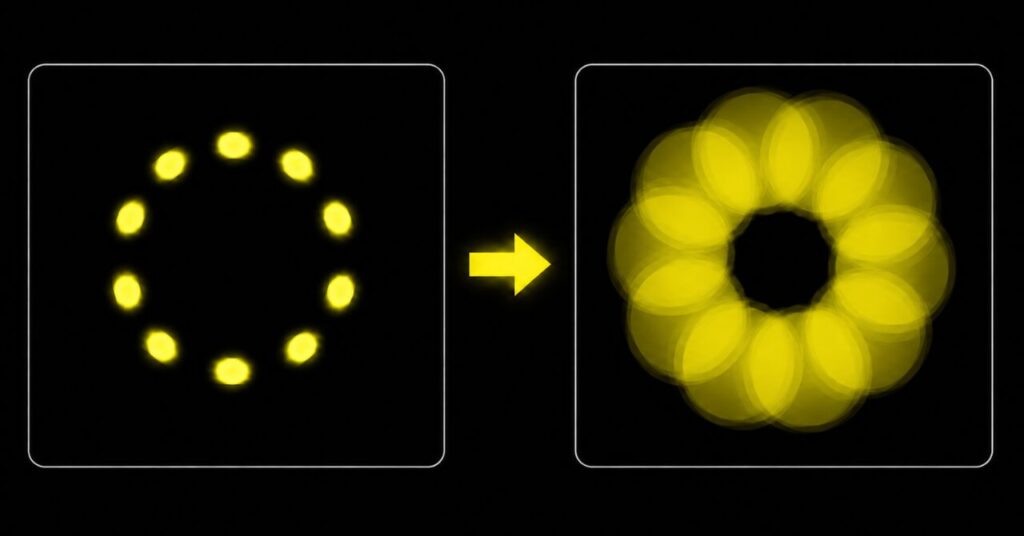 出典:Adobe After Effects(© Adobe Inc.)
※After Effectsのバージョンや日本語/英語UIの違いによって、エフェクト名・メニュー名・表示位置が異なる場合があります。実際の画面に合わせて確認してください。
※この記事では、Vegasエフェクトを使った一例として解説しています。似た表現は、トリムパス(Trim Paths)やストローク(Stroke)、グロー(Glow)など別の方法でも作れる場合があります。
※実際の操作手順(パラメータ具体値・キーフレーム・エクスプレッションでの回転再現)は、実践編で順を追って解説します。
まとめ|押さえる3つのポイント
① モーション周期表のVegasは「輪郭を光が追いかける動き」として捉える。グローや光素材を重ねる方法とは別軸の表現になる
② 作り方は「ベース図形+ベガスエフェクト」。楕円ツールの正円や平面レイヤー+マスクパスに「描画→ベガス」を適用する流れ
③ 慣れるまでは5項目(描画モード・線分数・長さ・回転・線幅)だけ触る。この5つで Vegas の基本的な見た目はほぼ整う
次は実践編|パスに沿って光を走らせるVegasを作ってみよう
 次の実践編では、ベース図形を作るところからベガスエフェクト適用、そして5項目の調整までを順を追って手を動かしながら確認していきます。