【AE】グラフエディターとは?動きを細かく調整する機能を初心者向けに解説
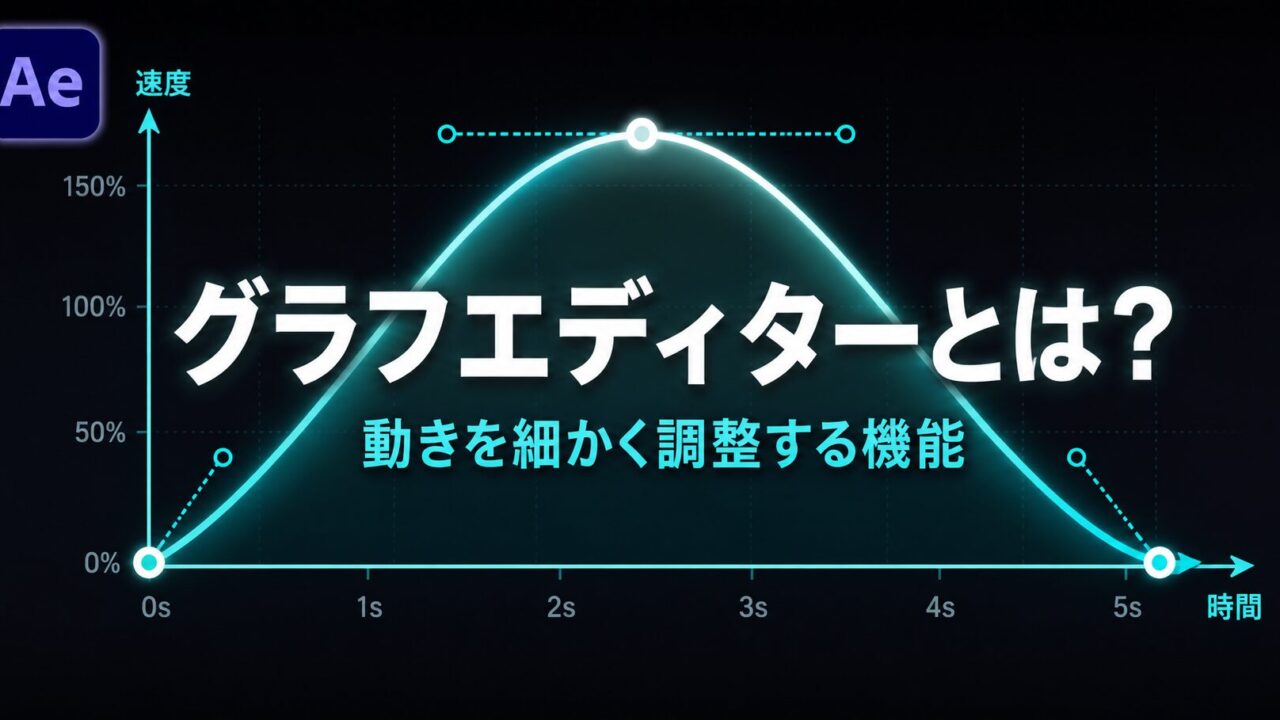
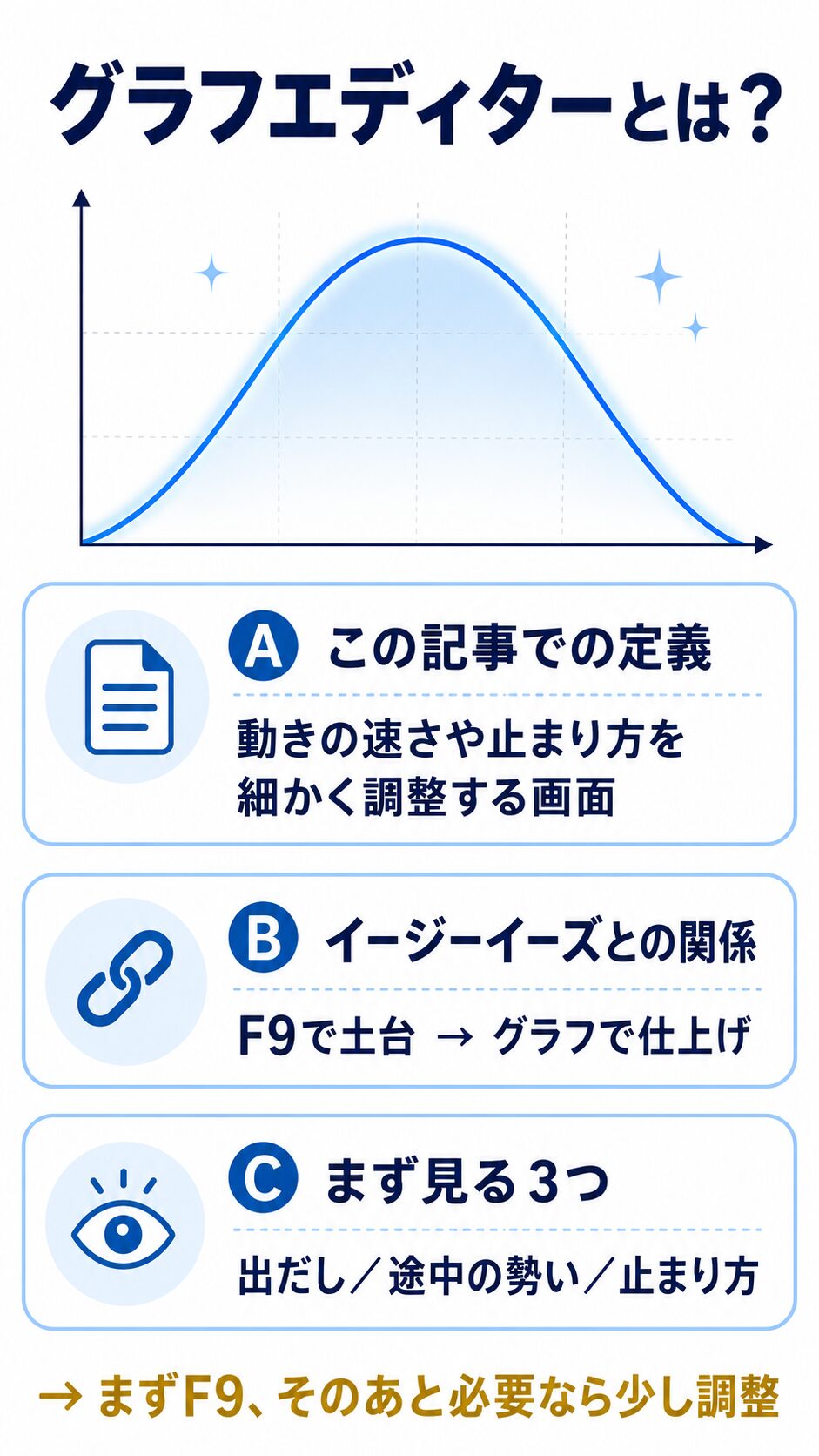
✅グラフエディターの役割(動きの速さや止まり方を調整する)がわかる
✅イージーイーズとの違いと、初心者がどこを見ればよいかがわかる
✅動きの調整の入口(最短手順)がわかる
グラフエディターとは?動きの速さや値の変化を細かく調整する機能
- 動きの変化をグラフで見ながら調整できる
- 出だし・途中の勢い・止まり方を細かく仕上げられる
- イージーイーズの「次の一手」として使うと効果的
イージーイーズ(F9)を使うと、動きが自然に見えやすくなりますが、それでも「もう少し勢いがほしい」「止まり方をやわらかくしたい」と感じることがあります。
そのときに使うのがグラフエディターです。
初心者向けにかなり簡単にいうと、グラフエディターは「キーフレーム間の動き方を細かく調整する画面」です。
文字だけだと難しく感じますが、最初は細かい理屈まで覚えなくて大丈夫です。
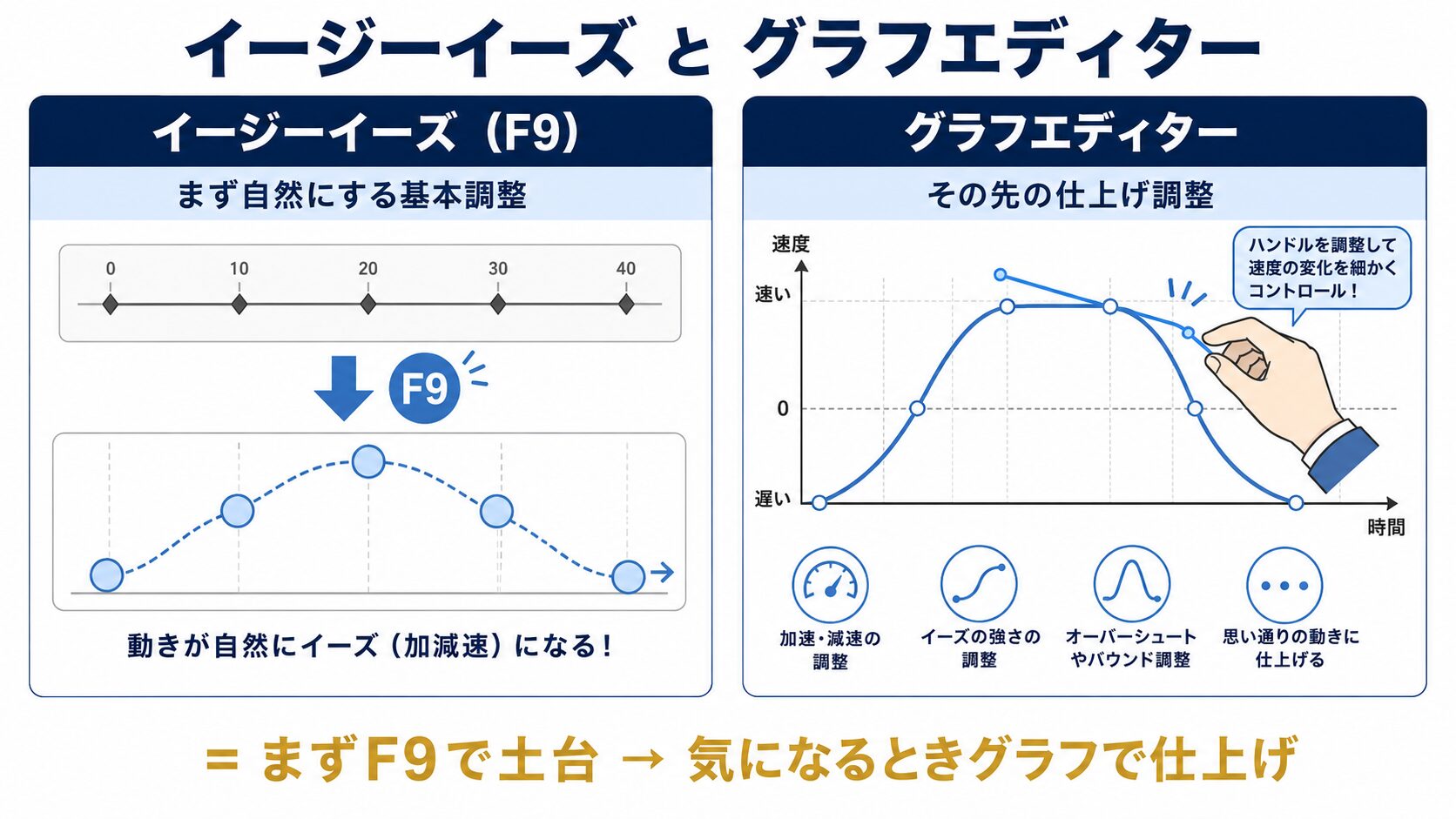
イージーイーズとの違い


F9で土台を作ってから、気になるときだけグラフで整える、という順番が分かりやすいですよ
イージーイーズ(F9):キーフレームを選んで押すだけ。まず自然にする基本調整
グラフエディター:どのくらい速く動き出すか・どこで勢いを出すか・どうやわらかく止まるかを、細かく仕上げる調整
※初心者のうちは、イージーイーズで土台を作り、グラフエディターで仕上げる順番が分かりやすいです。
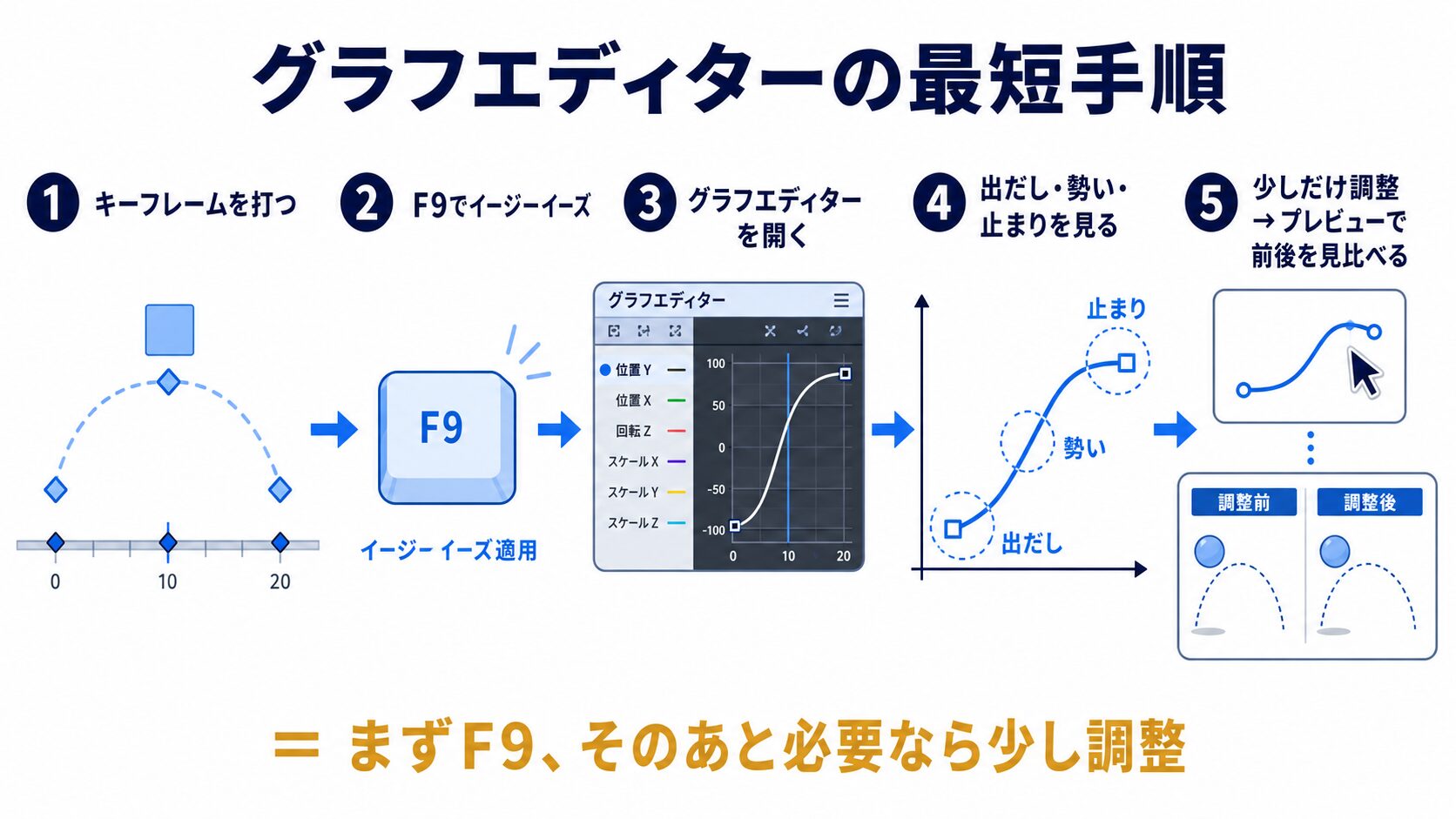
グラフエディターを使う最短手順
まずキーフレームとF9で土台を作ってから、気になる所だけ少し触る、という流れが安全ですよ
キーフレームを打つ
まずF9でイージーイーズを入れる
グラフエディターを開く
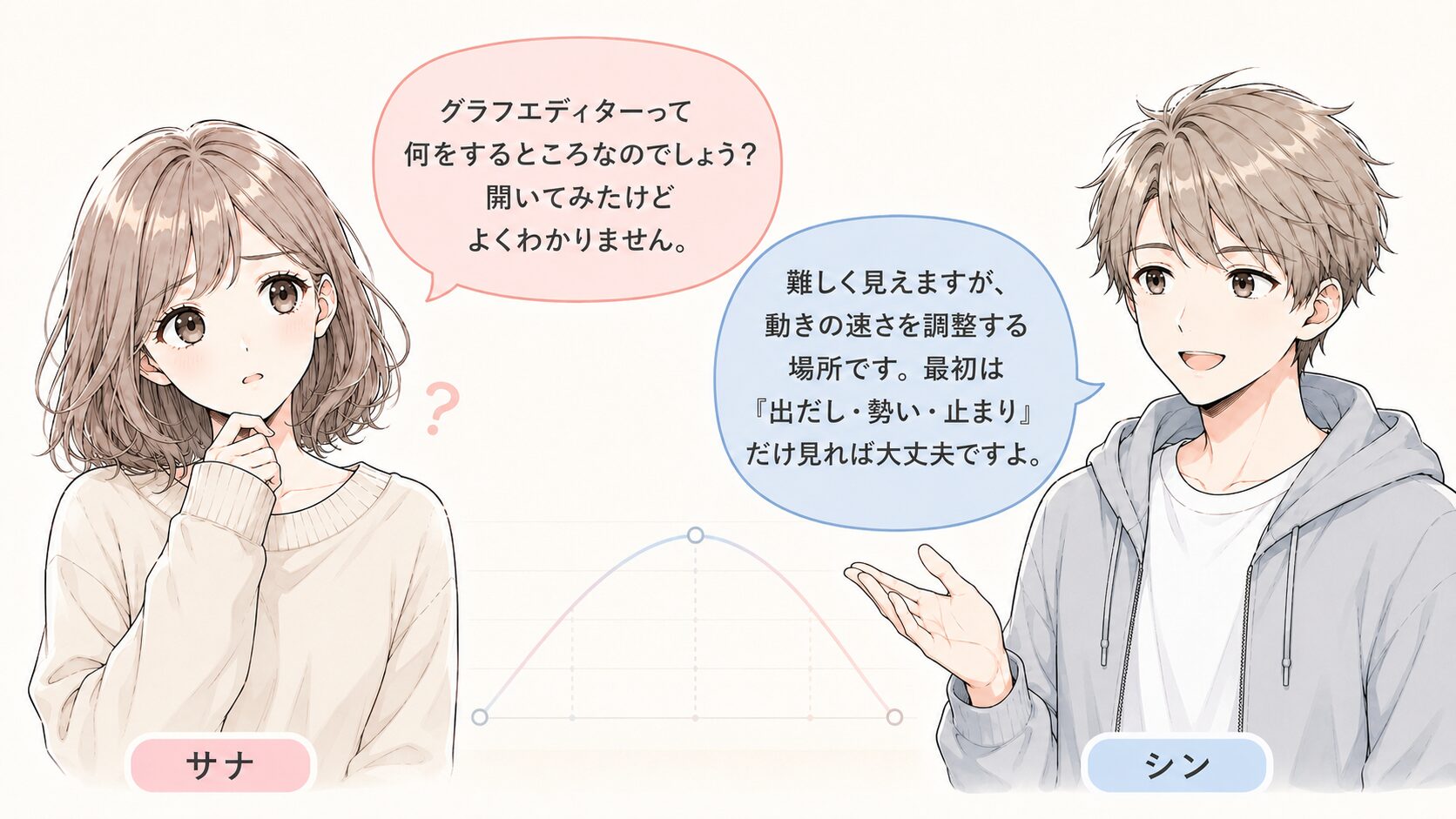
「出だし・途中の勢い・止まり方」の3つを見る
気になる部分を少しだけ調整する
必ずプレビューして、前後を見比べる
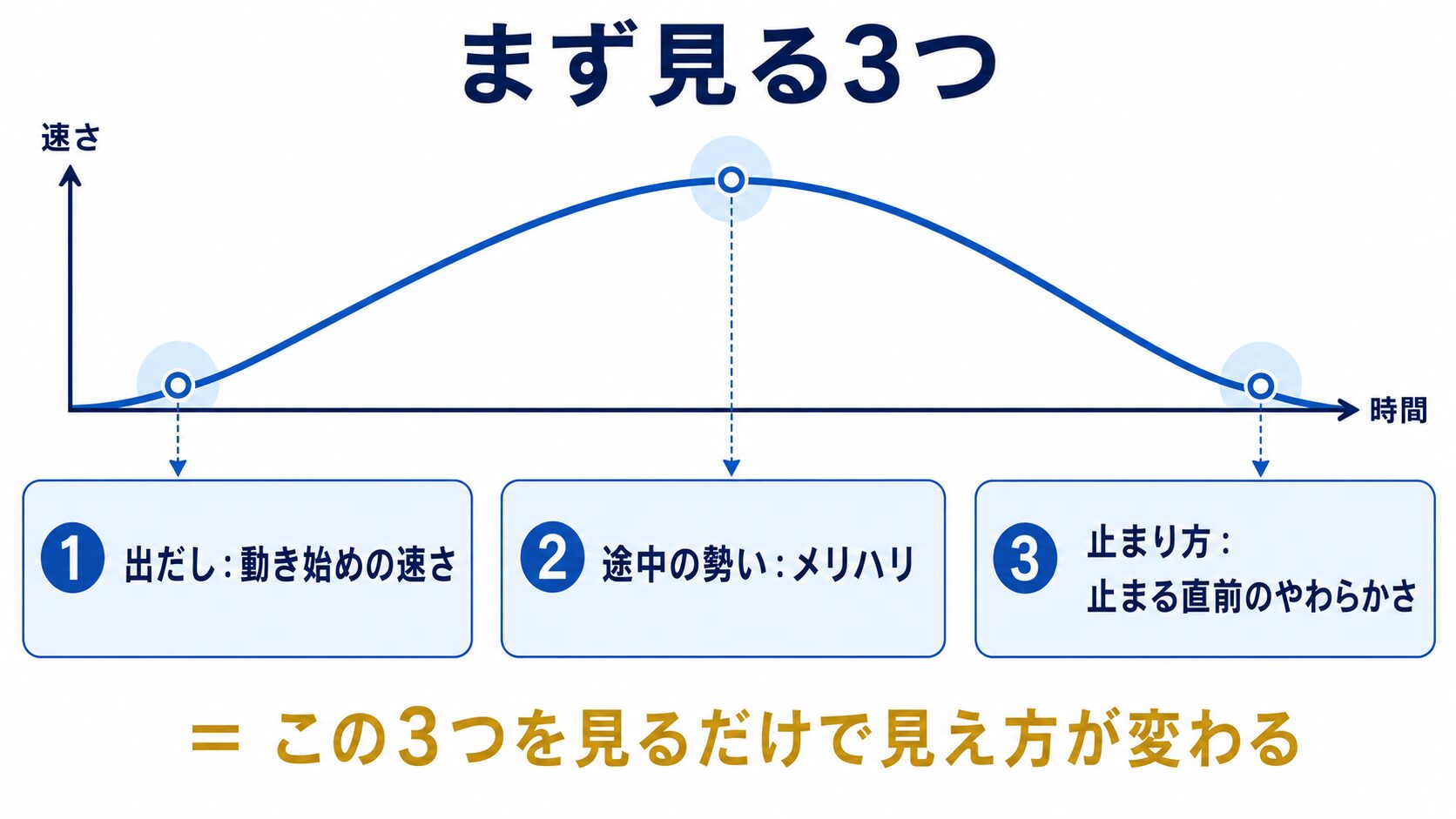
初心者が最初に見る3つのポイント

「出だし・途中の勢い・止まり方」の3つから見れば大丈夫ですよ
① 出だし:動き始めが急すぎないか。やわらかくすると落ち着いた入り方になります
② 途中の勢い:途中が弱いとのっぺり、勢いが出るとメリハリがつきます
③ 止まり方:止まる直前が急だと不自然。やわらかく止まると見やすくなります
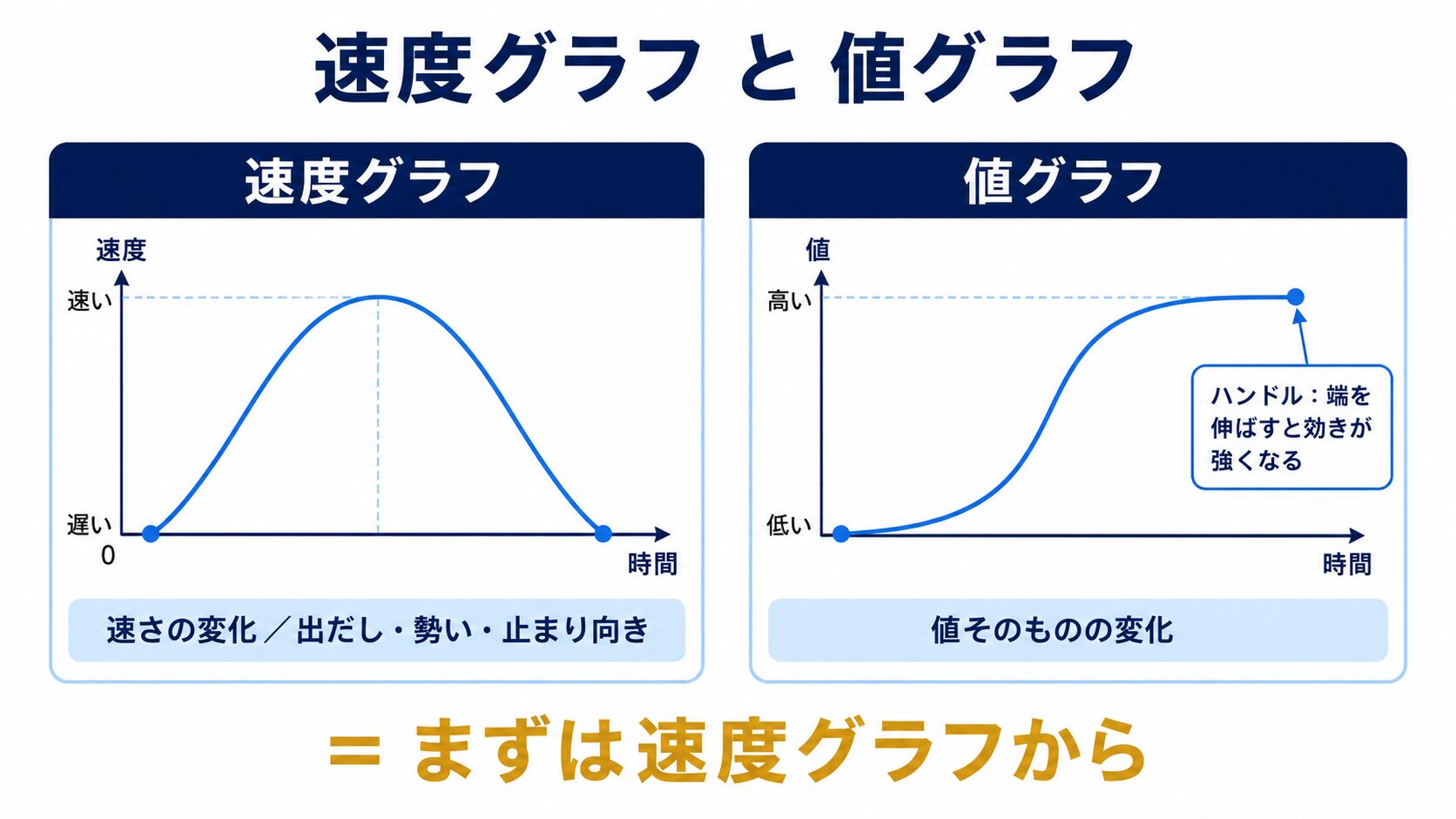
速度グラフと値グラフ(2つの見方)
カーブの端を持つハンドルを動かすと、効きの強さを調整できます
速度グラフ:キーフレーム間の動きの速さの変化を見るグラフ。出だし・勢い・止まりを見るのに向いています
値グラフ:プロパティの値そのものの変化を見るグラフ。位置の往復など、値の動きを直接見たいときに使います
ハンドル:カーブの端にある取っ手を動かすと、動き出しや止まり方の効き具合を調整できます
よくある失敗と初心者向けのコツ
触りすぎて不自然になる:やりすぎると急すぎたり落ち着きがなくなります。最初は少しだけ変えて確認
変えたのに違いが分からない:そもそもの移動距離や数値差が小さい場合も。変化量も見直す
速すぎて見づらい:勢いを出しすぎると読みにくくなります。かっこよさより「伝わりやすさ」も意識
※コツは「最初は少しだけ触る」「調整前と後を必ず見比べる」「正解を探すより“伝わる動き”を目指す」の3つです。
※本記事の操作・表記は、執筆時点の After Effects 日本語版で確認しています。バージョンや日本語/英語UIの違いによって、ボタン名・表示が異なる場合があります。
※Macでは、OSやキーボード設定によって F9 がそのまま効かない場合があります。その場合は fn + F9 やキーボード設定も確認してください。
※グラフエディターの見え方は、速度グラフ/値グラフの切り替えや、選択しているプロパティによって変わる場合があります。
まとめ|押さえる3つのポイント
① グラフエディターは「動きの速さや止まり方を細かく調整する画面」。イージーイーズの次の一手
② 順番は「まずF9 → 気になるときだけグラフで少し調整」。いきなりグラフだけで頑張らない
③ 初心者は「出だし・途中の勢い・止まり方」の3つだけ見れば十分。前後を必ず見比べる
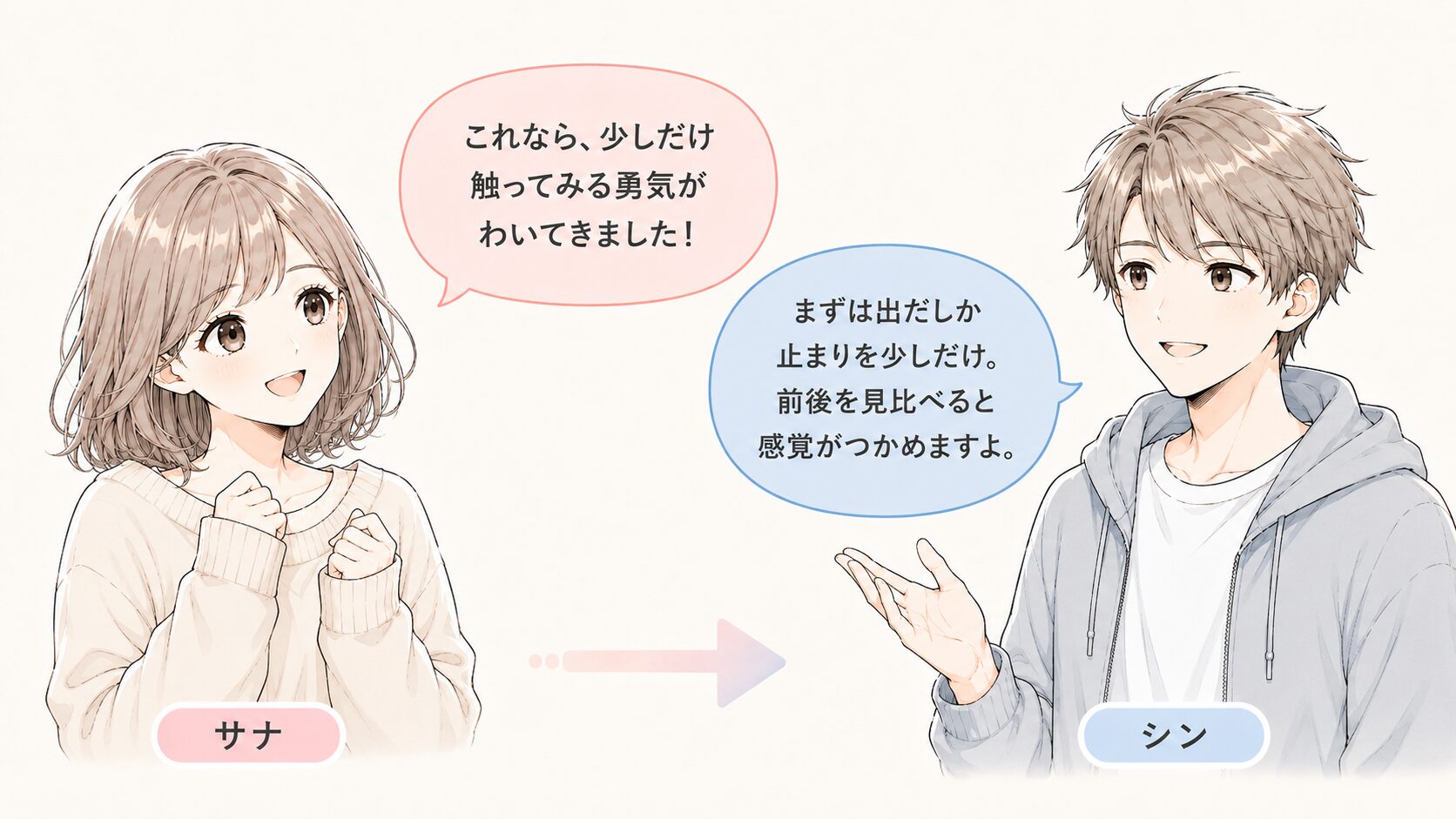
次の一歩|少しだけ触って、前後を見比べてみよう
【AE】動きを自然に整えるイージーイーズとは?(F9の基本)
【AE】イージーイーズをエクスプレッションで自動化|ease()でなめらかな動きを作る
【AE】モーション周期表のEasing(イージング)を理解する