【AE】モーション周期表のTiler|タイル状に複製するモーションを理解する

✅モーション周期表のTilerの動きと基本的な作り方がわかる
✅CC Tilerエフェクトの主要パラメータの読み方がわかる
✅Tilerと相性のいい場面・組み合わせがわかる
※「Tiler」をすぐに実践したい方はこちらをご参考ください。
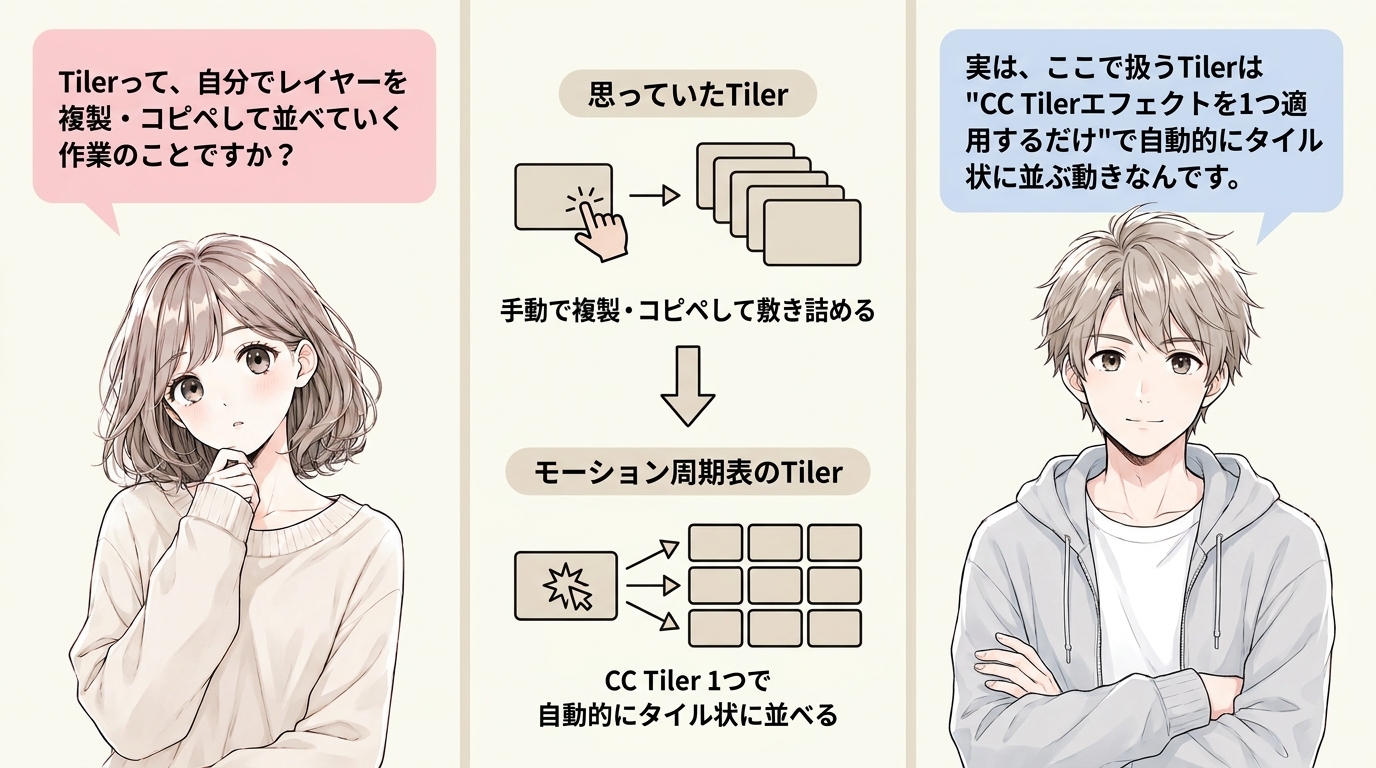
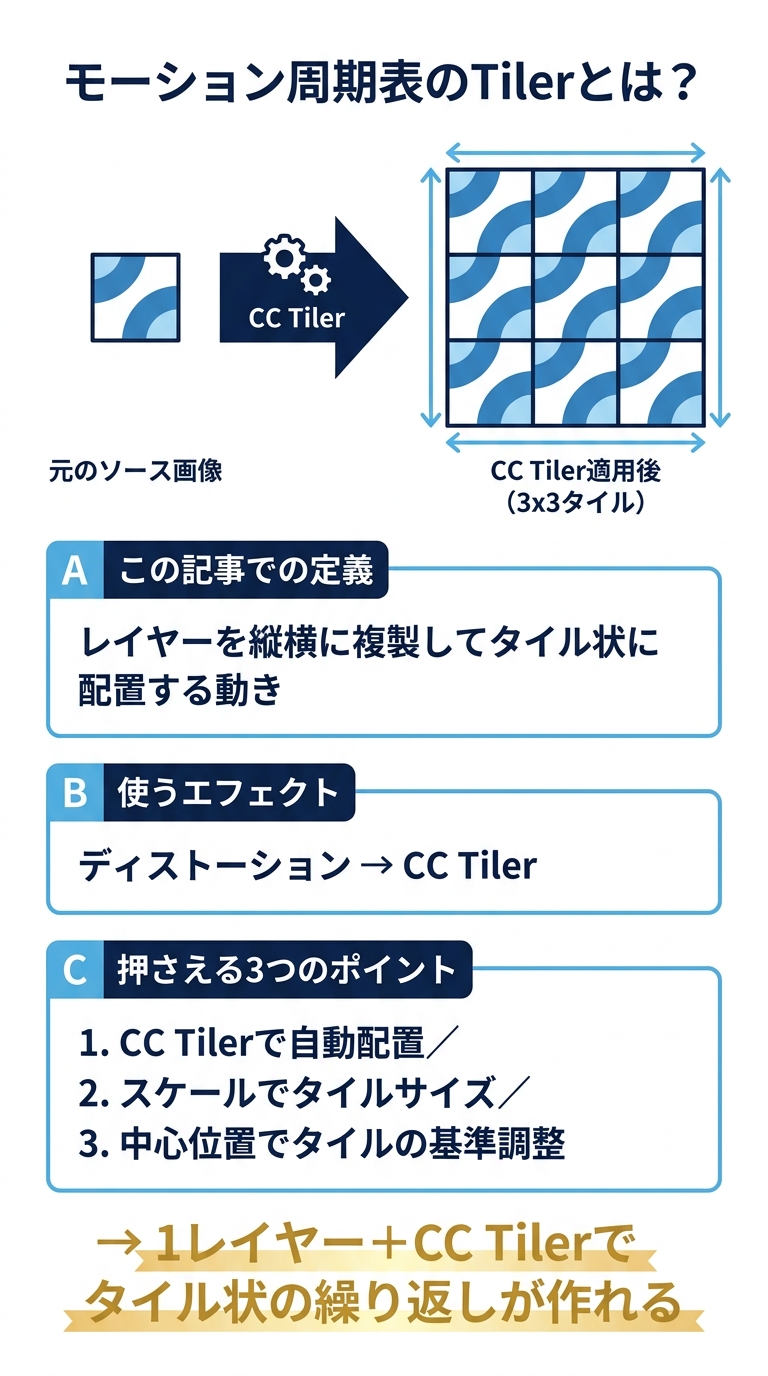
この記事では、モーション周期表のTilerを「タイル状に複製する」動きとして扱います
レイヤーを繰り返し表示して、タイル状に配置する動きを表現する
基本形は、エフェクト「CC Tiler」を1つ適用して再現できる
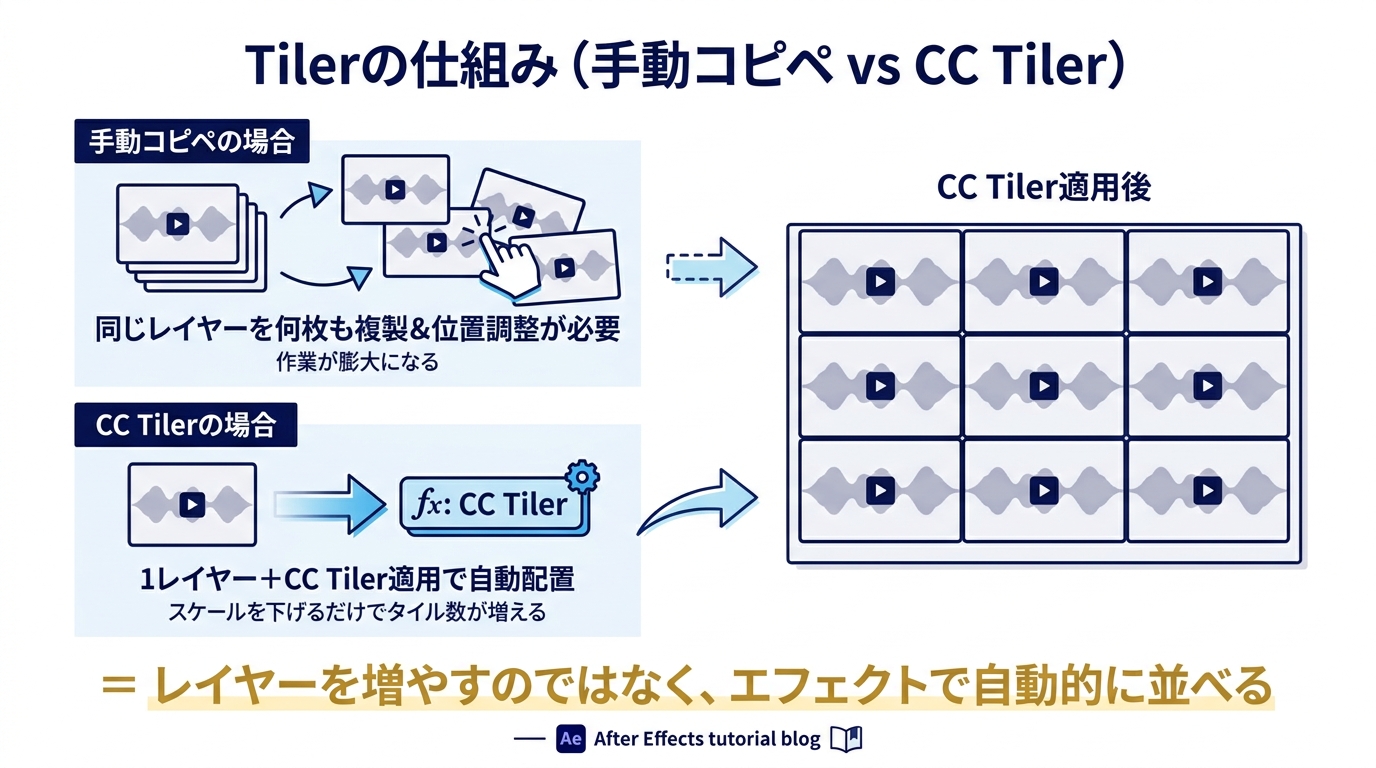
使う場面はある程度限られますが、手動で再現すると手間が増えやすいため、覚えておくと使い回しやすい
Adobe公式ヘルプでも、CC Tilerエフェクトは、レイヤーをコンポジション全体に繰り返して、タイル状のパターンを作るエフェクトとして説明されています。基本的には、スケール(Scale)を下げるほど表示範囲内のタイル数が増えていきます。
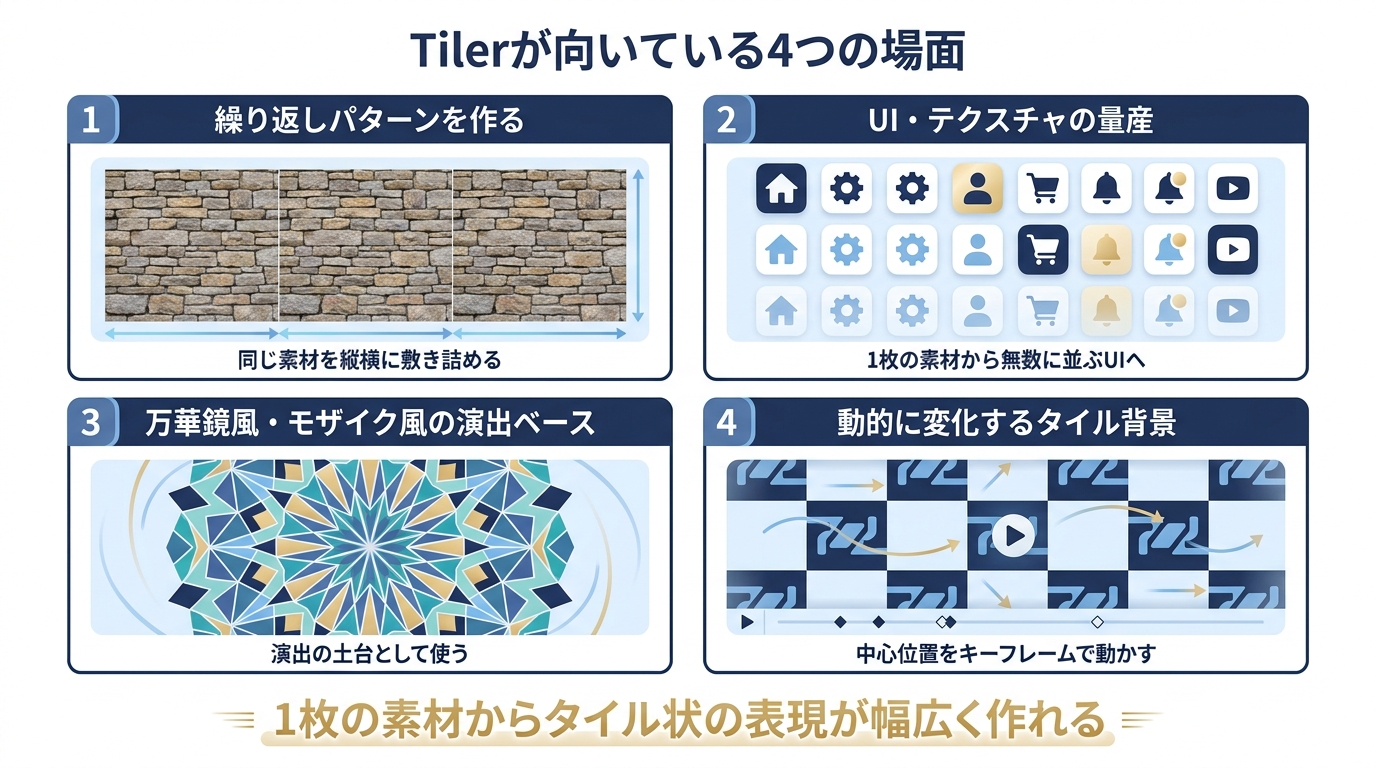
モーション周期表のTilerでは、この基本動作を使って、繰り返しパターンやテクスチャ、組み合わせ次第では簡易的な万華鏡風の演出を1レイヤーから作れるのが特徴です。基本的なタイル表現であれば、手動でコピペして敷き詰める手間を減らし、1レイヤー+CC Tiler 1つで作りやすくなります。
この記事のTilerは「CC Tiler」を使って解説する


CC Tilerエフェクトを1つ適用して調整するだけで、レイヤーを縦横に繰り返してタイル状に表示できますよ
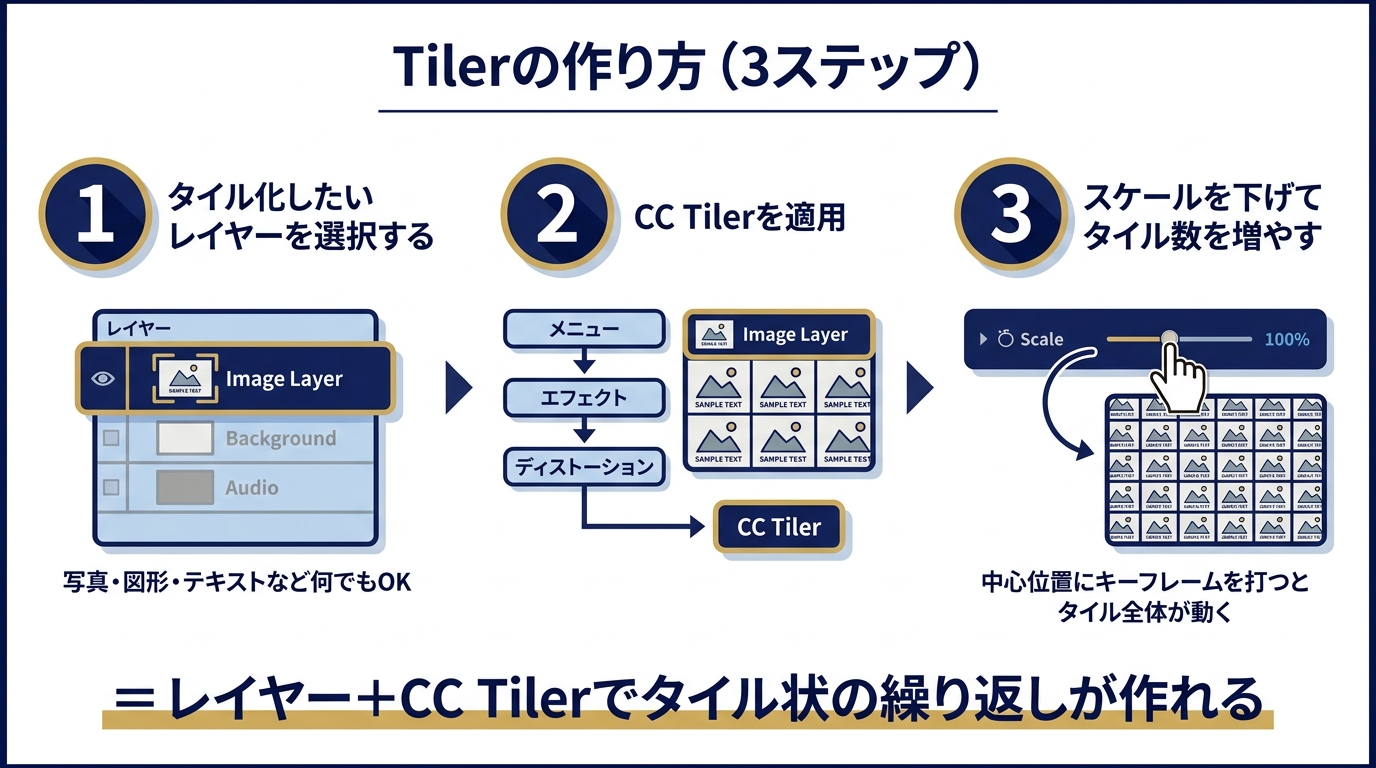
Tilerの作り方(3ステップ)
Tilerが向いている場面
CC Tilerエフェクトの主要パラメータの読み方
スケールでタイルの見え方を調整し、中心位置でタイルの基準位置を調整するのが基本操作になります
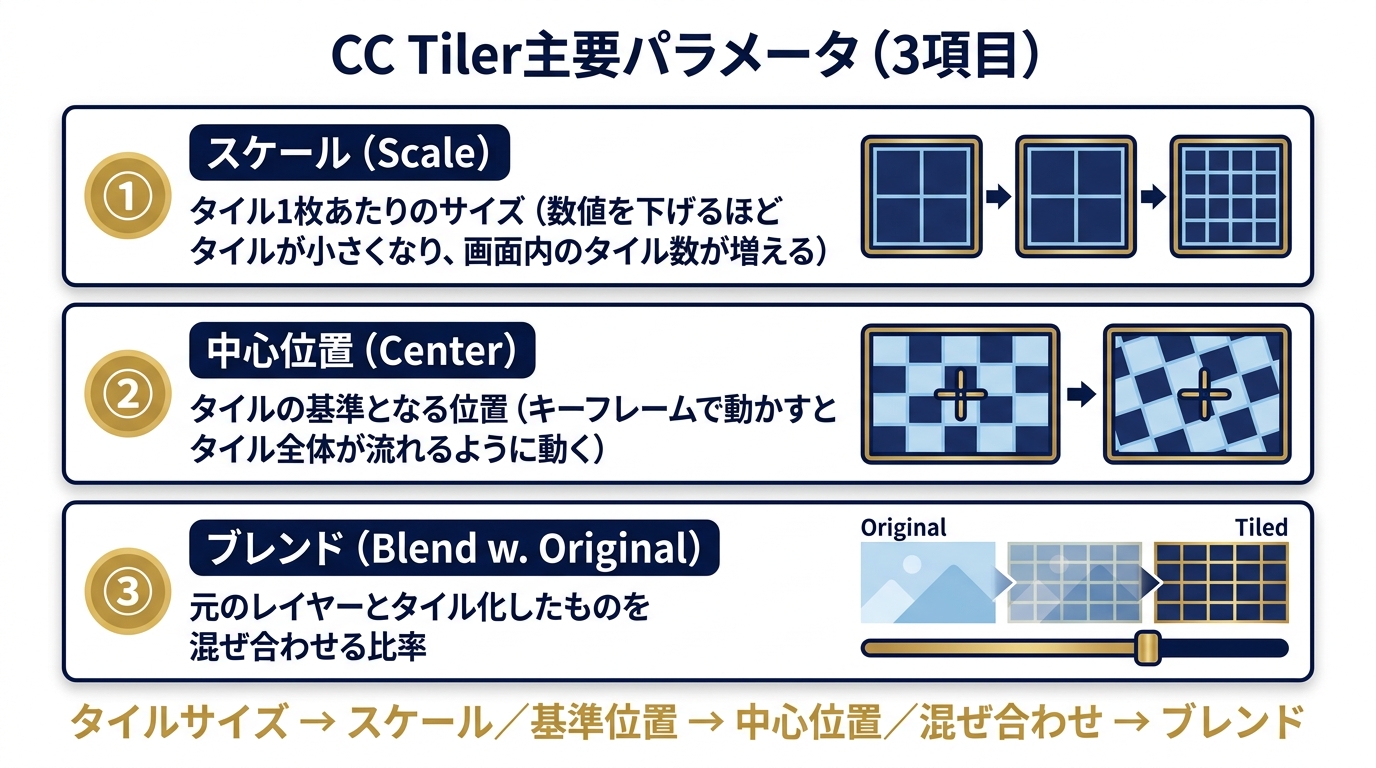
※After Effectsのバージョンや日本語/英語UIの違いによって、エフェクト名・メニュー名・表示位置が異なる場合があります。実際の画面に合わせて確認してください。
※この記事では、CC Tilerエフェクトを使った一例として解説しています。似たタイル表現は、内容によってはモーションタイル(Motion Tile)やCC RepeTileなど、別の繰り返し系エフェクトでも作れる場合があります。
※この記事で扱う「Tiler」は、モーション周期表上の分類名としてのTilerです。After Effects公式の単一エフェクト名ではなく、本記事では主にCC Tilerを使った再現方法として解説します。
※実際の操作手順(パラメータ具体値・キーフレーム・スケール変化で1枚から複数タイルへ展開するアニメーション)は、実践編で順を追って解説します。
まとめ|押さえる3つのポイント
① モーション周期表のTilerは「CC Tilerでタイル状に繰り返し表示する動き」として捉える。基本的なタイル表現なら、手動でレイヤーをコピペする手間を減らせる
② 作り方は「レイヤー+CC Tiler」。この記事では、エフェクトの「ディストーション→CC Tiler」を適用する流れで解説する
③ 慣れるまでは「スケール」と「中心位置」を中心に触る。スケールでタイルの見え方、中心位置でタイル全体の動きを調整しやすくなる
次は実践編|タイル状に並ぶTilerを作ってみよう