【AE】モーション周期表のLoop|画面の中身を延々と流すエフェクトを理解する
✅モーション周期表のLoopの動きと基本的な作り方がわかる
✅オフセットエフェクトの主要パラメータの読み方がわかる
✅Loopと相性のいい場面・組み合わせがわかる
※「Loop」をすぐに実践したい方はこちらをご参考ください。
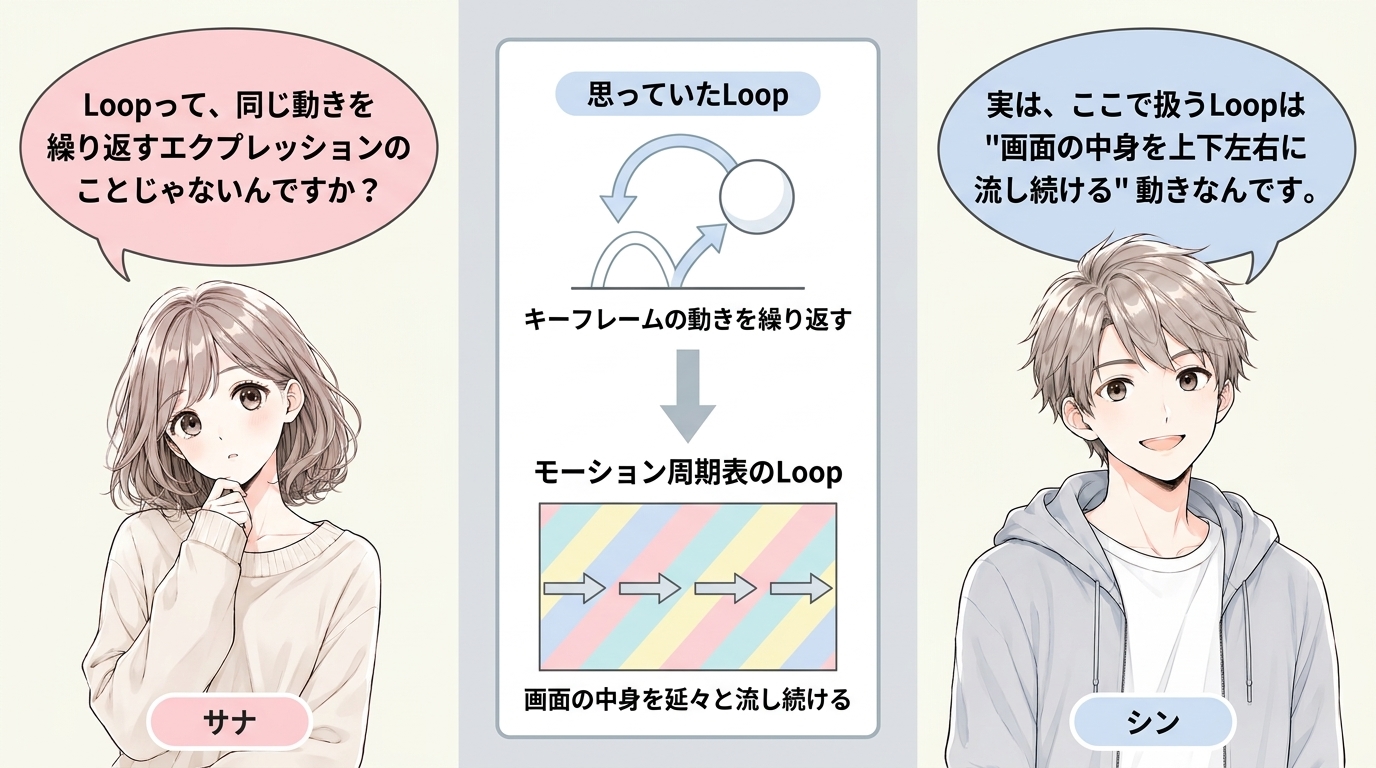
モーション周期表のLoopは「画面の中身を延々と流す」動き
画面の中身を上下左右に延々と流し続ける動きを表現する
エフェクト「オフセット(Offset)」を1つ適用するだけで再現できる
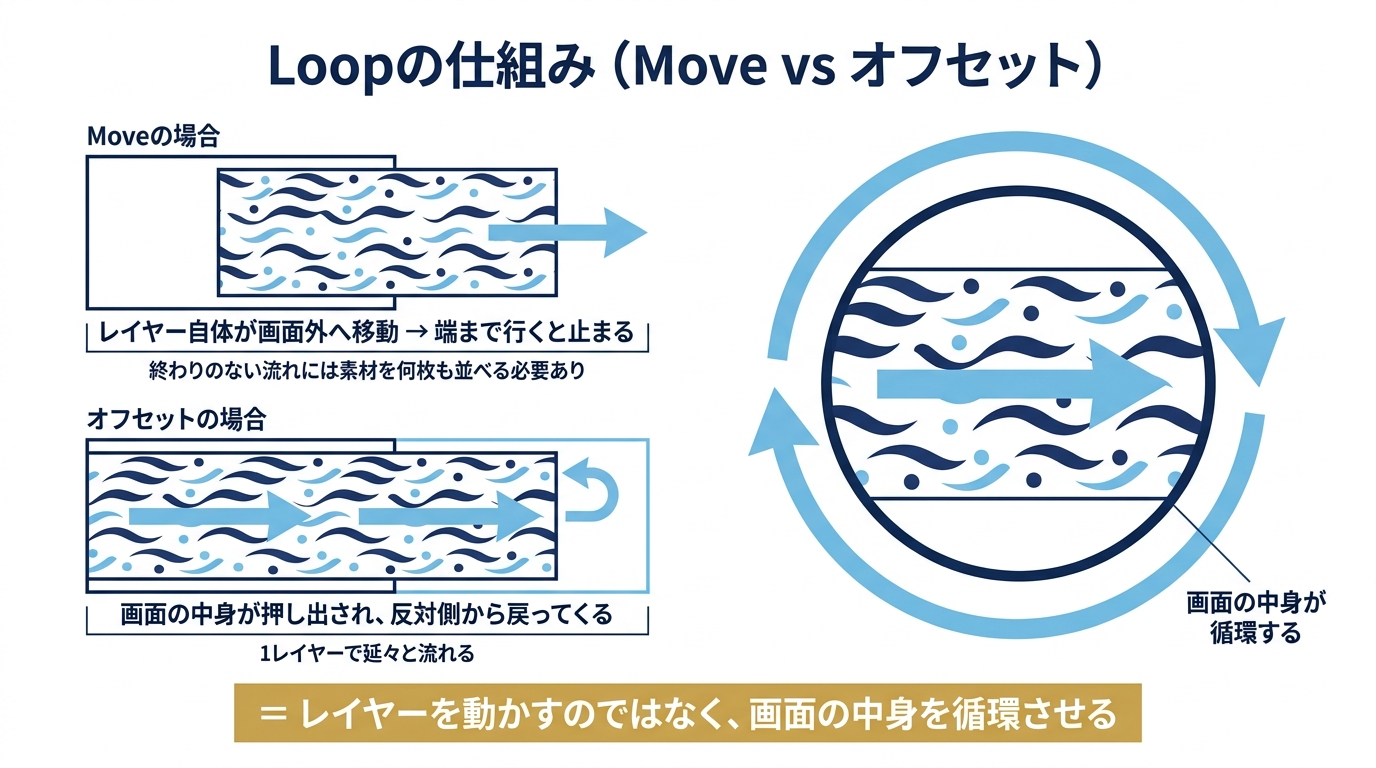
レイヤーそのものを動かすMoveとは違い、画面の中身が循環するように流れる
Adobe公式ヘルプでも、オフセット(Offset)エフェクトは「レイヤー内で画像をパン(移動)させ、一方の端から押し出された映像情報が反対側に現れる」エフェクトとして説明されています。はみ出した分が反対側から戻ってくる動きが、Loop表現にそのまま活きるのが基本動作です。
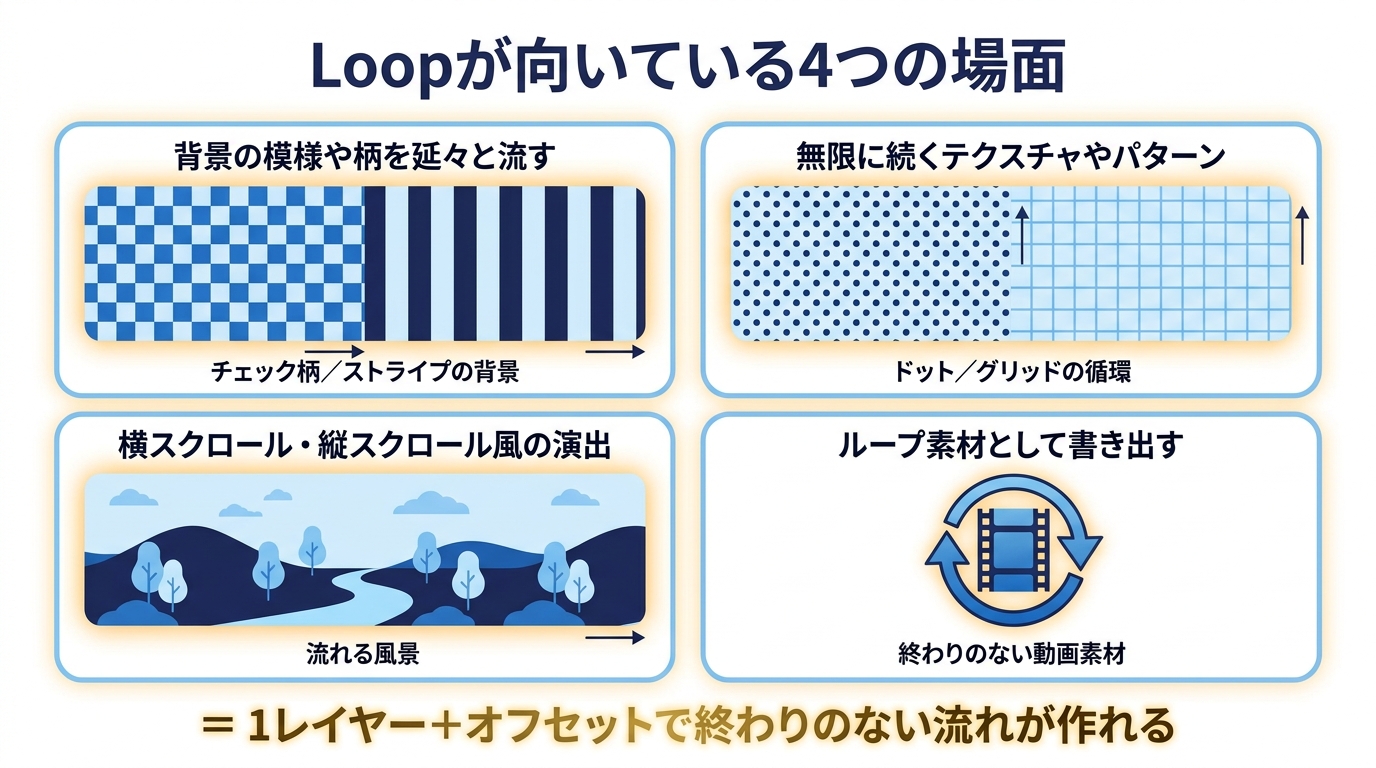
モーション周期表のLoopでは、この基本動作を使って、背景・模様・テクスチャの「終わりのない流れ」を作るのが特徴です。背景・模様・テクスチャのように繰り返しに向いた素材なら、レイヤーを画面外まで何枚も並べなくても、1レイヤー+オフセット1つでループ表現を作りやすくなります。
Loopは「オフセット」のエフェクトを使う


Loopでは、オフセットエフェクトで画面の中身を循環させるので、繰り返しに向いた素材なら1レイヤーでも終わりのない流れを作りやすいですよ
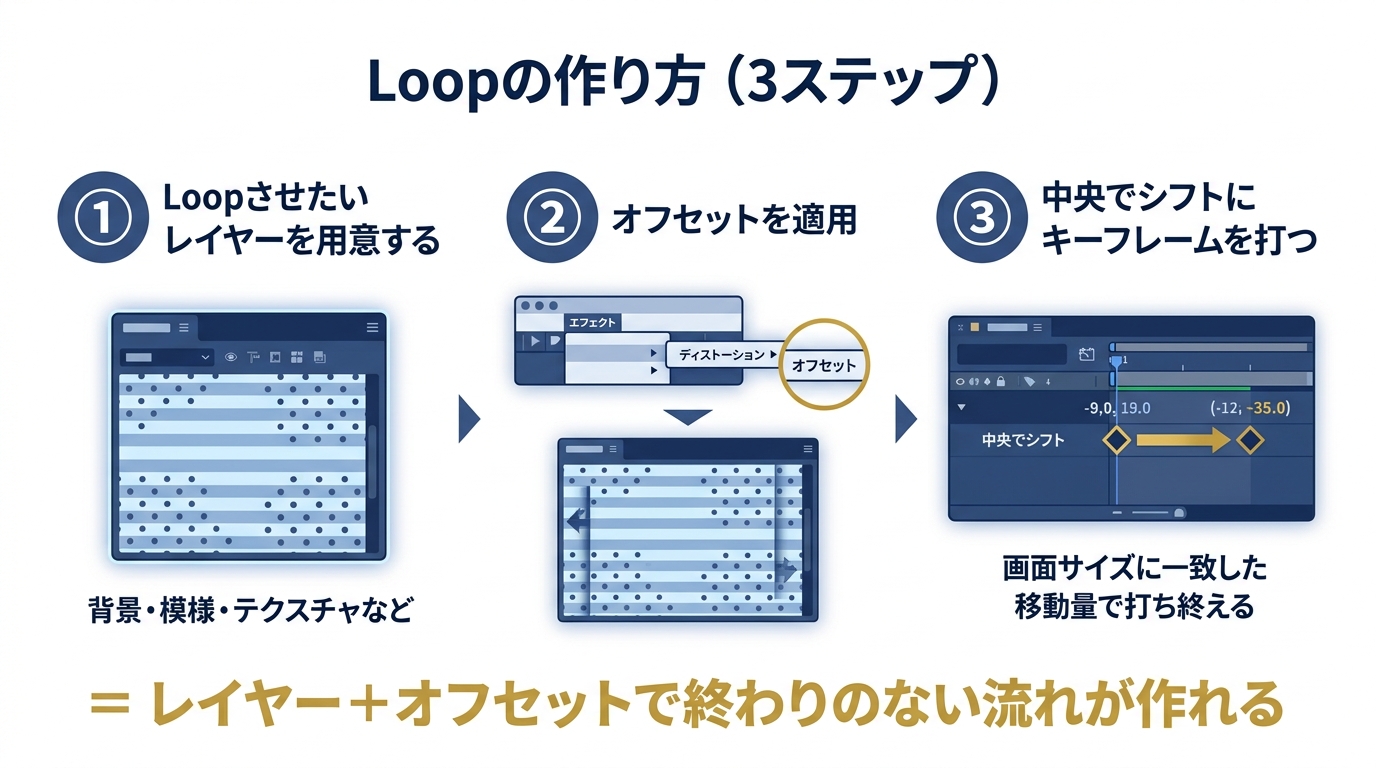
Loopの作り方(3ステップ)
Loopが向いている場面
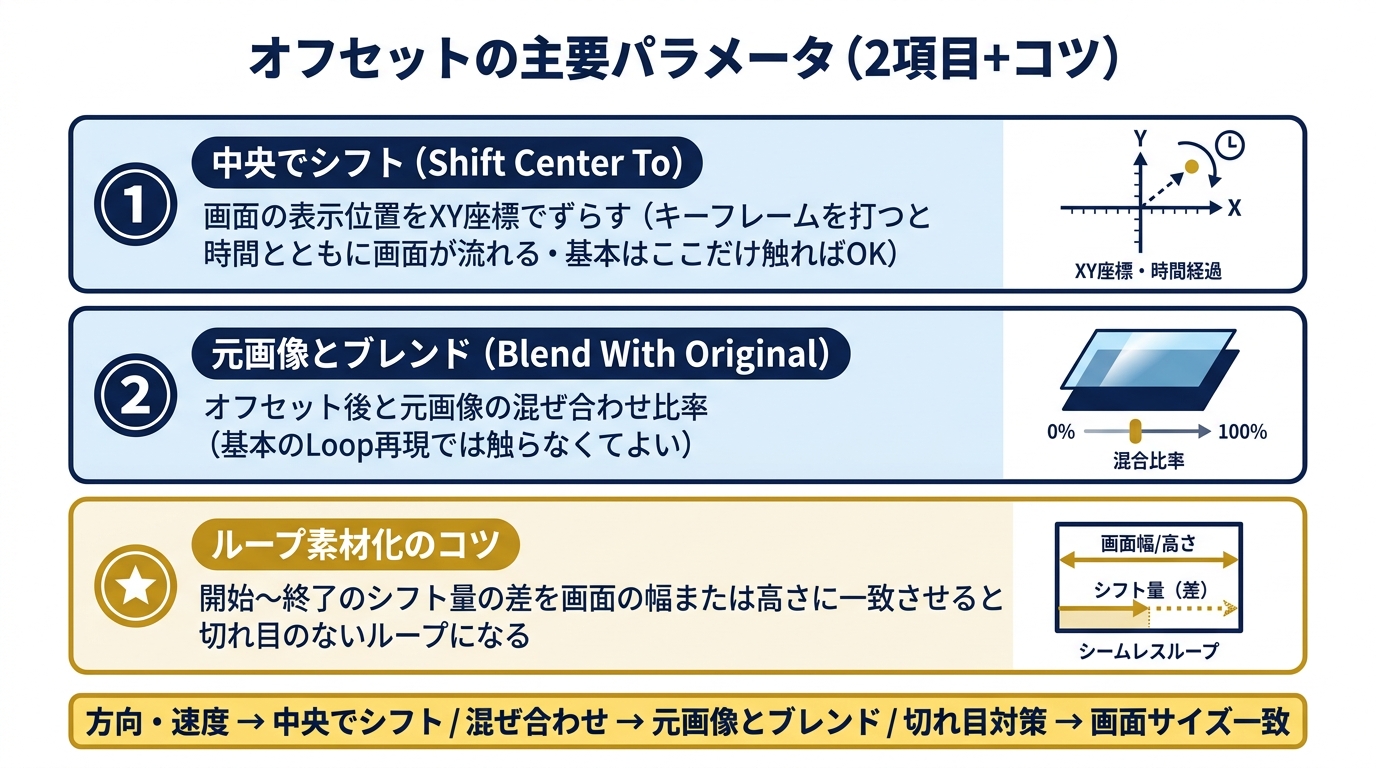
オフセットエフェクトの主要パラメータの読み方
まずは「中央でシフト」だけにキーフレームを打つことから始めると、流れる方向と速度を作れますよ
※After Effectsのバージョンや日本語/英語UIの違いによって、エフェクト名・メニュー名・表示位置が異なる場合があります。実際の画面に合わせて確認してください。
※この記事では、オフセット(Offset)エフェクトを使った一例として解説しています。似た表現は、モーションタイル(Motion Tile)やエクスプレッションでも作れる場合があります。
※オフセットで自然なループに見せるには、素材の端がつながって見えることが大切です。写真や一枚絵など端の差が大きい素材では、境目が見える場合があります。
※この記事では、レイヤーとコンポジションのサイズをそろえた前提で説明しています。サイズが異なる場合は、シフト量の基準も変わることがあります。
※実際の操作手順(パラメータ具体値・キーフレーム・画面サイズ一致のシフト量の打ち方)は、実践編で順を追って解説します。
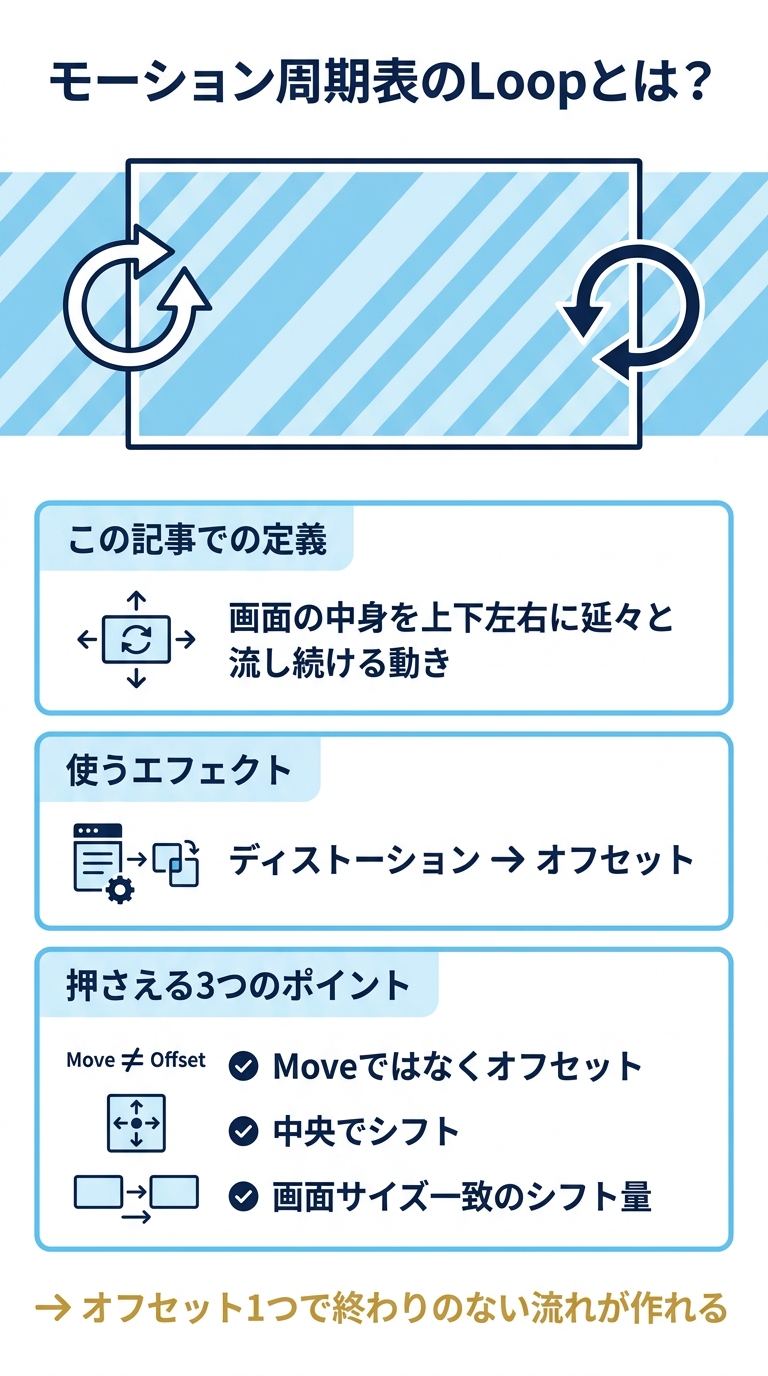
まとめ|押さえる3つのポイント
① モーション周期表のLoopは「画面の中身を延々と流す動き」として捉える。レイヤーを動かすMoveとは別物として理解する
② 作り方は「レイヤー+オフセット」。エフェクトの「ディストーション→オフセット」を適用する流れ
③ 慣れるまでは「中央でシフト」だけを触る。レイヤーとコンポジションのサイズをそろえたうえで、シフト量を画面サイズに合わせると、つながって流れるループを作りやすい
次は実践編|画面が延々と流れるLoopを作ってみよう