【AE】モーション周期表のRhythm|リズムを作るモーションを理解しよう
✅モーション周期表のRhythmの動きと基本的な作り方がわかる
✅キーフレームの間隔と拍の合わせ方がわかる
✅Rhythmと相性のいい場面・組み合わせがわかる
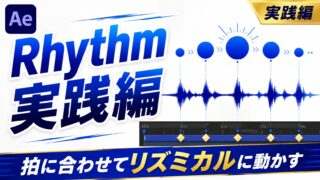
※「Rhythm」をすぐに実践したい方はこちらをご参考ください。
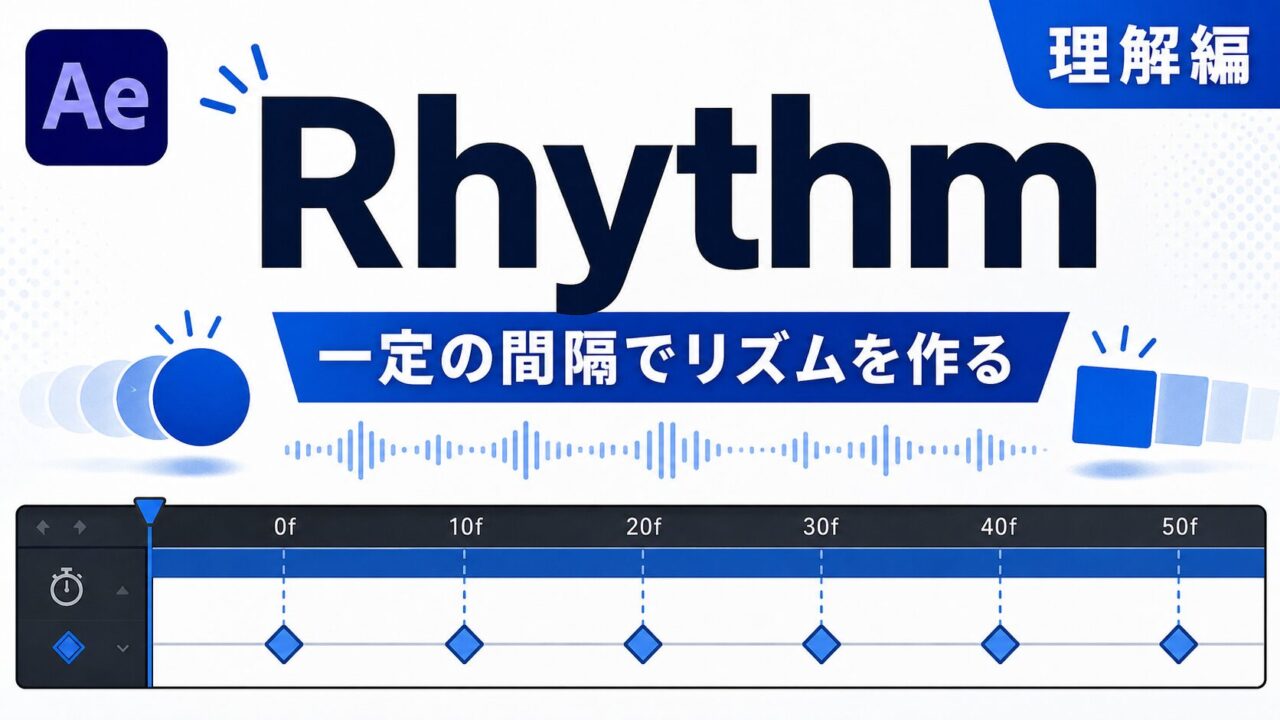
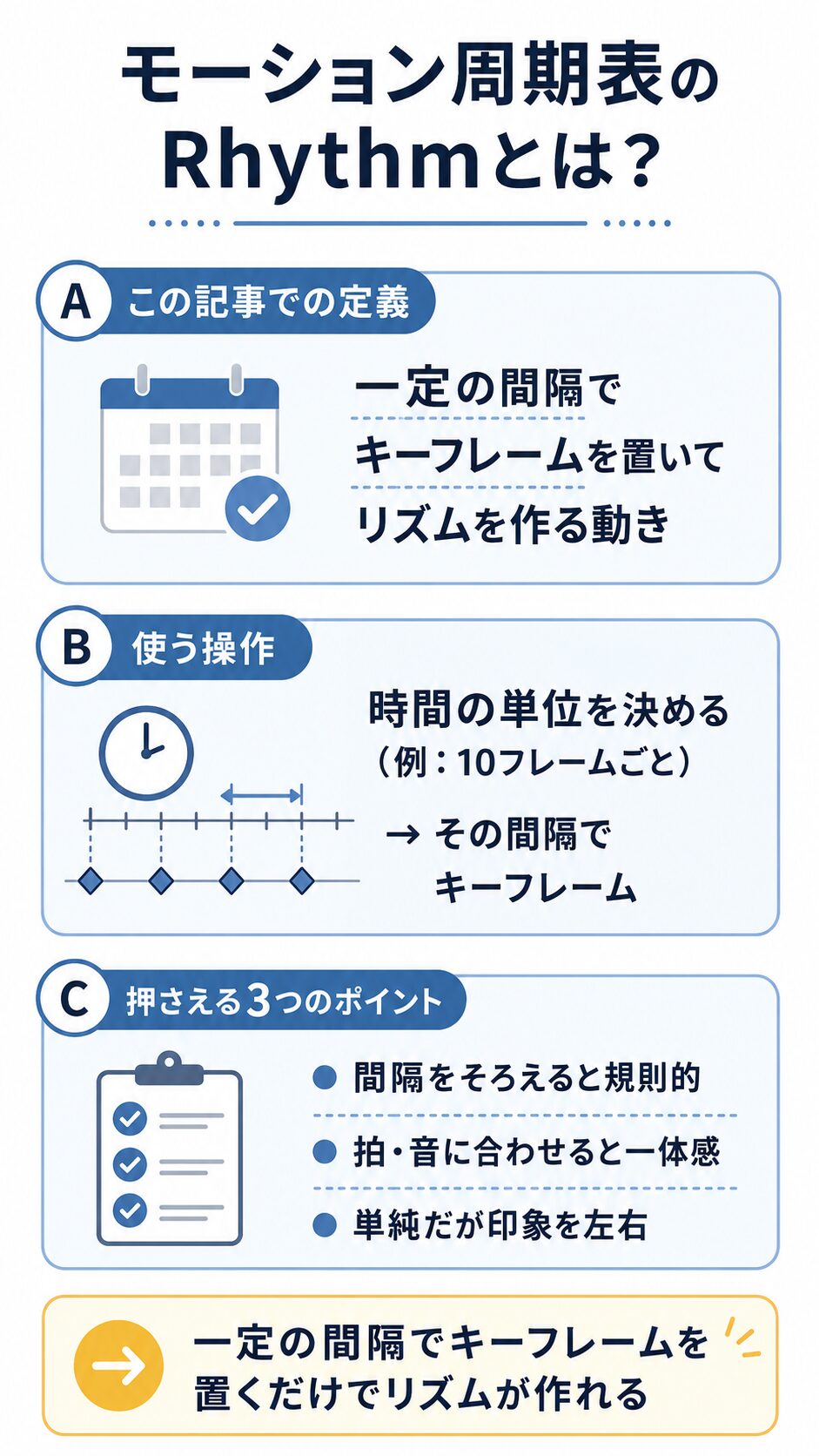
モーション周期表のRhythm=「一定の間隔で動かしてリズムを作る」動き
- 一定の時間間隔でキーフレームを置いて、リズミカルな動きを作る
- 動かし方はシンプルでも、タイミングがそろうことで気持ちのよい動きになる
- 音楽や拍に合わせることで、ローディングやMV風の演出などにも使いやすい
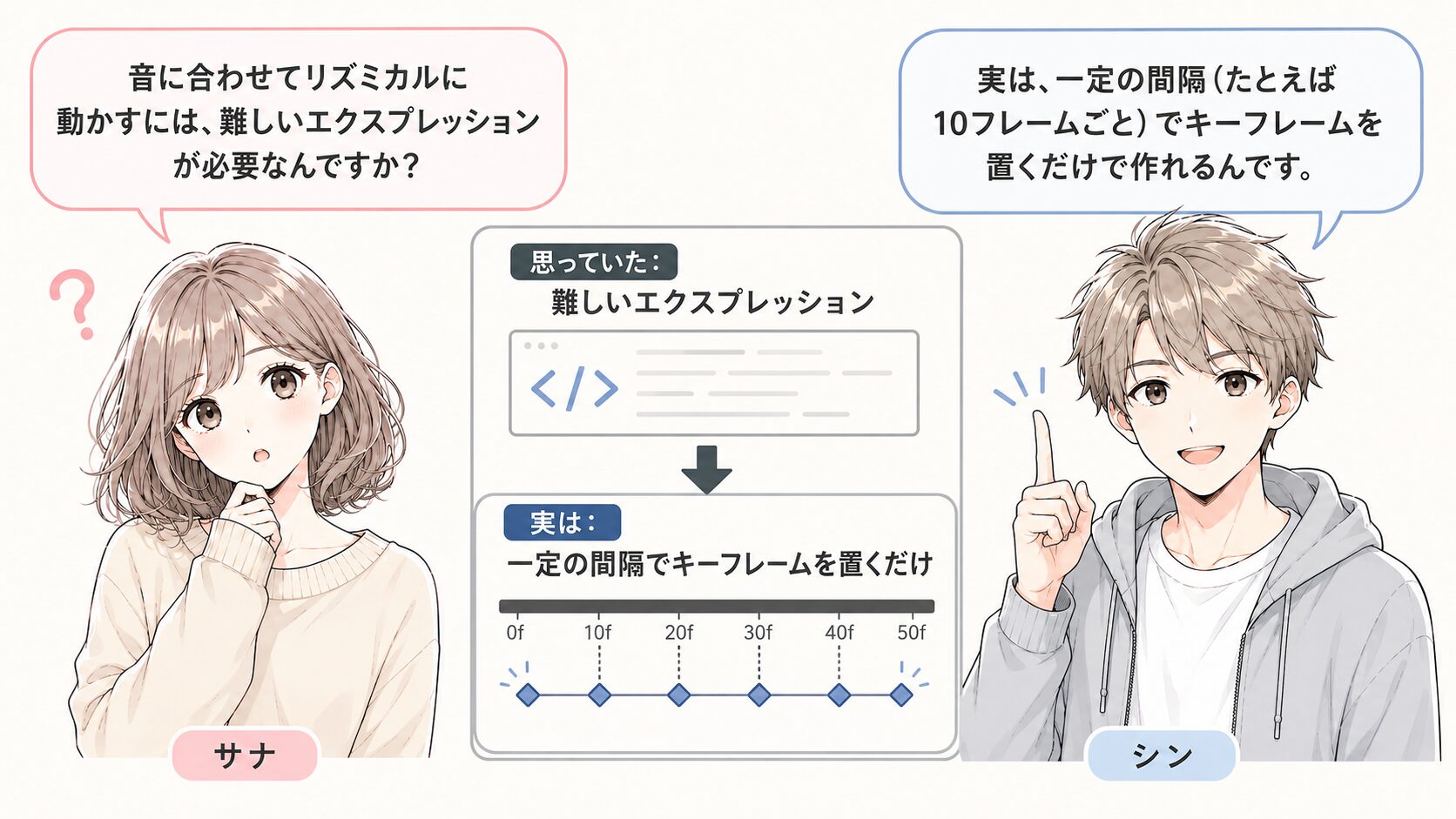
リズミカルな動きを作ろうとすると、「難しいエクスプレッションが必要なのでは?」と思うかもしれませんが、Rhythmの基本的な考え方はシンプルです。
一定の間隔(例:10フレームごと)でキーフレームを置いて動かします。
これにより、動きに規則的なリズムが生まれます。
音楽を使っている場合は、さらに音や拍に合わせてキーフレームを置くことで、映像と音に一体感のある演出を作れます。
一定間隔でキーフレームを打って、リズムを作り出そう


まずは一定の間隔でキーフレームを置くだけで大丈夫です。
たとえば、「10フレームごとにキーフレームを設定する」のように間隔をそろえることで、規則的なリズムを作れますよ
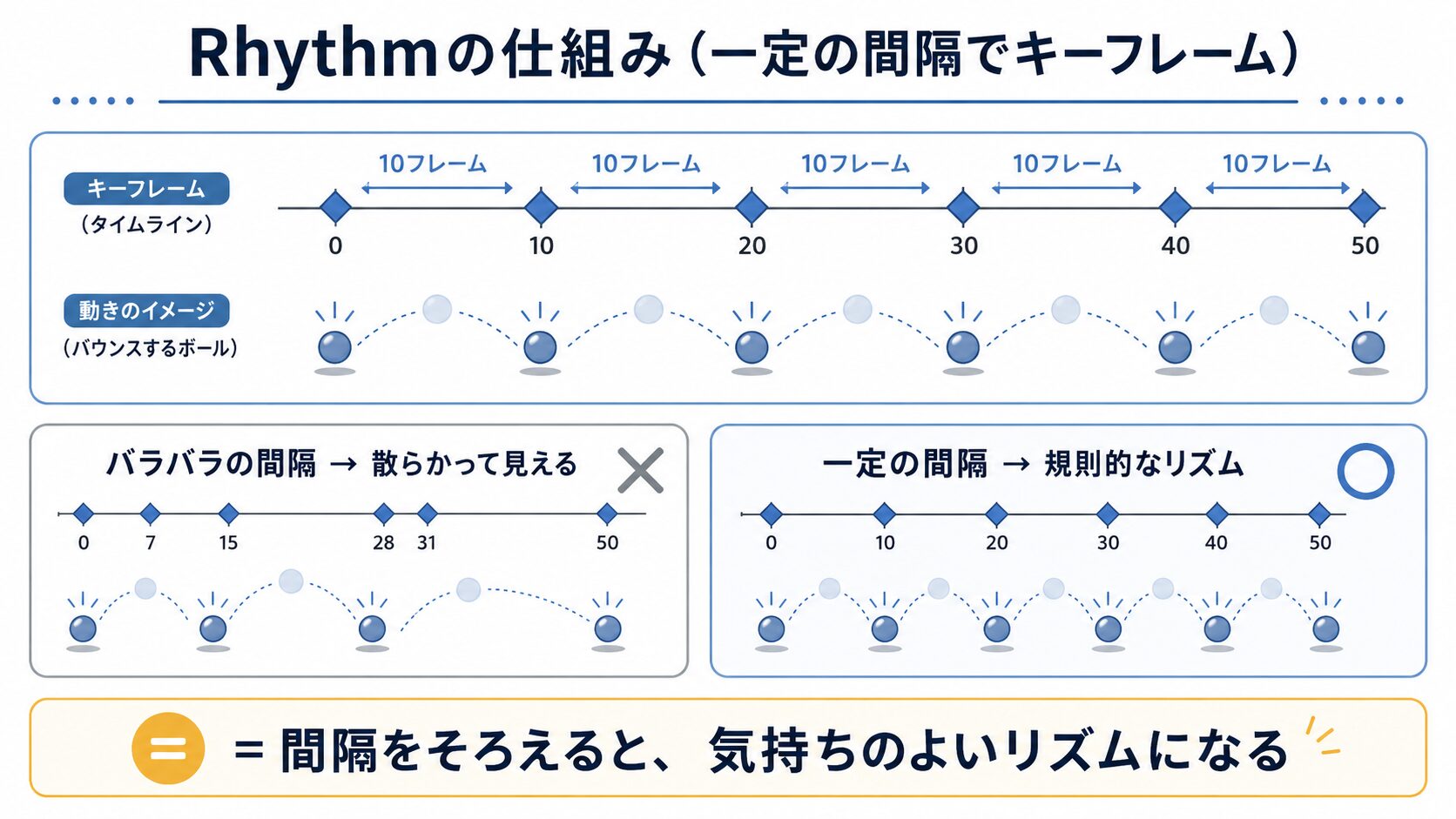
キーフレームの間隔がそろっていると、動きのタイミングにも規則性が生まれます。
反対に、キーフレームを置く間隔がバラバラになると、動きのタイミングも不規則になりやすくなります。
リズムの取り方はさまざまですが、まずは「同じ間隔でキーフレームを置く」ことで、リズムが生まれる感覚をつかみやすいでしょう。
After Effectsでのシンプルなリズムの作り方
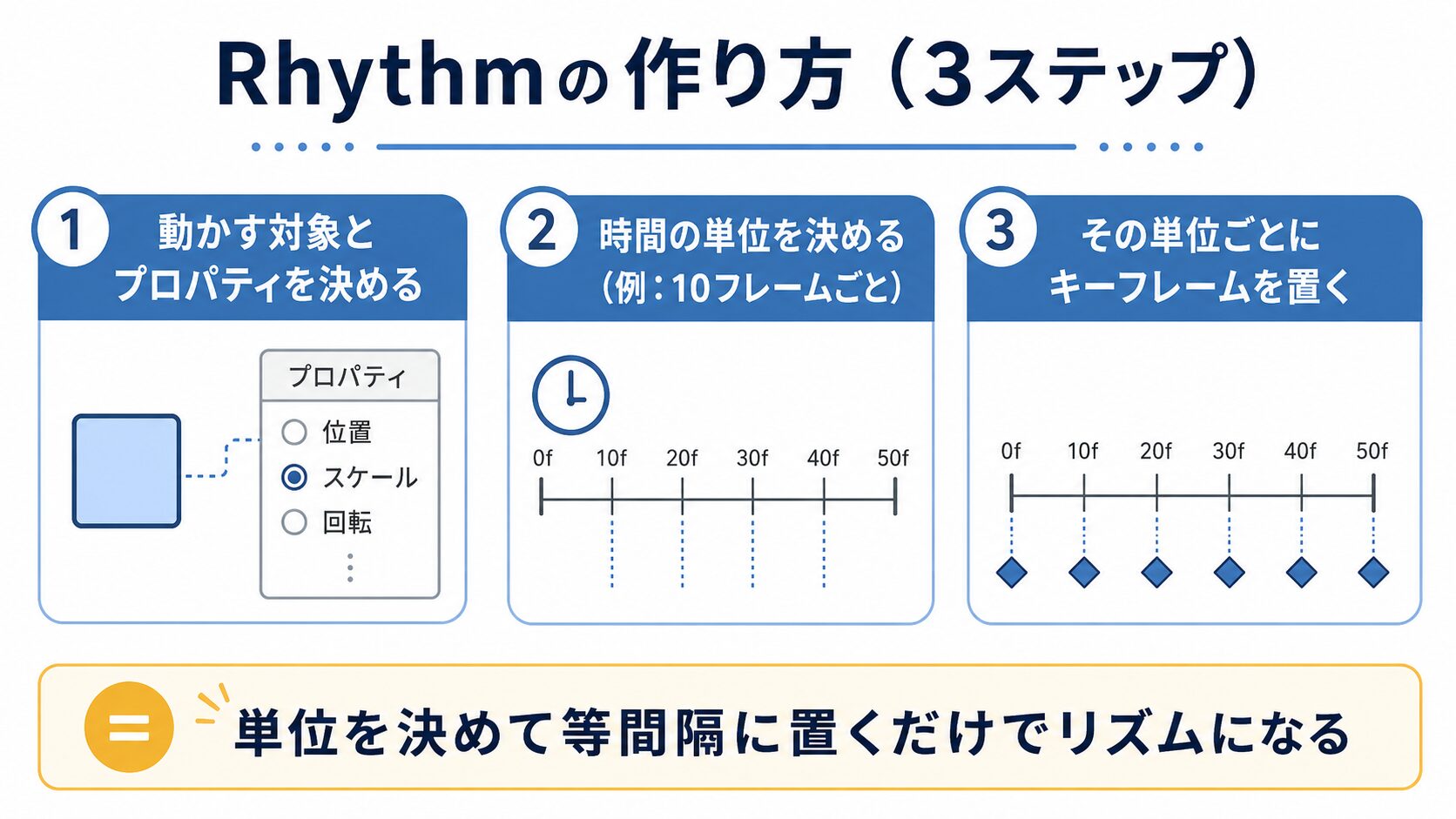
まずは「何を動かすのか」を決めてから、「10フレームごと」など、動かす時間間隔を決めましょう。
あとは、その間隔に合わせてキーフレームを置いていけば基本形は完成です。
まずは単純な位置移動や拡大・縮小などから試して、キーフレームの間隔によって動きの印象がどう変わるかを確認すると理解しやすいでしょう。
このような場面でRhythmを活用してみよう
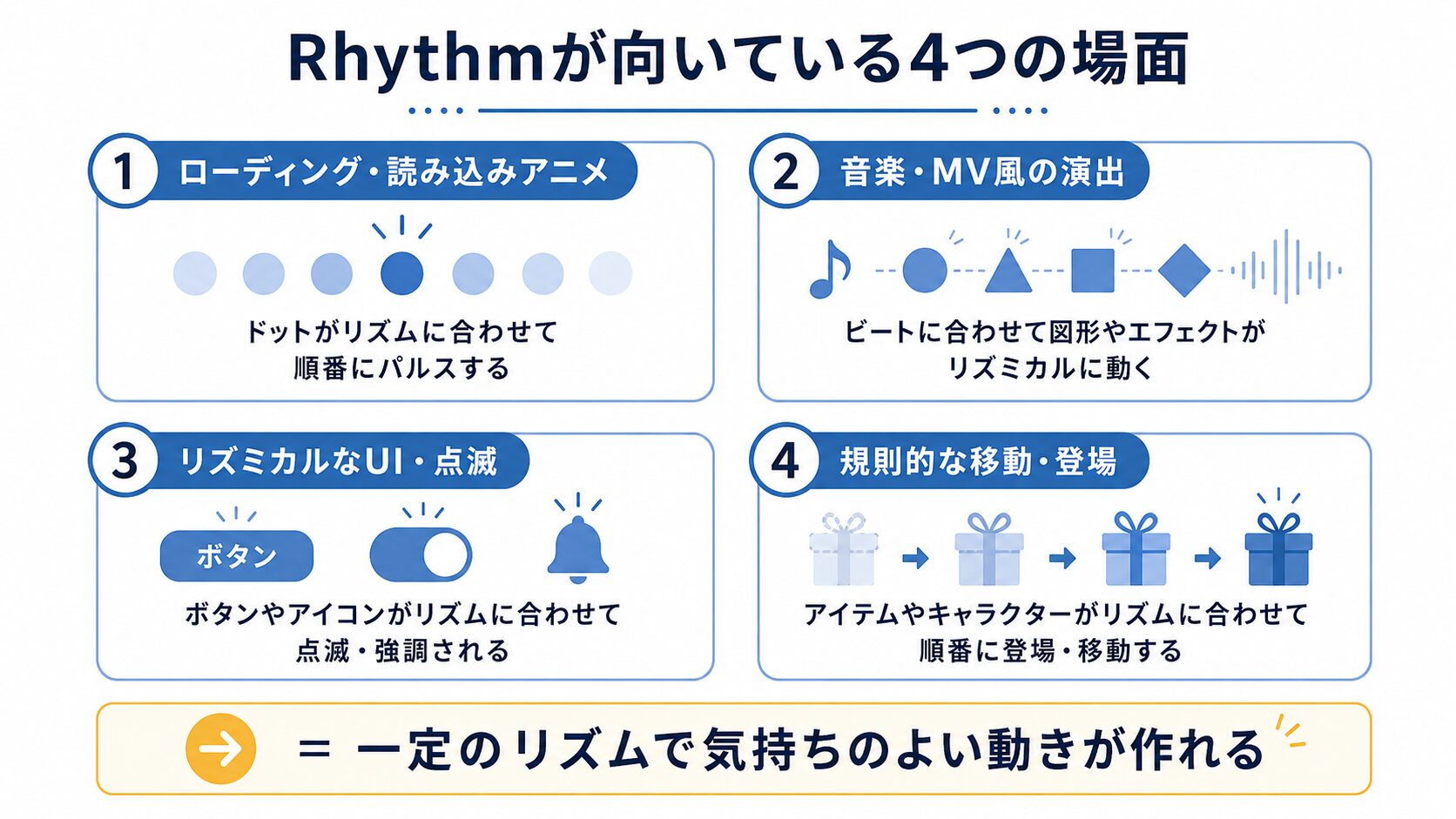
Rhythmは、一定のテンポを感じさせたい場面と相性のいい動きです。
- ローディングアニメーション
- 音楽やMV風の演出
- UIを順番に動かす演出
- 複数のオブジェクトを規則的に登場させる演出
などに活用できます。
特に音楽がある映像では、動きのタイミングを拍に合わせることで、映像だけで動かすよりも一体感のある演出に仕上がります。
リズムを演出するときに意識する2つのポイント
特に音楽がある場合は、「拍に合わせて配置する」ことを意識すると、より一体感のある演出に近づけます
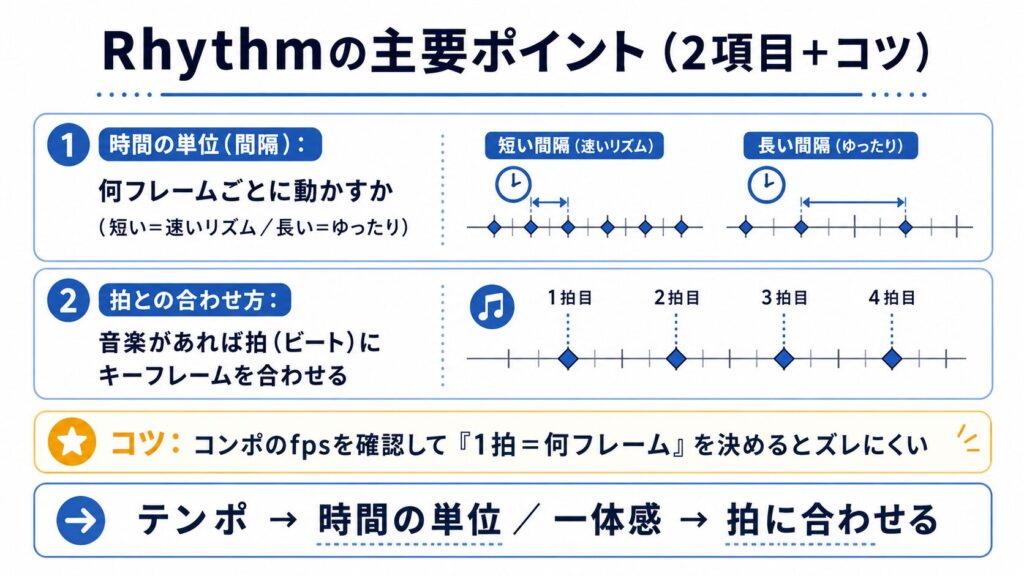 時間の単位でテンポ、拍に合わせると一体感が出ます。fpsを確認して1拍=何フレームかを決めると動きのズレを防げます
※After Effectsのバージョンや日本語/英語UIの違いによって、項目名・表示位置が異なる場合があります。実際の画面に合わせて確認してください。
※この記事では、Rhythmを理解するために「一定間隔でキーフレームを置く方法」を基本として解説しています。実際の制作では、作りたい動きによってエクスプレッションなどを使う方法もあります。
※フレームレート(fps)によって「1拍=何フレーム」になるかは変わります。音楽に合わせる場合は、コンポのfpsを確認してから間隔を決めるとズレにくくなります。1拍のフレーム数は「60 ÷ BPM × fps」で求められます(例:BPM120・30fpsなら1拍=15フレーム)。
※実際の操作手順(時間の間隔の決め方・キーフレームの置き方・音に合わせる方法)は、実践編で順を追って解説します。
まとめ|Rhythmで押さえる3つのポイント
- モーション周期表のRhythmは「一定の間隔で動かしてリズムを作る動き」。キーフレームのタイミングをそろえることで、規則的な動きを作れる
- 「時間の間隔を決めて、その間隔でキーフレームを置く」。まずは10フレームごとなど、わかりやすい間隔から試して操作に慣れる
- 「間隔をそろえる」「拍に合わせる」の2つを意識する。音楽がある場合は、拍に合わせることで映像との一体感を出せる
次は実践編|リズミカルに動くRhythmを作ってみよう
- 「何フレームごとに置けばいいの?」
- 「音楽の拍にはどう合わせるの?」
- 「キーフレームはどこに置けばいいの?」
実際にAfter Effectsで作ってみると、このような場面に出くわすこともあるでしょう。
次の実践編では、実際にAfter Effectsを操作しながら、Rhythmの動きを作っていきます。
実際に手を動かしながら、リズムを作る感覚に慣れていきましょう。