【AE】モーション周期表のTiler実践編|タイル状に複製するモーションを作る
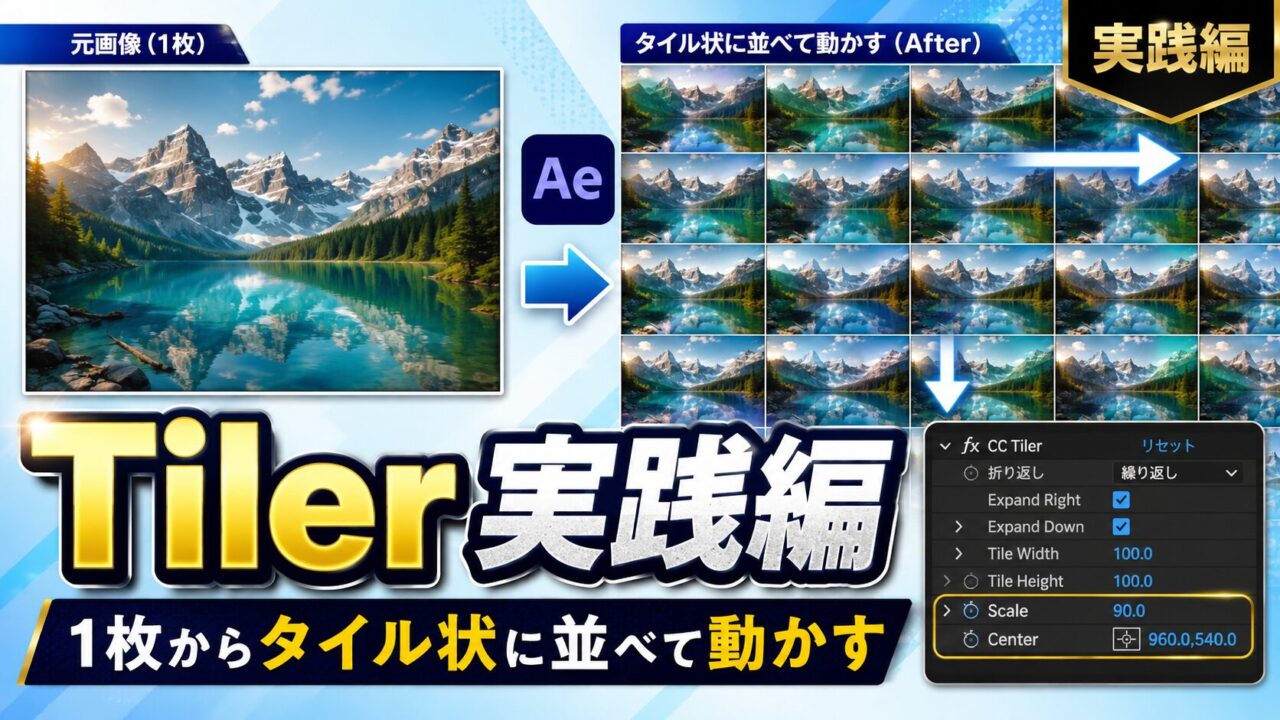
理解編で「Tilerは、1枚のレイヤーをタイル状に繰り返し表示するエフェクト」と整理しました。
この記事では、その繰り返しを実際に手を動かして作っていきます。
素材を1枚用意するところから始め、CC Tilerを適用してタイル状に並べ、スケールでタイルの数を整えます。最後に、中心位置のキーフレームで「タイルが流れるように動く」動きを作り、UI風の演出に広げるところまで進めます。
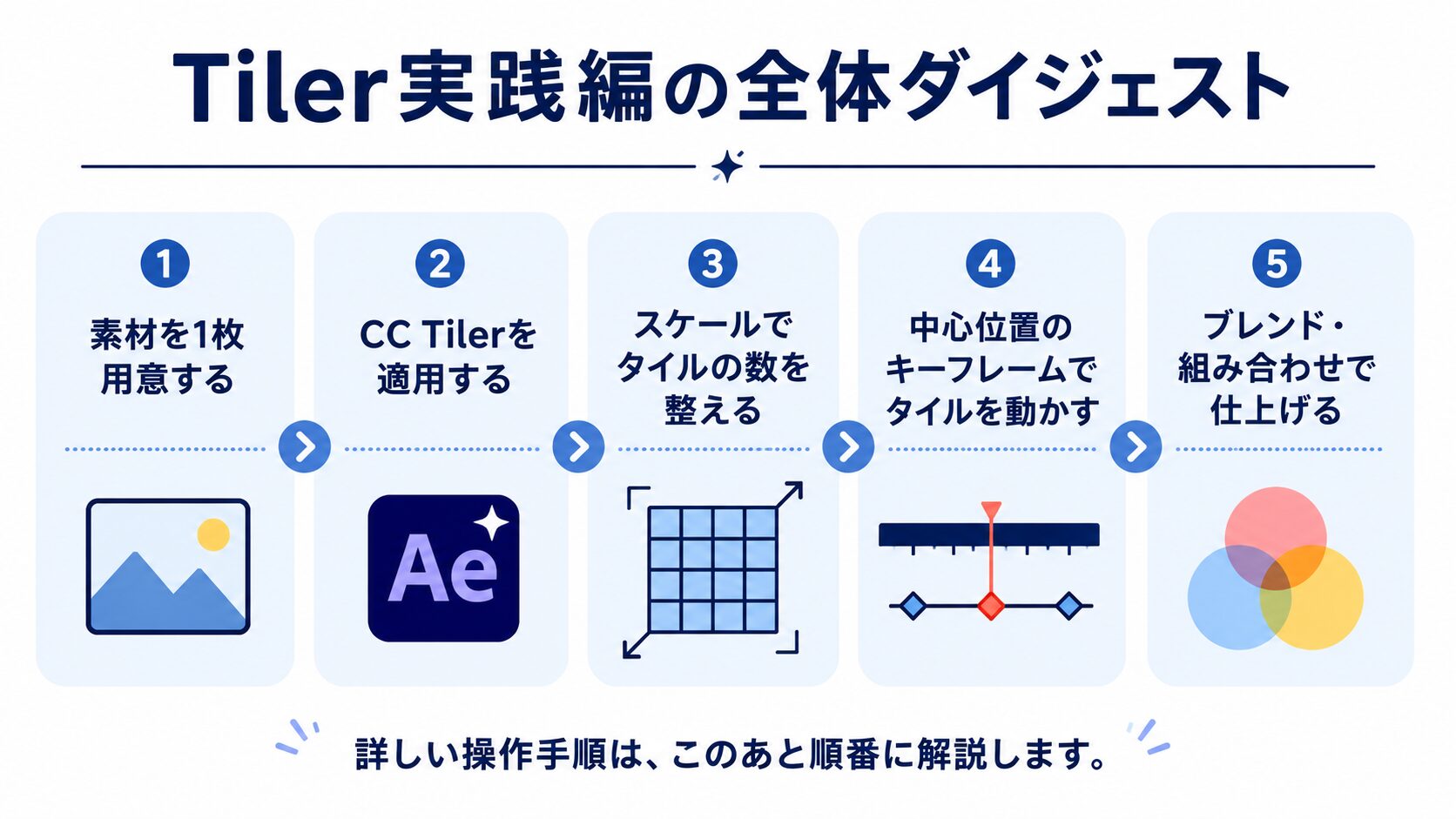
✅1枚の素材にCC Tilerを適用してタイル状に並べる手順がわかる
✅スケール・中心位置・ブレンドでタイルの見た目を整える方法がわかる
✅中心位置のキーフレームで、タイルを動かす方法がわかる
※Tilerの考え方から確認したい方は、理解編をご参考ください。
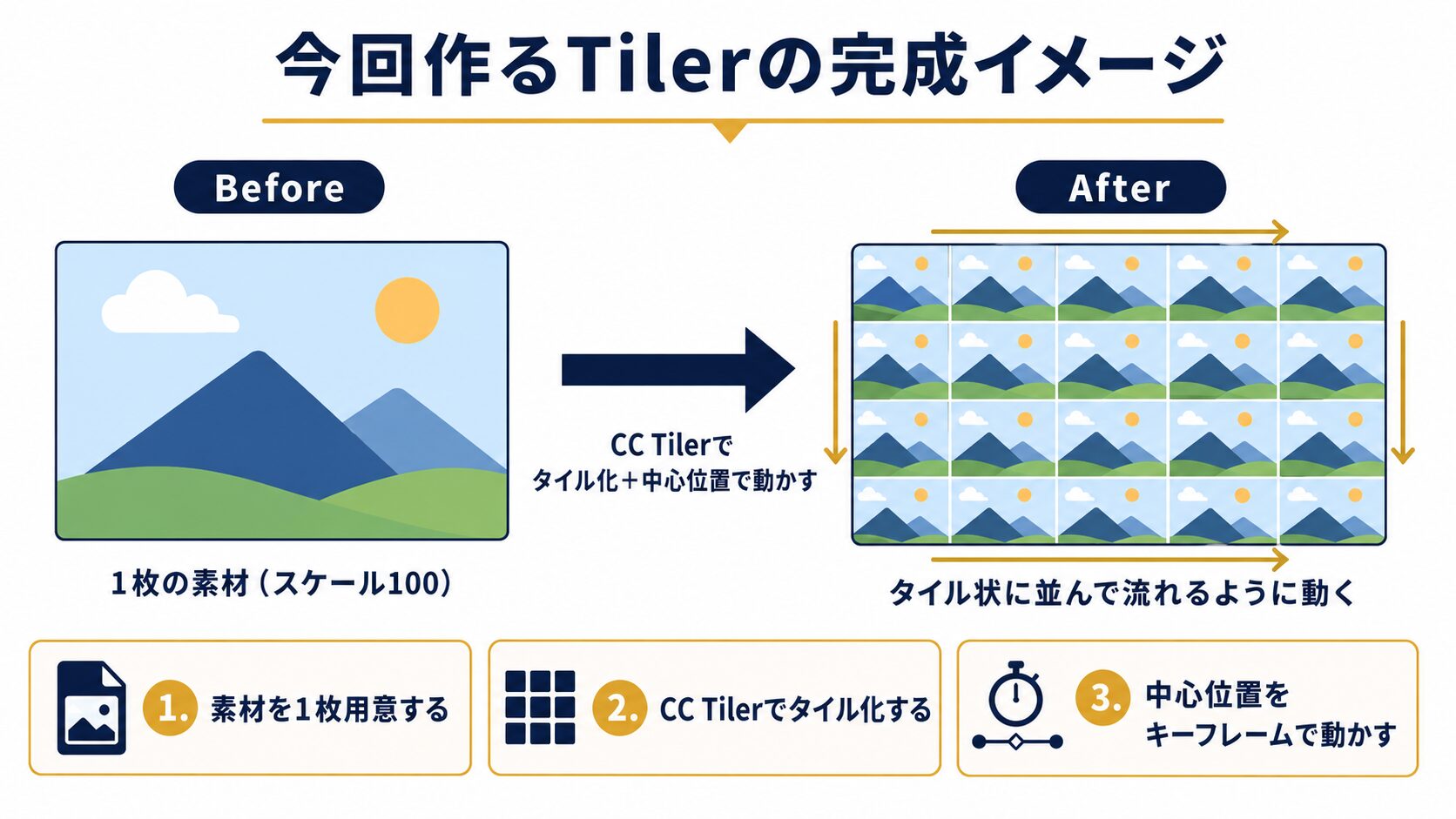
今回のゴールは「タイル状に並べて動かす」こと
✅1枚の素材をタイル状に繰り返す表現を作る
✅スケールでタイルの数、中心位置でタイルの基準を整える
✅中心位置のキーフレームでタイルが流れる動きを作る
作業前に準備するもの


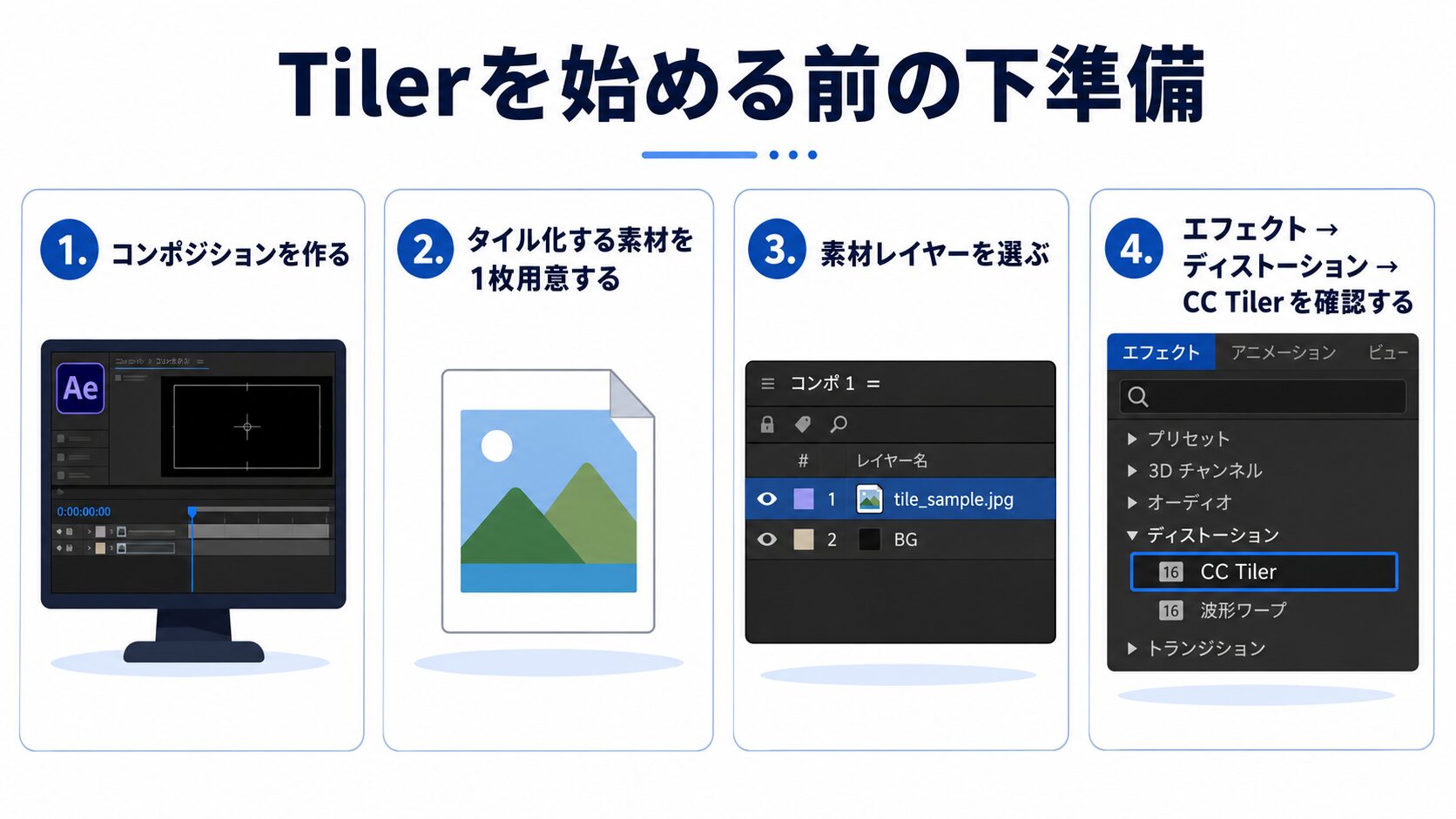
下準備1:コンポジションを作成する
新規コンポジションを作成します。練習用なので、次のような設定で問題ありません。
サイズ:1920×1080px
フレームレート:30fps
デュレーション:5秒
背景色:任意
下準備2:タイル化する素材を用意する
タイル状に並べたい素材を読み込み、タイムラインに配置します。今回は**写真・図形・テキスト・ロゴなど**を1つ用意します。
ポイントは、**輪郭がはっきりした素材**を使うことです。タイル状に並んだとき・動いたときの変化が分かりやすくなります。
※素材は手動で複製する必要はありません。CC Tilerが1枚のレイヤーを自動で繰り返してくれます。並べる枚数を増やしたいときも、レイヤーではなくCC Tilerの数値で調整します。
下準備3:エフェクトを探す場所を確認する
CC Tilerは、After Effectsのエフェクトメニューから適用します。
対象レイヤーを選択
↓
エフェクト
↓
ディストーション
↓
CC Tiler
環境によって表示名が英語の場合は、「Distort」内の「CC Tiler」を探してください。なお、CC系エフェクト(Cycore製)は、日本語UIでも**名前やパラメータが英語のまま**表示されることがあります。
実践1:素材にCC Tilerを適用する
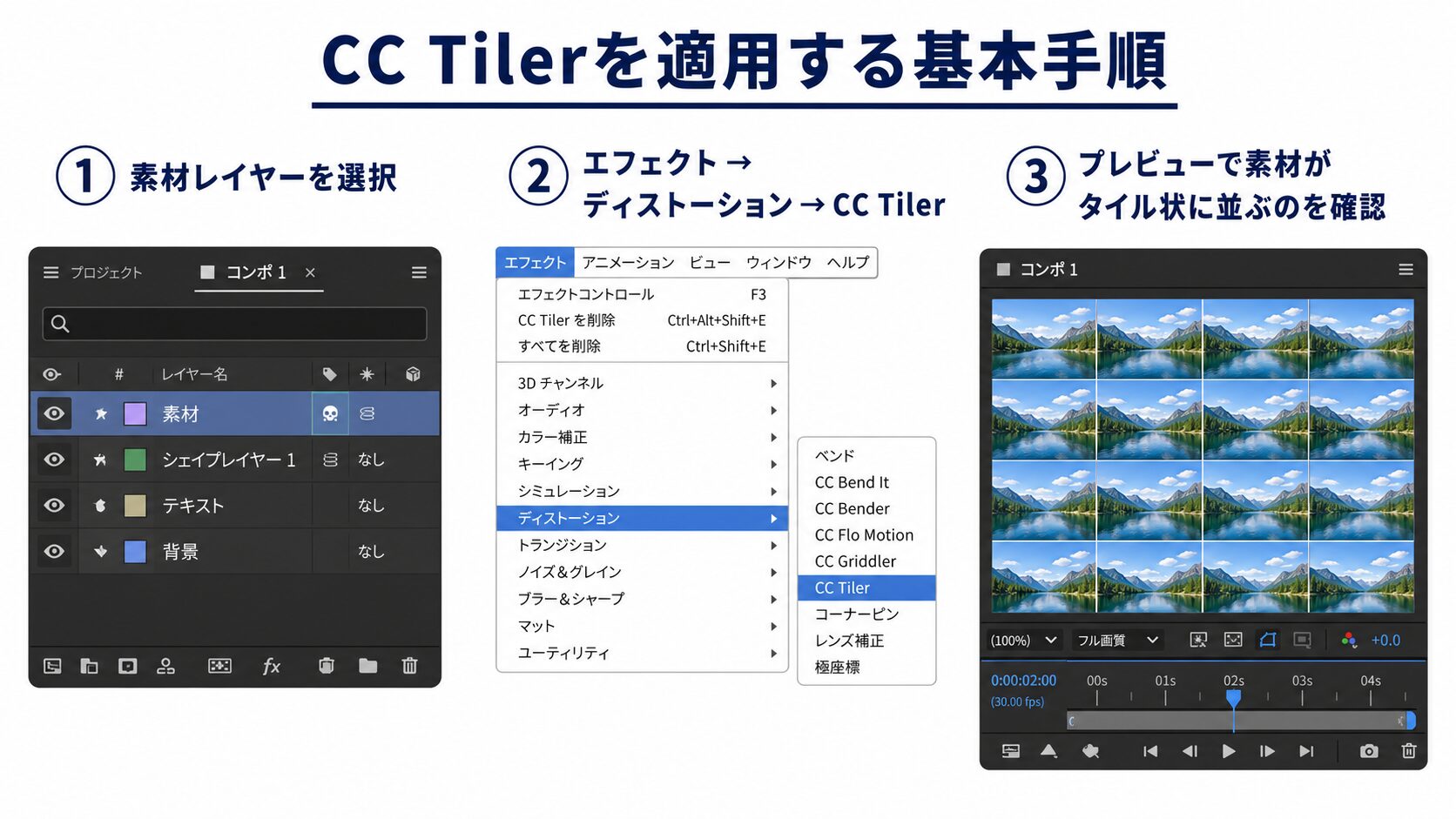
手順1:素材レイヤーを選択する
タイムライン上で、先ほど配置した素材レイヤーを選択します。
ここで別のレイヤーを選んでいると、思った場所にタイルが作られません。
手順2:CC Tilerを適用する
レイヤーを選択した状態で、次の順番でCC Tilerを適用します。
エフェクト
↓
ディストーション
↓
CC Tiler
適用できると、エフェクトコントロールパネルにCC Tilerの設定項目(Scale・Center・Blend w. Original)が表示されます。
手順3:プレビューで表示を確認する
CC Tilerを適用したら、プレビュー画面で素材がタイル状に並んでいるか確認します。
この段階ではタイルの数が理想通りでなくても問題ありません。大事なのは次の3点です。
・エフェクトコントロールにScale・Center・Blendの項目が表示されている
・プレビュー画面で素材が縦横に繰り返されている
Q&A:タイルにならず1枚のまま表示されるとき

- スケール(Scale)の数値を下げる(タイル1枚が小さくなり、数が増える)
- 中心位置(Center)でタイルの基準位置を確認する
- プレビューで縦横に繰り返されているか確認する
実践2:スケール・中心位置・ブレンドでタイルを整える
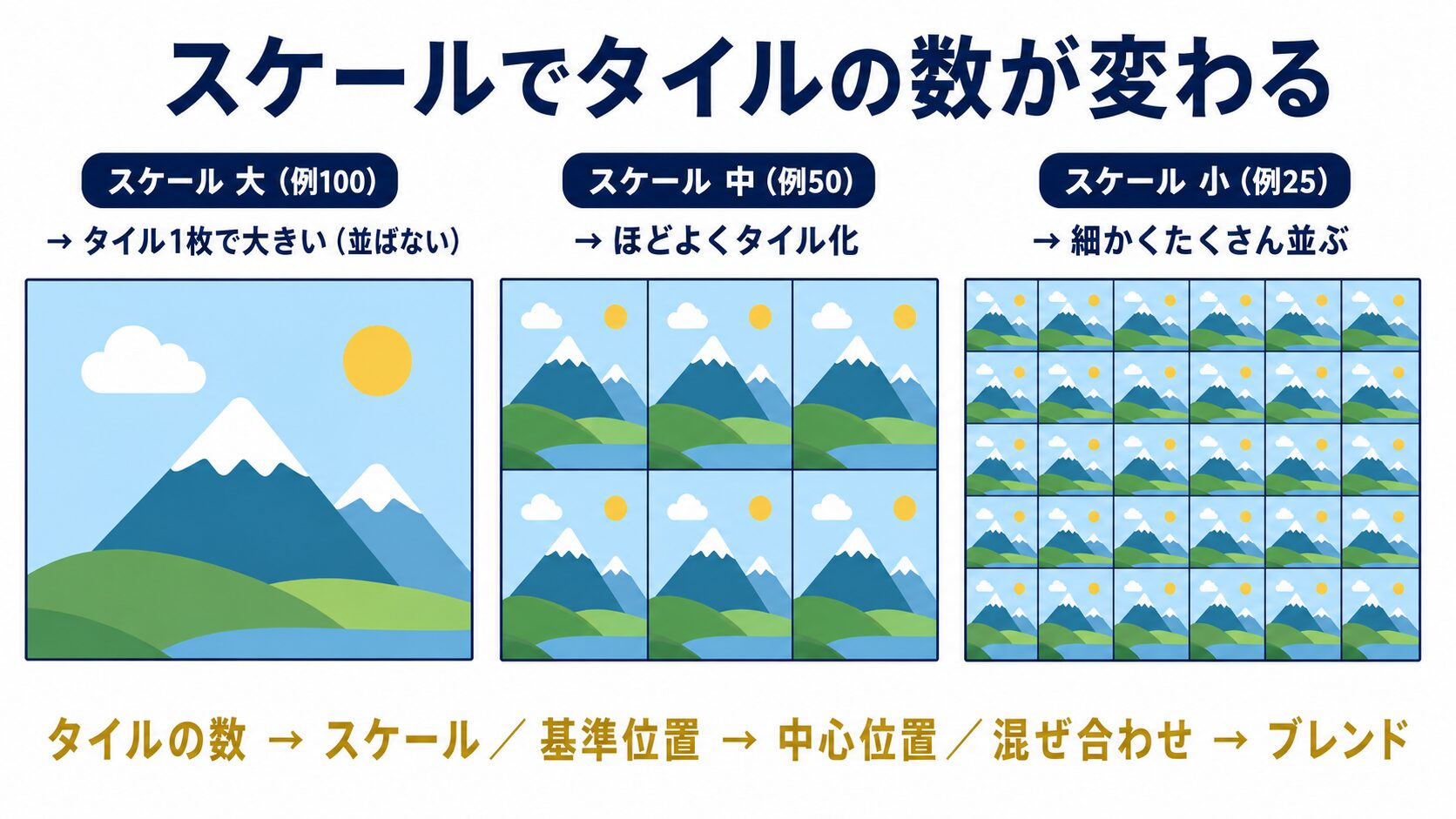
スケール(Scale):タイルの数を決める項目
スケールは、タイル1枚あたりの大きさを決めます。数値を下げるとタイル1枚が小さくなり、画面内のタイルの数が増えます。
大きい(100に近い):タイルが少なく、1枚が大きい
小さい:タイルが多く、1枚が小さい(細かく並ぶ)
**目安:スケール = 50前後から調整**
(100のままだと1枚のままで並ばず、極端に小さくすると細かすぎて何の素材か分かりにくくなる)
中心位置(Center):タイルの基準位置を決める項目
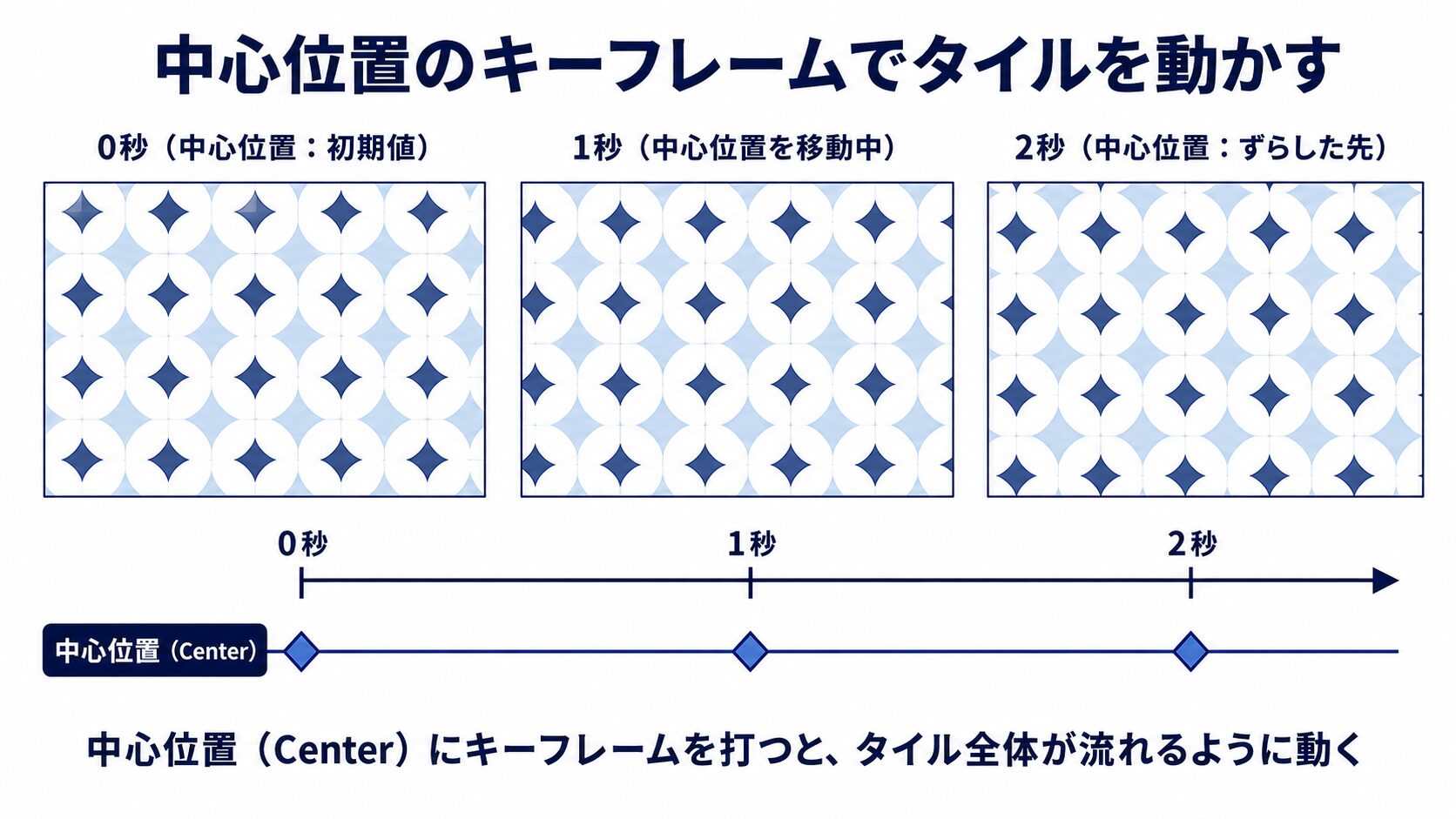
中心位置は、タイルの並びの基準となる位置です。数値を変えるとタイル全体がずれて配置されます。あとでこの項目にキーフレームを打つと、タイル全体を動かせます。
そのまま:画面中央を基準にタイルが並ぶ
動かす:タイル全体が上下左右にずれる(→ 動きに使える)
**目安:まずは初期値のまま。動かしたくなったら実践3で触る**
(位置をずらすと継ぎ目の見え方も変わるので、スケールと合わせて確認する)
ブレンド(Blend w. Original):元レイヤーと混ぜる比率
ブレンドは、タイル化したものと元のレイヤーをどれくらい混ぜるかを決めます。0%ならタイルだけ、数値を上げると元のレイヤーが透けて見えます。
**目安:基本は0%(タイルのみ)、元を少し見せたいときだけ上げる**
(上げすぎるとタイルと元が二重に見えて、ぼやけた印象になりやすい)
Q&A:タイルの継ぎ目が目立ってガタガタに見える
- スケールの数値を少しずつ変えて、継ぎ目が揃う値を探す
- 素材自体の余白を減らす(端まで絵がある素材にする)
- あえて継ぎ目を活かして、模様・テクスチャとして使うのもアリ
実践3:中心位置のキーフレームでタイルを動かす
手順1:中心位置にキーフレームを打つ
中心位置(Center)を開き、開始位置で **ストップウォッチマーク** をクリックしてキーフレームを打ちます。
次に時間を進めて、中心位置の数値を変更します。これで、タイル全体が流れるように動く動きになります。
0秒:中心位置(初期値のまま)
2秒:中心位置を横または縦にずらす
中心位置を動かすほど、タイル全体がスクロールするように流れていきます。
手順2:動く速さはキーフレームの間隔で調整する
動く速さは、2つのキーフレームの間隔で調整できます。間隔を詰めると速く、広げるとゆっくり流れます。
1秒で移動:テンポよく
2秒で移動:標準
4秒で移動:ゆったり背景向き
手順3:回転や揺れを足してUI風にする(任意・応用)
モーション周期表では、Tilerは**他のモーションと組み合わせる**使い方も紹介されています。たとえば**Tiler+WiggleRotate**のように、タイル背景の上に回転や揺れのパーツを重ねると、ナビ・ポータル風のUI演出に発展できます。
- タイル背景の上に、アイコンや図形など別のレイヤーを重ねる
- 重ねたレイヤーに回転や wiggle(揺れ)を加える
- タイル背景+動くパーツで、UI・メーター風の画面に仕上げる
Q&A:キーフレームを打ったのにタイルが動かない
- 中心位置のストップウォッチがオン(キーフレームが打てている)か確認する
- 開始キーフレームと終了キーフレームで、中心位置の数値に差があるか確認する
- 触っているのが「CC Tiler」内の中心位置か、別の項目ではないか確認する
完成動作を見てみよう
ここまでの操作で実際にどんな動きになるか、完成動作を確認しておきます。
仕上げ:ブレンドと組み合わせで質感を整える
タイルの基本ができたら、最後に質感を整えます。**ブレンド** で元レイヤーの見せ方を調整し、表現に合わせて選びます。
ブレンド(Blend w. Original):0%=タイルのみ/少し上げる=元レイヤーが透ける質感
スケールの数値:タイルを細かくするか、大きく見せるか
中心位置の動き:流れる速さ・方向をキーフレーム間隔で調整
※背景として使う場合は、タイルを細かめ(スケール小さめ)+中心位置をゆっくり動かすと、うるさくなりにくく落ち着いた背景になります。
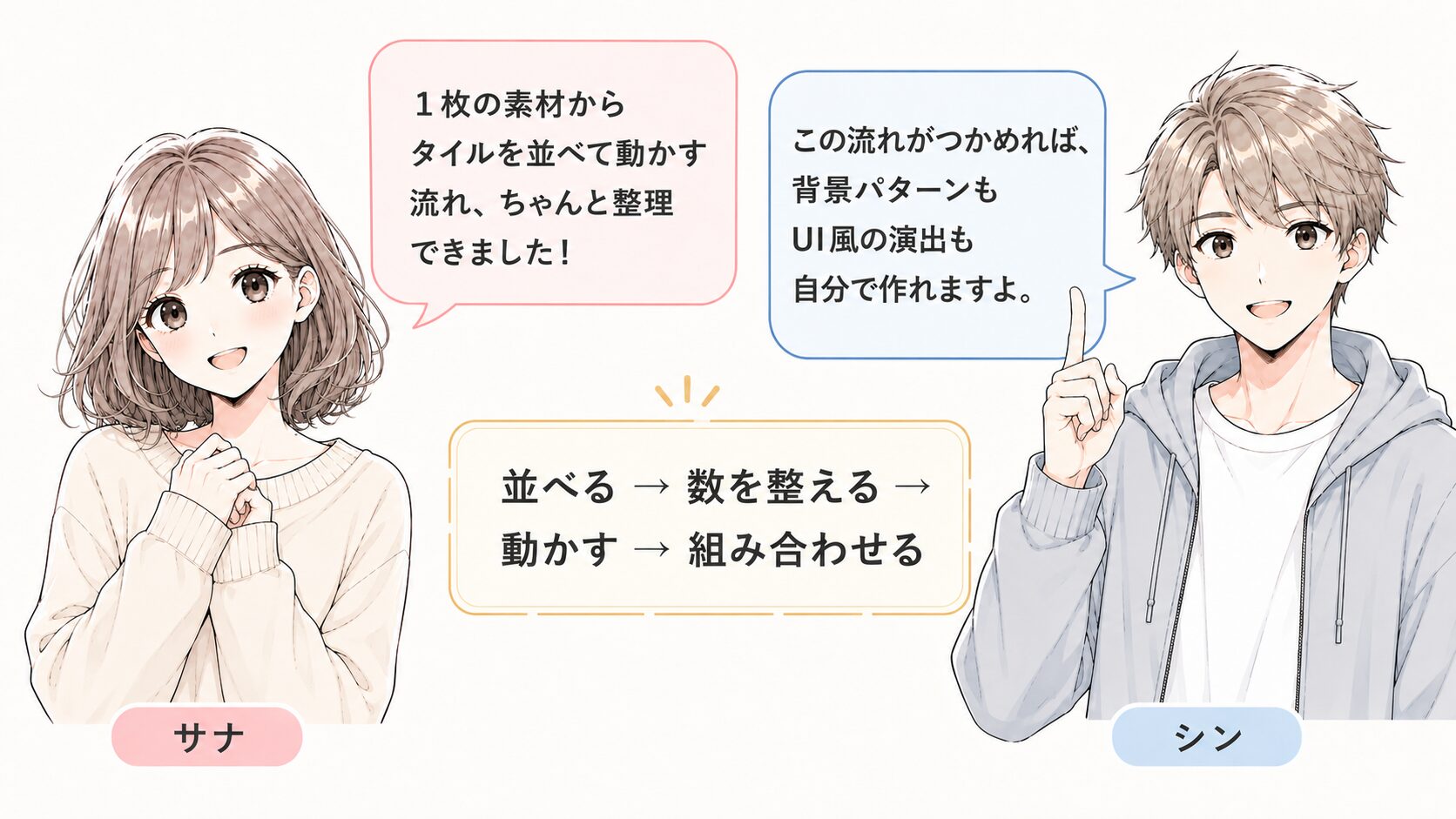
まとめ:Tilerは「並べる→数を整える→動かす→組み合わせる」の順番で考える
1. 素材を1枚用意して CC Tiler を適用する(ディストーション→CC Tiler)
2. スケールでタイルの数、中心位置で基準位置、ブレンドで混ぜ具合を整える
3. 中心位置のキーフレームでタイルが流れる動きを作る
4. 回転・揺れのパーツを重ねてUI風の演出に仕上げる(任意)
うまくいかない時の3チェック
ここまでの手順通りに進めても、思った通りにならない場合は、以下の3点を順番に確認してください。
① バージョン・UI言語の確認
After Effects のバージョンや日本語/英語UIによって、エフェクト名・メニュー名が異なる場合があります。「CC Tiler」が「ディストーション」内に見つからない場合は、英語版で「Distort」内の「CC Tiler」を探してください。CC系エフェクトは日本語UIでも英語表記のままのことがあります。
② タイルにならない/1枚のまま見える
・対象レイヤーが選択された状態でCC Tilerを適用したか
・スケール(Scale)が100%のままになっていないか(下げるとタイルが増える)
・素材レイヤーがコンポの表示範囲に入っているか
③ 数値を変えても見た目が変わらない
・触っているのが「CC Tiler」内のScale・Centerか、別エフェクトの同名項目ではないか
・中心位置のキーフレームが開始・終了で同じ値になっていないか
・プレビューの再生位置がキーフレームの区間内にあるか
次に読むおすすめ記事
Tilerの基本的な作り方がわかったら、次は関連する表現も確認しておくと、使いどころが広がります。
✅Tilerの理解編:今回のタイル状に繰り返す仕組みを整理したい方へ
✅モーション周期表トップ:他のモーション族との違いを確認したい方へ
✅応用編(執筆予定):Tiler+WiggleRotateなど、組み合わせでUI演出を作る方法