【AE】モーション周期表のGlow|明るい部分を外側に光らせる発光エフェクトを理解する

✅モーション周期表のGlowの動きと基本的な作り方がわかる
✅グローの主要パラメータの読み方がわかる
✅Glowと相性のいい組み合わせ・使いどころがわかる
※「Glow」をすぐに実践したい方はこちらをご参考ください。
モーション周期表のGlowは「明るい部分を外側に光らせる」エフェクト
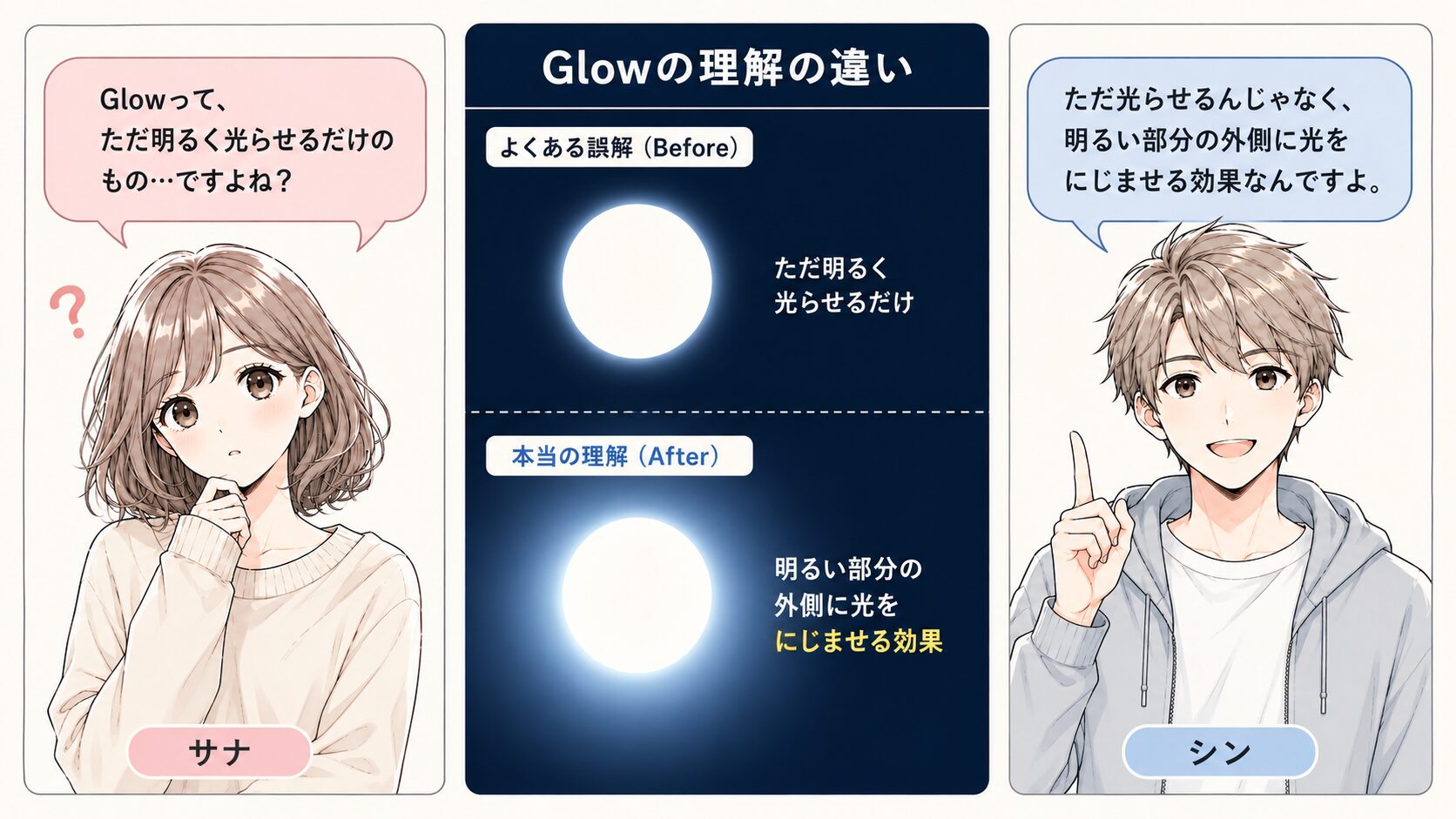
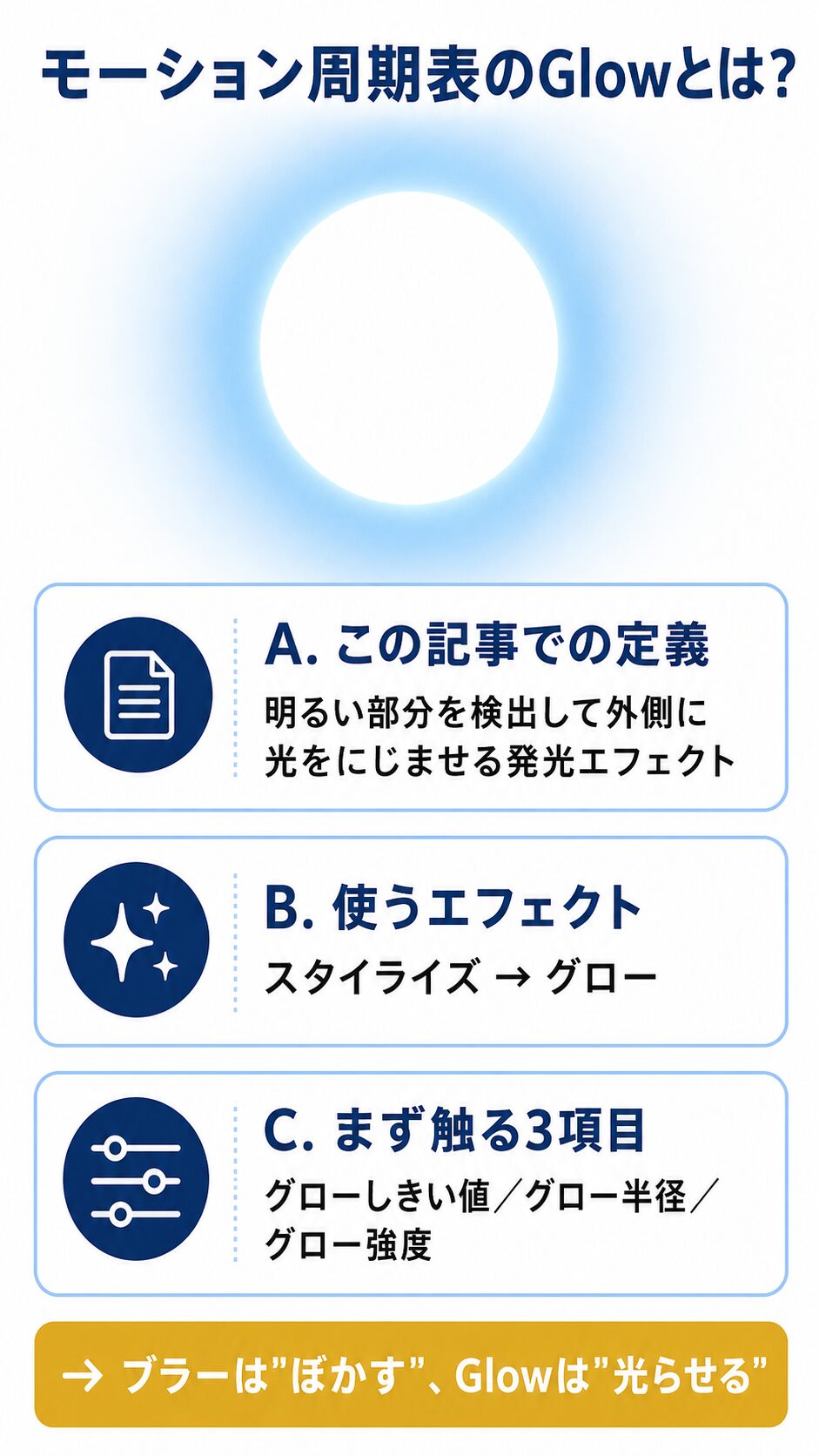
明るい部分を検出して、その輪郭の外側に光をにじませる発光エフェクト
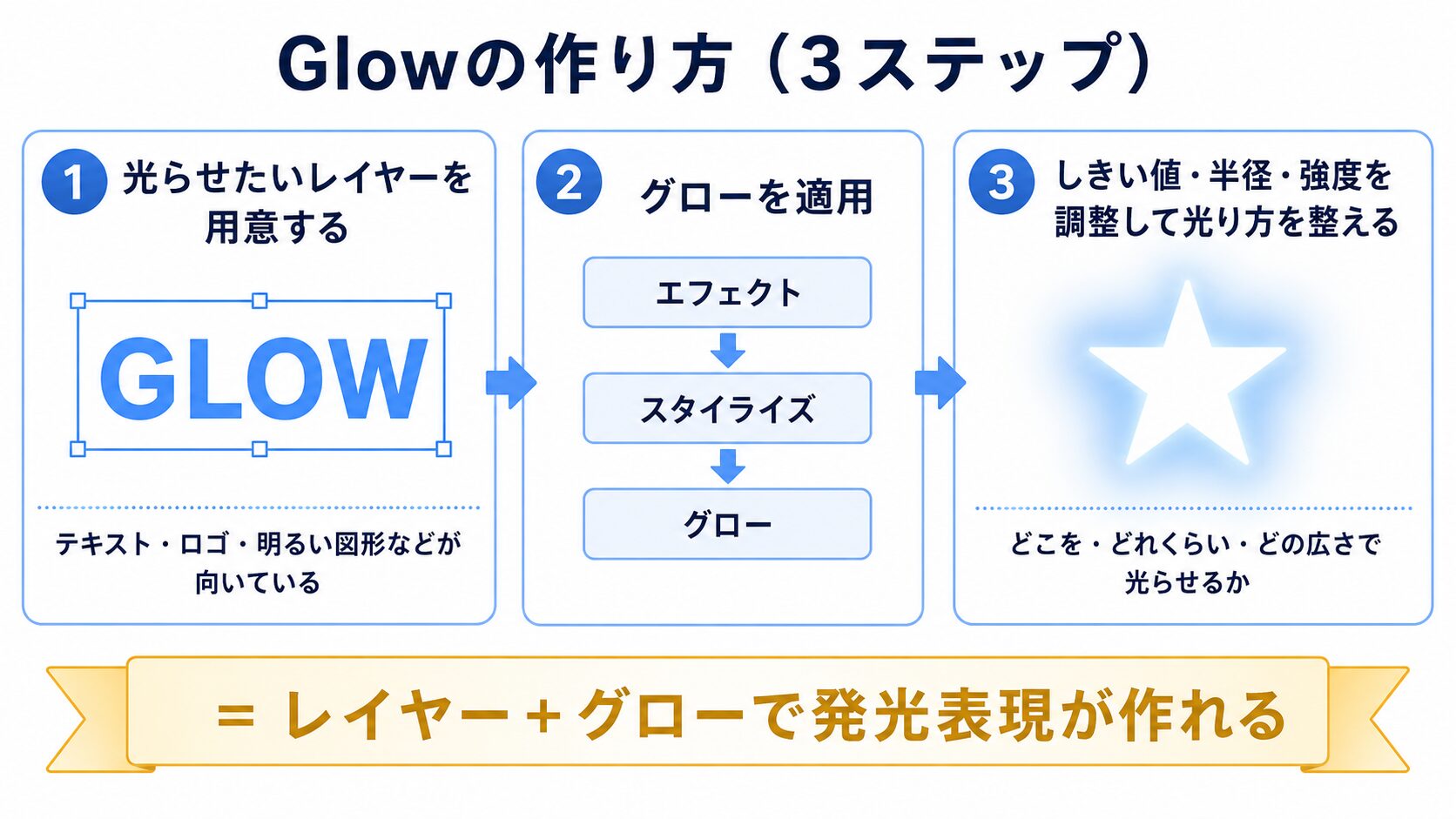
エフェクト「スタイライズ」→「グロー」を適用して再現する
Photoshopやillustratorの「光彩(外側)」とほぼ同じ表現を1つのエフェクトで作れる
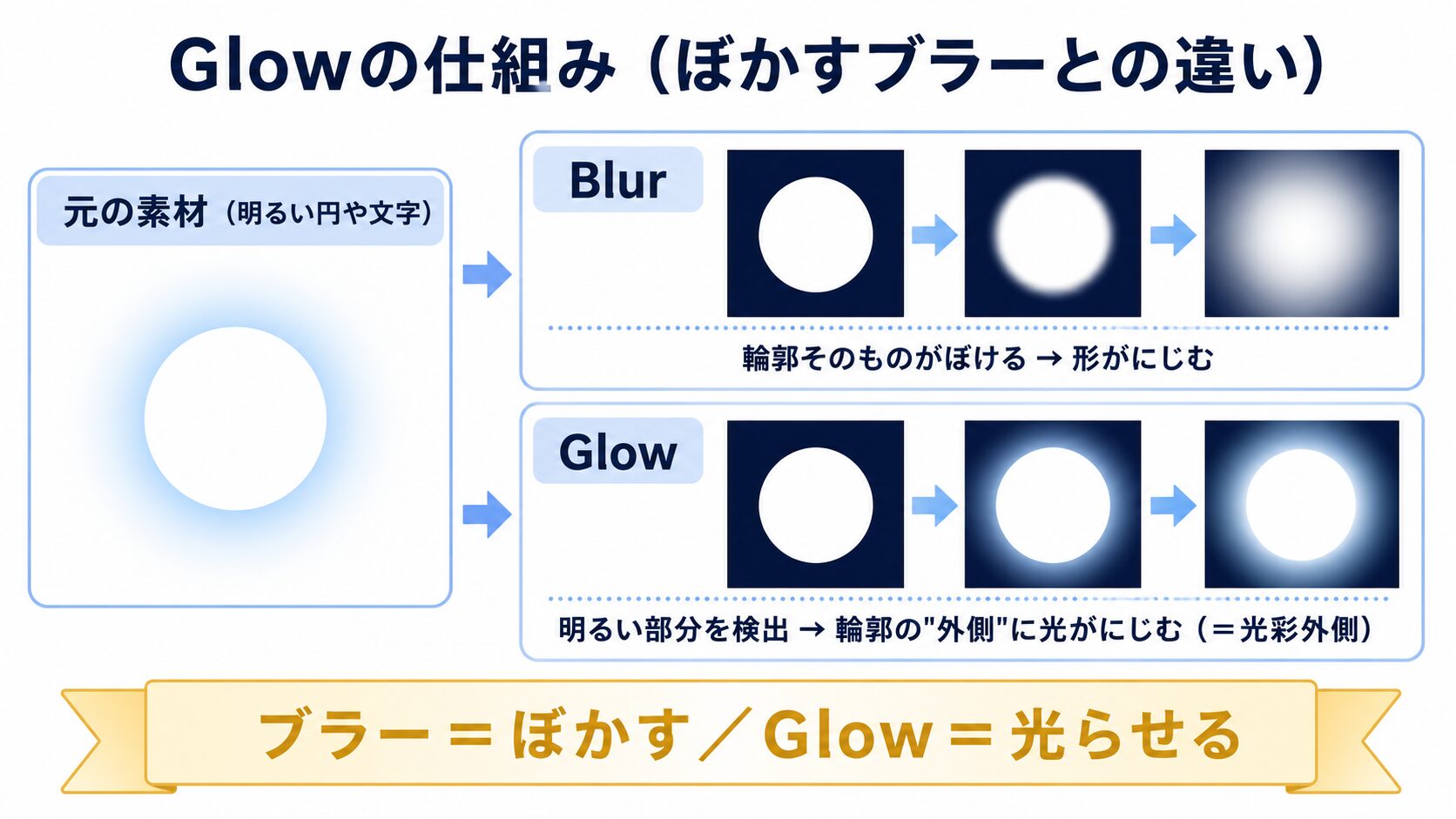
Glow(グロー)は、ブラーと似た「ぼかし」を使うエフェクトですが、役割が違います。ブラーが輪郭そのものをぼかすのに対して、Glowは輪郭の外側にだけぼかしを広げます。これによって、光源が光っているような「光のにじみ」を再現できます。
考え方としては、Photoshopやillustratorの「光彩(外側)」とほぼ同じものと捉えると分かりやすいです。Blurが「形をぼかす」エフェクトなら、Glowは「明るい部分に光を足す」エフェクト、という整理になります。
Glowは「グロー」のエフェクトを使う


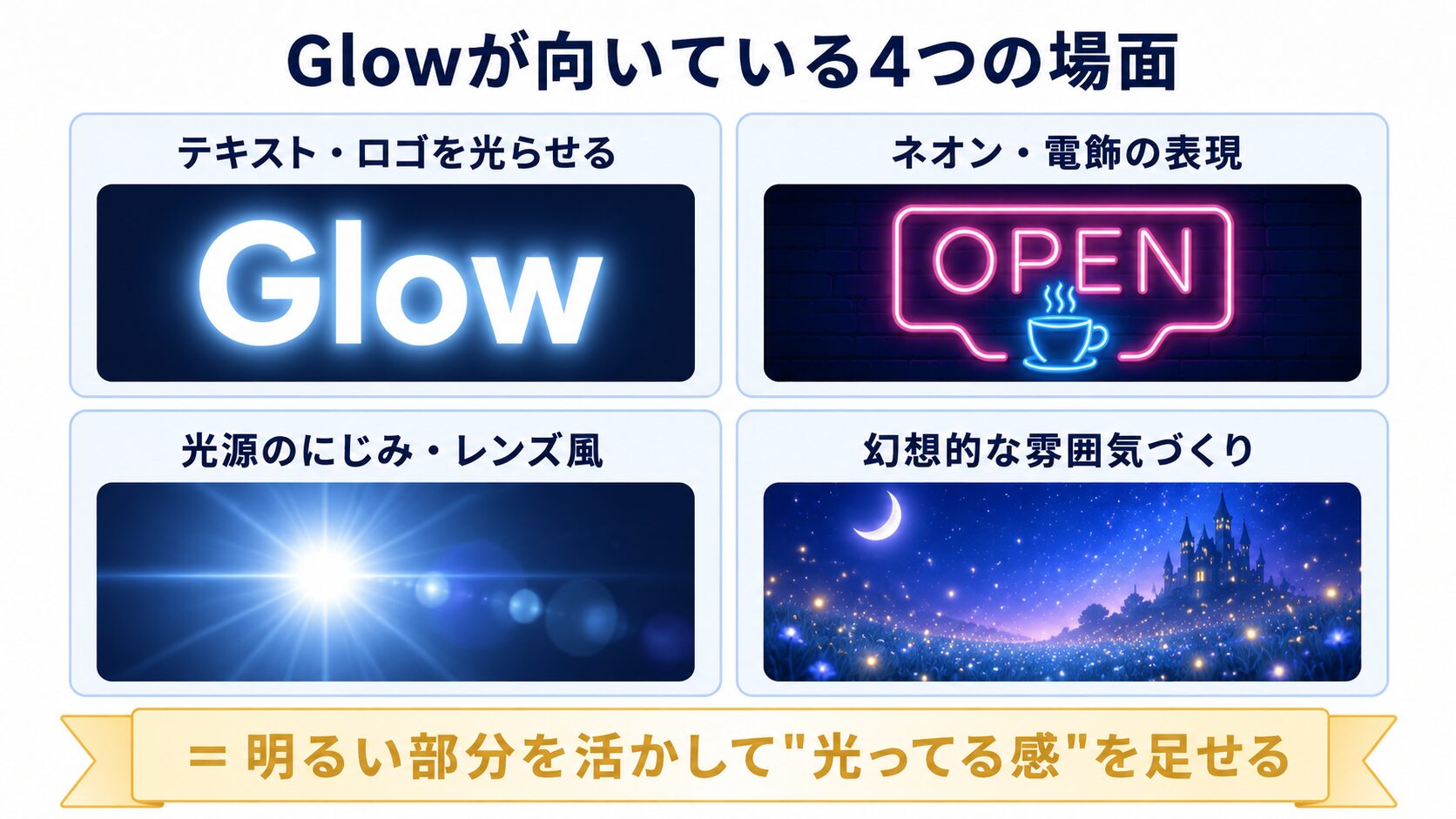
テキストやロゴを光らせたいときに、とても出番の多いエフェクトですよ
Glowの作り方(3ステップ)
Glowが向いている場面
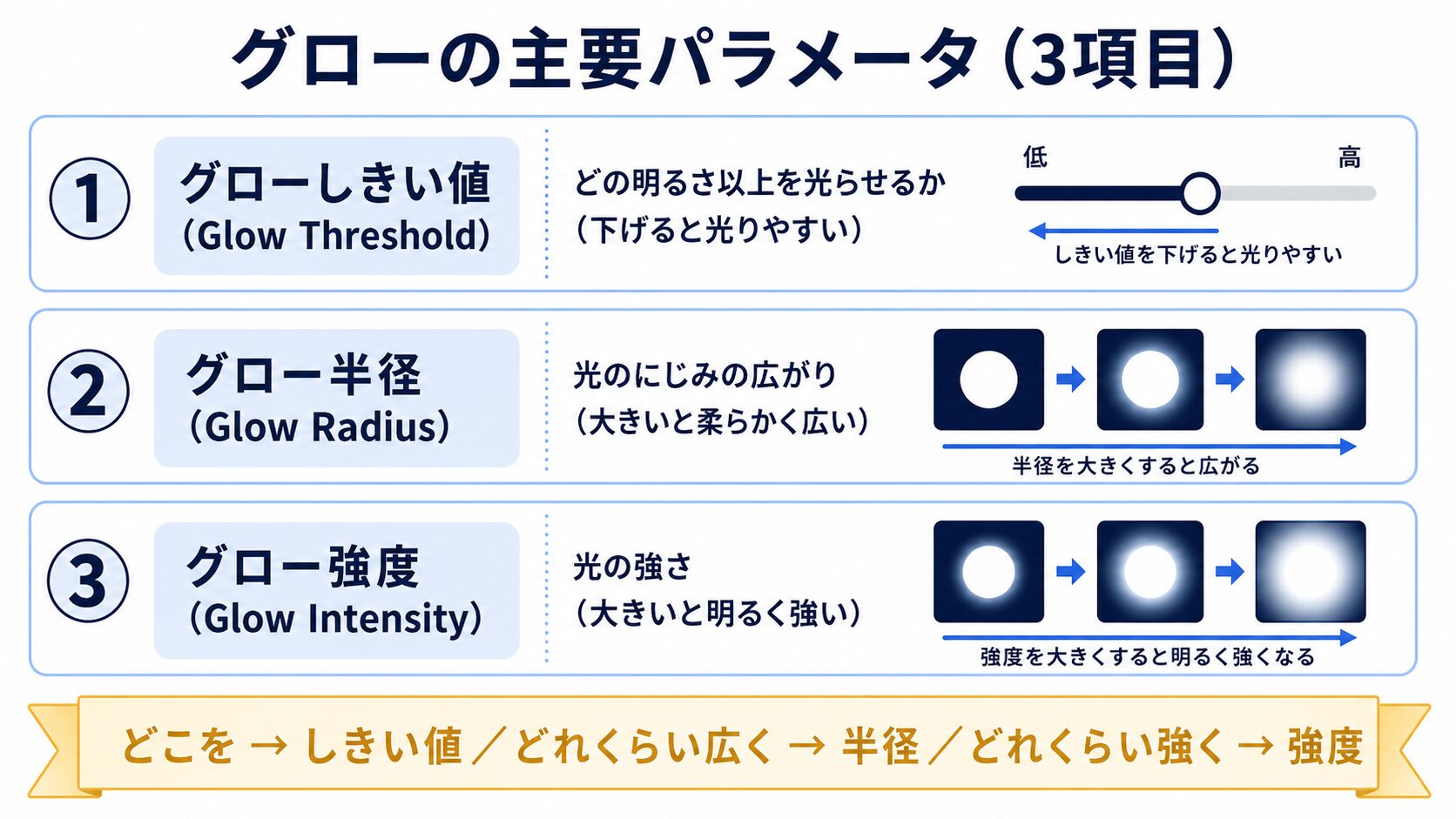
グローの主要パラメータの読み方
まずは「グローしきい値・グロー半径・グロー強度」の3項目を押さえると、Glowの基本的な光り方を調整しやすくなります
この3つは、それぞれ「どこを光らせるか」「どれくらい広く光らせるか」「どれくらい強く光らせるか」を決める項目です。
- グローしきい値(Glow Threshold):どの明るさ以上を光らせるか。値を下げるほど暗い部分まで光りやすくなる
- グロー半径(Glow Radius):光のにじみの広がり。大きいほど柔らかく広く光る
- グロー強度(Glow Intensity):光の強さ。大きいほど明るく強く光る
このほかに、グロー基準(カラー/アルファ)で「何を基準に光らせるか」、元を合成(前/後/なし)で「元の素材と光をどう重ねるか」を選べますが、最初は上の3項目だけで十分です。
ざっくり目安(実践編より):グローしきい値=やや低め/グロー半径=中くらい/グロー強度=中くらいから始めると整えやすいです。
※具体的な数値と「なぜその値か」、キーフレームでの光のゆらぎは実践編で扱います。
※After Effectsのバージョンや日本語/英語UIの違いによって、エフェクト名・メニュー名・表示位置が異なる場合があります。実際の画面に合わせて確認してください。
※この記事では、グロー(Glow)エフェクトを使った一例として解説しています。似た発光表現は、レイヤースタイルの「光彩(外側)」やCCグロー系など別の方法でも作れる場合があります。
※実際の操作手順(パラメータ具体値・キーフレーム・光のゆらぎの付け方)は、実践編で順を追って解説します。
まとめ|押さえる3つのポイント
① モーション周期表のGlowは「明るい部分を外側に光らせる発光エフェクト」として捉える。形をぼかすブラーとは別軸の表現になる
② 作り方は「レイヤー+グロー」。エフェクトの「スタイライズ→グロー」を適用する流れ
③ 慣れるまでは3項目(グローしきい値・グロー半径・グロー強度)だけ触る。この3つで Glow の基本的な光り方はほぼ整う
次は実践編|テキストやロゴを光らせるGlowを作ってみよう