【AE】モーション周期表のMosaic|映像をブロックに分けて粗くするエフェクトを理解する
✅モーション周期表のMosaicの動きと基本的な作り方がわかる
✅モザイクの主要パラメータの読み方がわかる
✅Mosaicと相性のいい組み合わせ・使いどころがわかる
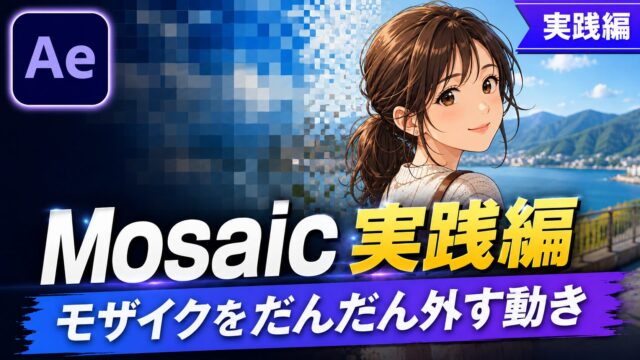
※「Mosaic」をすぐに実践したい方はこちらをご参考ください。
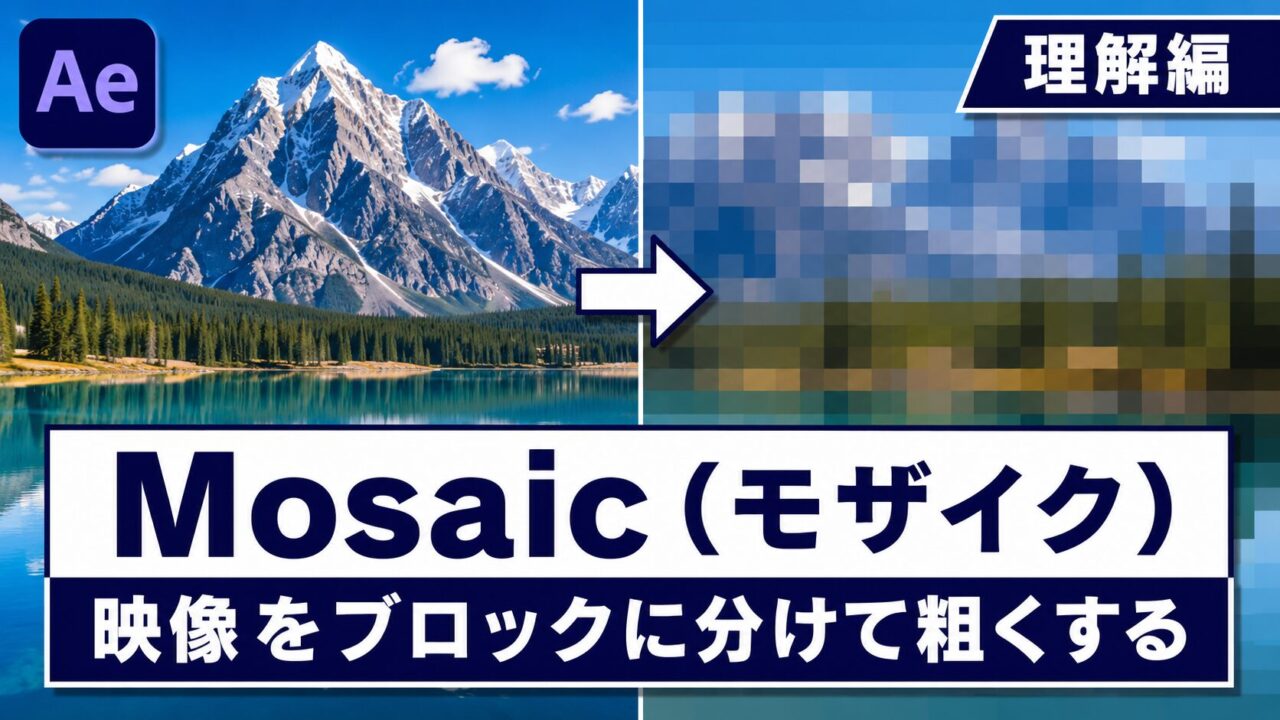
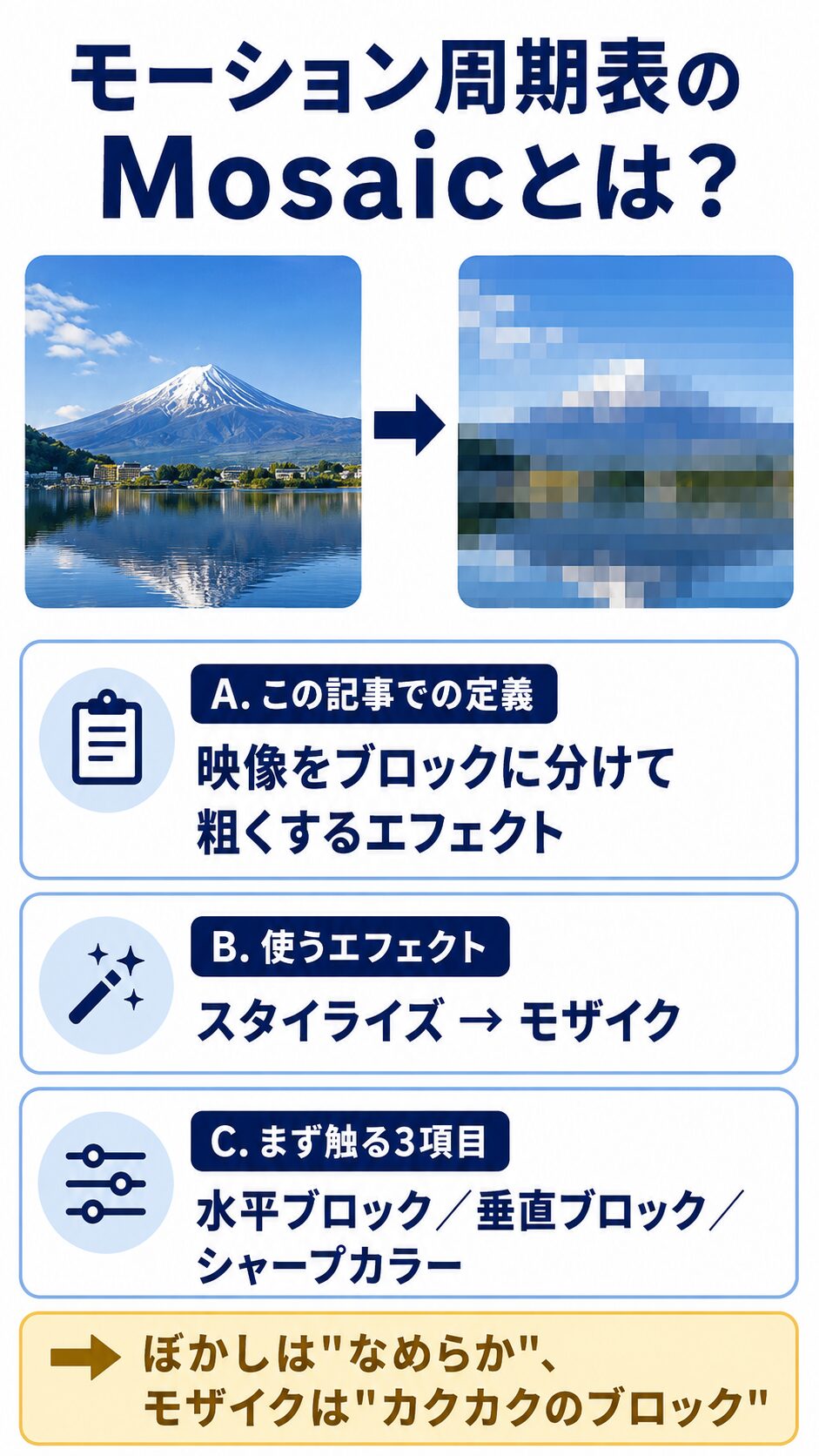
モーション周期表のMosaicは「映像をブロックに分けて粗くする」エフェクト
映像をブロック(四角いタイル)に分けて粗くする、いわゆる一般的なモザイク
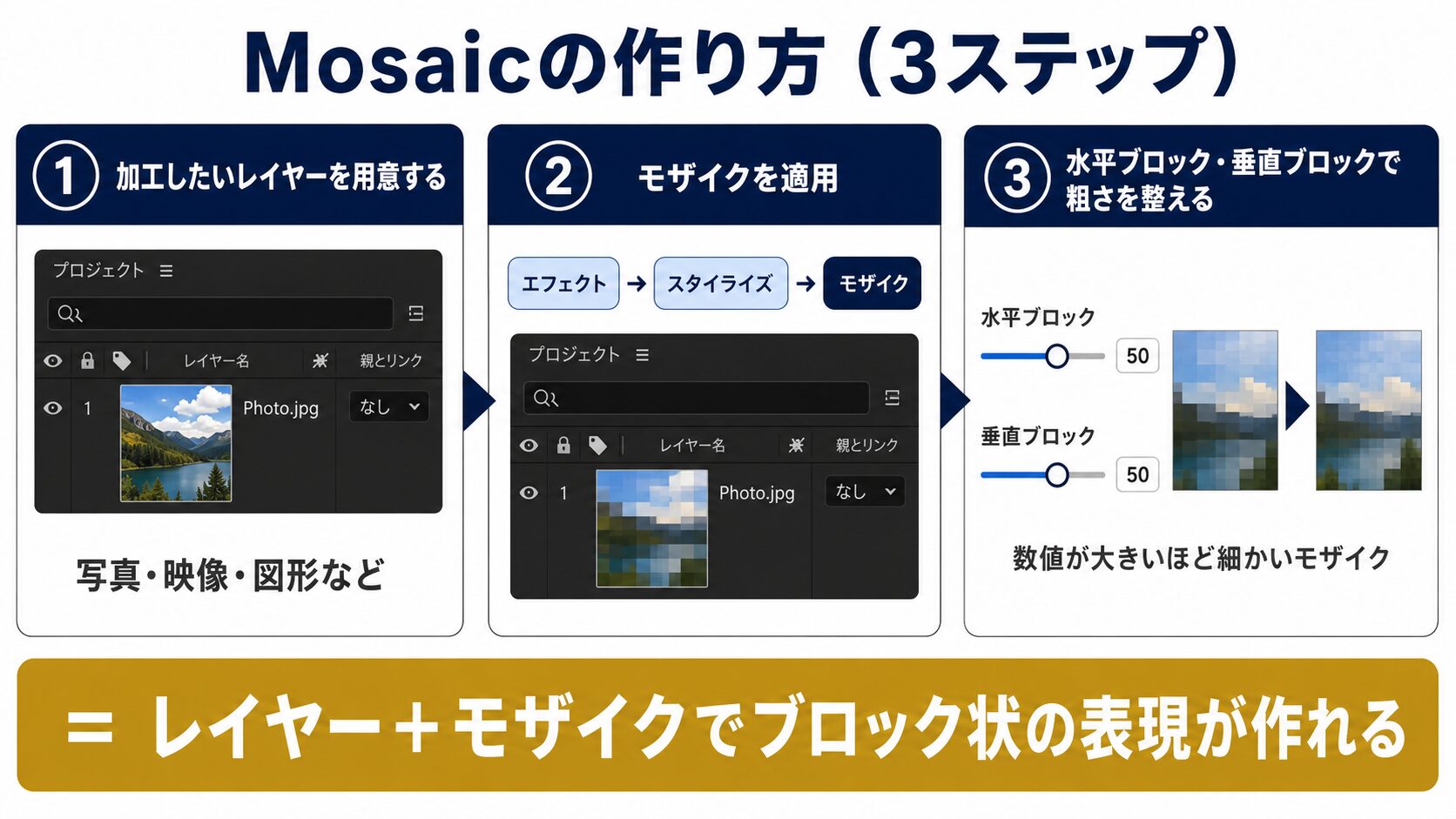
エフェクト「スタイライズ」→「モザイク」を適用して再現する
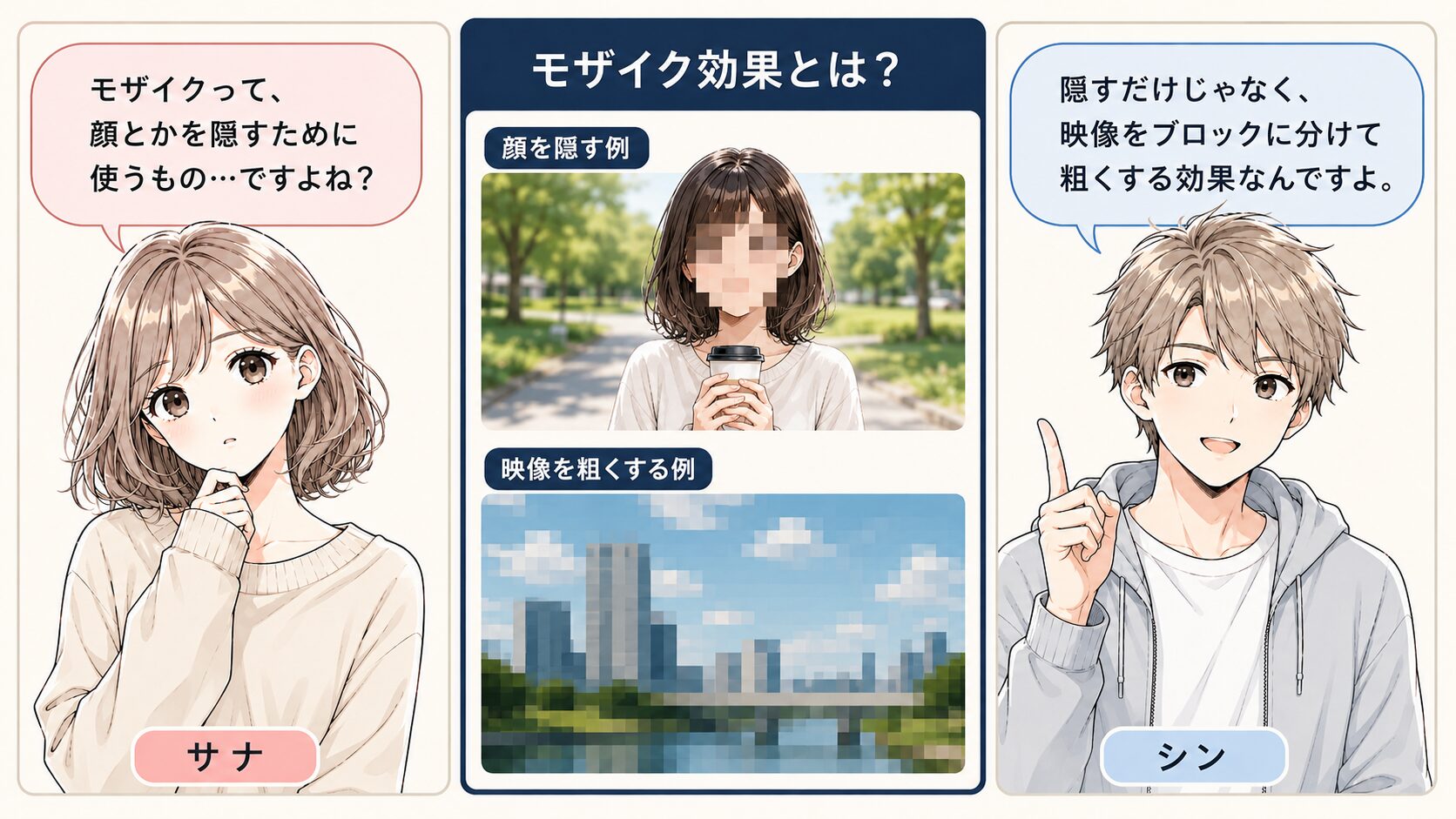
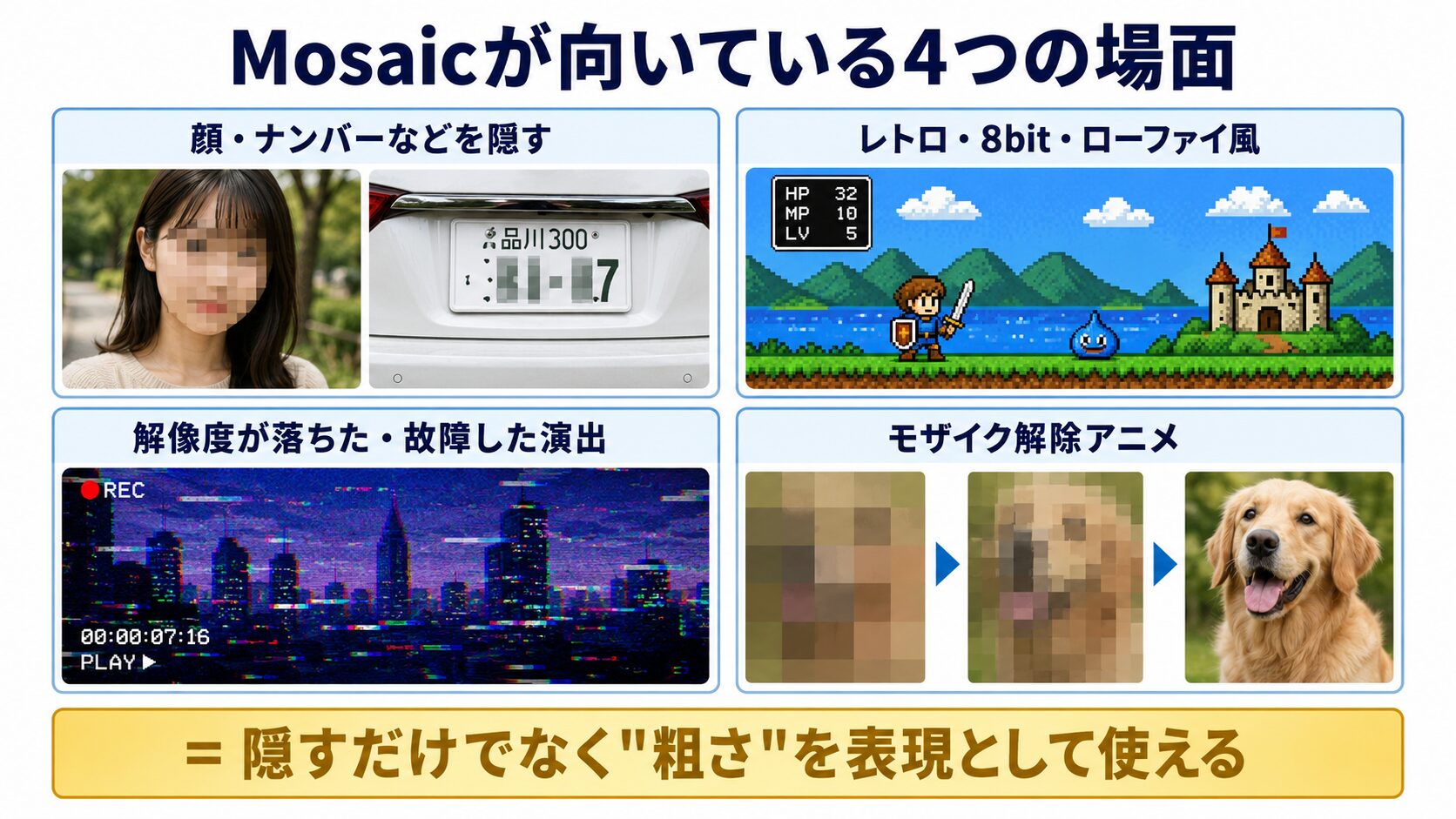
映像の一部を隠す目的のほか、解像度が落ちた表現やレトロな演出にも使える
Mosaic(モザイク)は、画面を細かい四角いブロックに分割し、それぞれのブロックを1色で塗りつぶすエフェクトです。これによって、写真や映像が「カクカクと粗くなった」見た目になります。
ブラーやグローが境界をなめらかにぼかす/光らせるのに対して、Mosaicは四角いブロックの境界がはっきり残るのが特徴です。映像の一部を隠すために昔から使われてきましたが、モーショングラフィックスでは「解像度が落ちた表現」「レトロ・ローファイな演出」としても活躍します。用途は限定的ですが、他に代用が効かないエフェクトなので、押さえておくと重宝します。
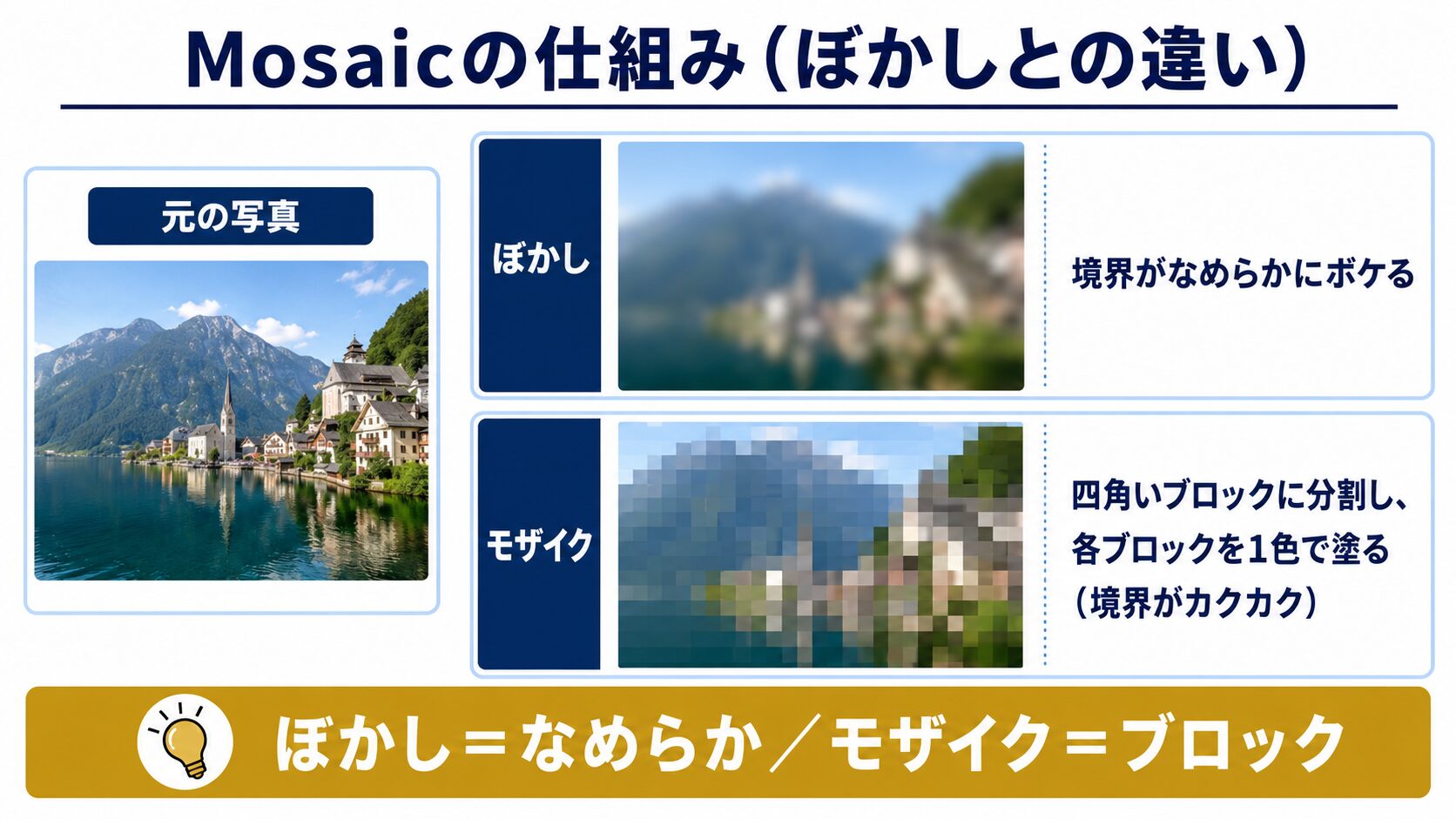
Mosaicは「モザイク」のエフェクトを使う


用途は限定的ですが、他に代えがきかない便利なエフェクトですよ
Mosaicの作り方(3ステップ)
Mosaicが向いている場面
モザイクの主要パラメータの読み方
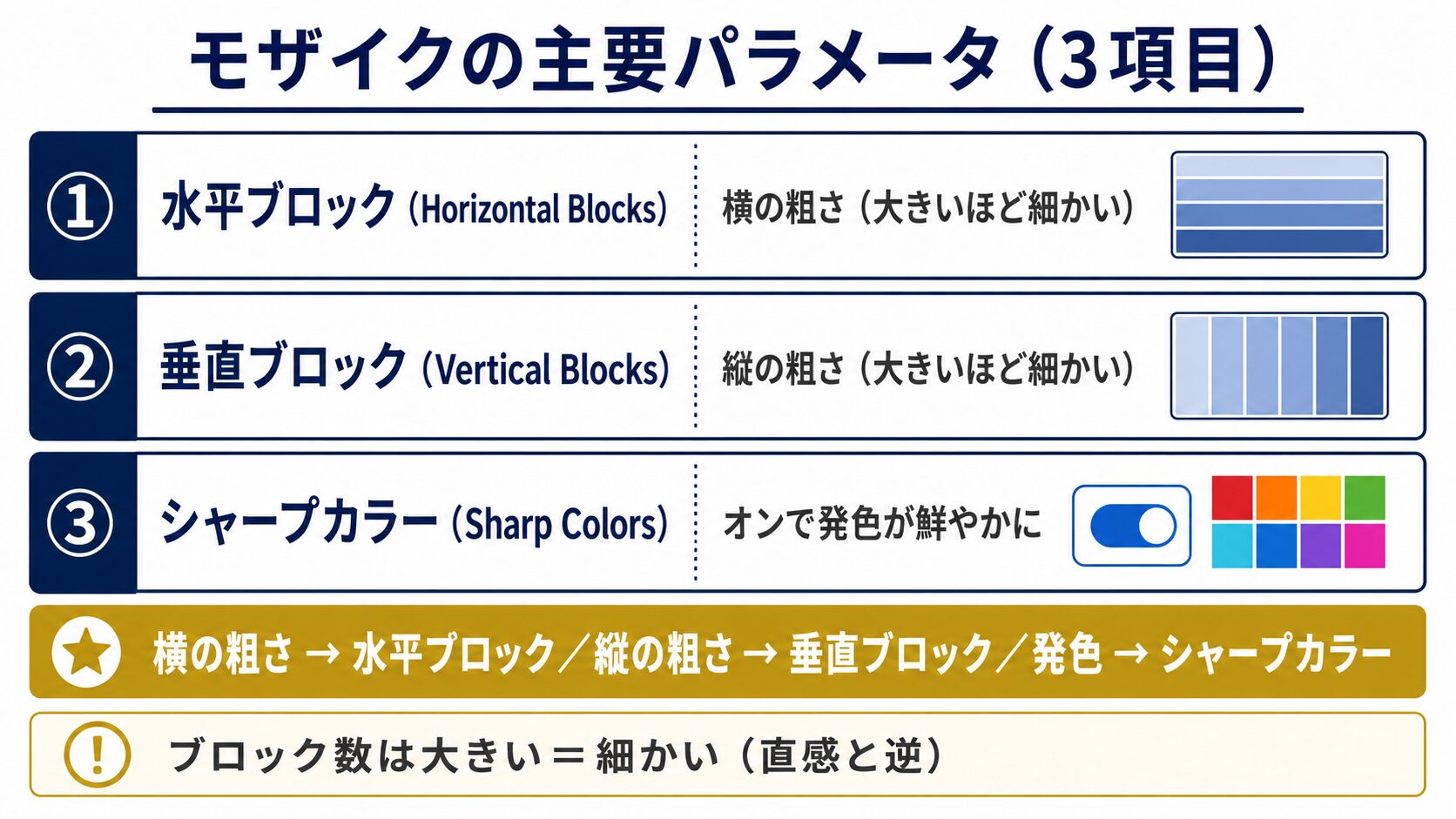
まずは「水平ブロック・垂直ブロック・シャープカラー」の3項目を見れば、モザイクの基本的な見た目を調整しやすくなります
この3つは、それぞれ「横の粗さ」「縦の粗さ」「色の鮮やかさ」を決める項目です。
- 水平ブロック(Horizontal Blocks):横方向のブロック数。数値を大きくするほど細かいモザイク、小さくするほど粗いモザイクになる
- 垂直ブロック(Vertical Blocks):縦方向のブロック数。考え方は水平ブロックと同じ
- シャープカラー(Sharp Colors):オンにするとモザイクの発色が鮮やかになる
ここで注意したいのは、ブロック数は「大きい=細かい」という点です。数字を上げると粗くなりそうに感じますが、実際は逆で、ブロックがたくさん並ぶぶん1つ1つが小さくなり、細かいモザイクになります。
ざっくり目安(実践編より):水平ブロック・垂直ブロックは既定の10前後から始め、粗くしたいときは数値を下げ、細かくしたいときは上げて調整します。
※具体的な数値と「モザイク解除アニメ」のキーフレームは実践編で扱います。
※After Effectsのバージョンや日本語/英語UIの違いによって、エフェクト名・メニュー名・表示位置が異なる場合があります。実際の画面に合わせて確認してください。
※この記事では、モザイク(Mosaic)エフェクトを使った一例として解説しています。似た表現は、CCブロックロード(CC Block Load)やぼかし系の併用など別の方法でも作れる場合があります。
※実際の操作手順(ブロック数の具体値・キーフレーム・モザイク解除アニメ・部分モザイク)は、実践編で順を追って解説します。
まとめ|押さえる3つのポイント
① モーション周期表のMosaicは「映像をブロックに分けて粗くするエフェクト」として捉える。なめらかなぼかしとは別軸の表現になる
② 作り方は「レイヤー+モザイク」。エフェクトの「スタイライズ→モザイク」を適用する流れ
③ 慣れるまでは3項目(水平ブロック・垂直ブロック・シャープカラー)だけ触る。ブロック数は「大きい=細かい」を覚えておくと迷わない
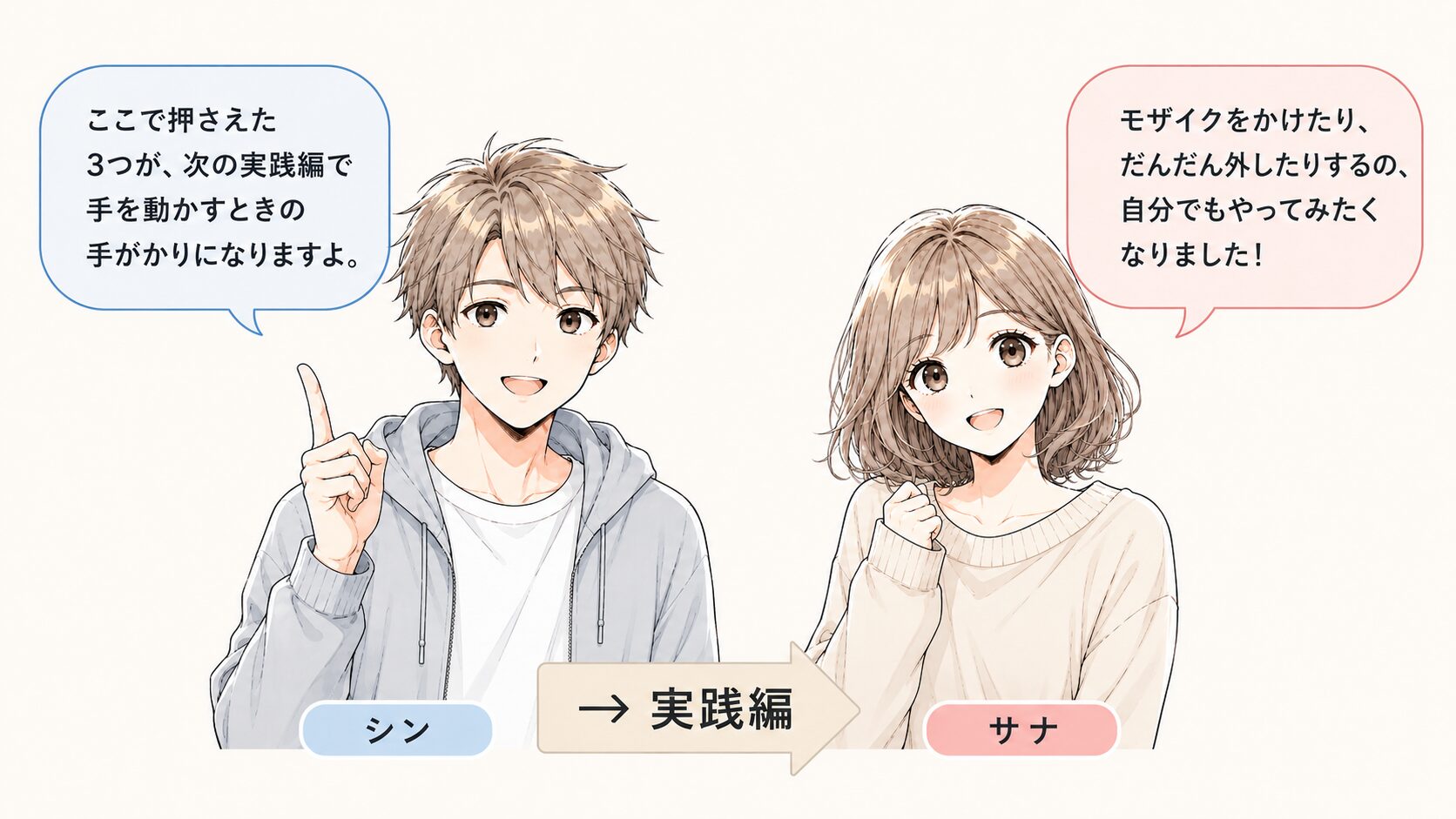
次は実践編|モザイクで隠す・モザイク解除アニメを作ってみよう