【AE】After Effectsのテキスト入門|打つ・飾る・動かす+デコーダー風に出現させる

✅After Effectsのテキストを「打つ・飾る・動かす」の3層で整理できる
✅文字を入力し、最初に触る5項目で見た目を整えられる
✅テキストアニメーターの「文字のオフセット」で、デコーダー風の出現アニメーションを作れる
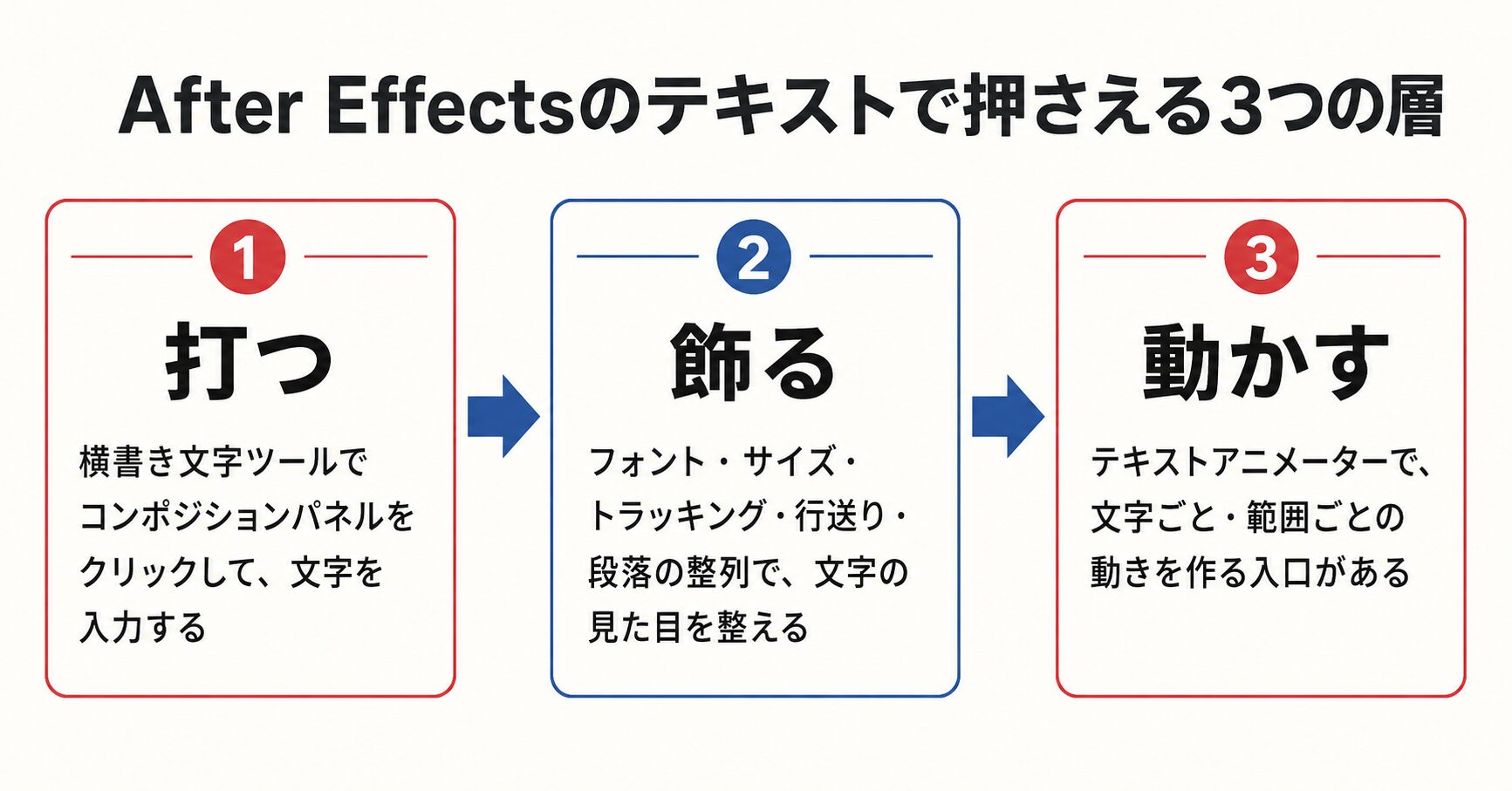
まず全体像|テキストは「打つ・飾る・動かす」の3層
- 打つ:横書き文字ツールでコンポジションパネルをクリックし、文字を入力する
- 飾る:フォント・サイズ・トラッキング・行送り・段落の整列で、文字の見た目を整える
- 動かす:テキストアニメーターで、文字ごと・範囲ごとの動きを作る
After Effectsのテキストまわりには多くの機能がありますが、最初からすべてを覚える必要はありません。
まずは「打つ」「飾る」「動かす」の3つに分けて考えるだけで、どの設定が何のためにあるのか見えやすくなります。
飾るときに最初に触る5項目(見た目4+中身1)


この5つがわかると、文字まわりの基本はかなり整理できます。
見た目を整える4項目(文字パネル・段落パネルで調整):
- フォントファミリー/フォントサイズ … 書体の種類と文字の大きさ
- トラッキング(字間) … 選択した範囲の文字間隔をまとめて調整する項目
- 行送り(行間) … 行と行の間隔
- 段落の整列(揃え) … 左揃え・中央揃え・右揃えなどを設定する項目
文字内容そのものを扱う1項目:
- ソーステキスト … 入力した文字そのもの。あとから打ち直したり、差し替えたりする対象
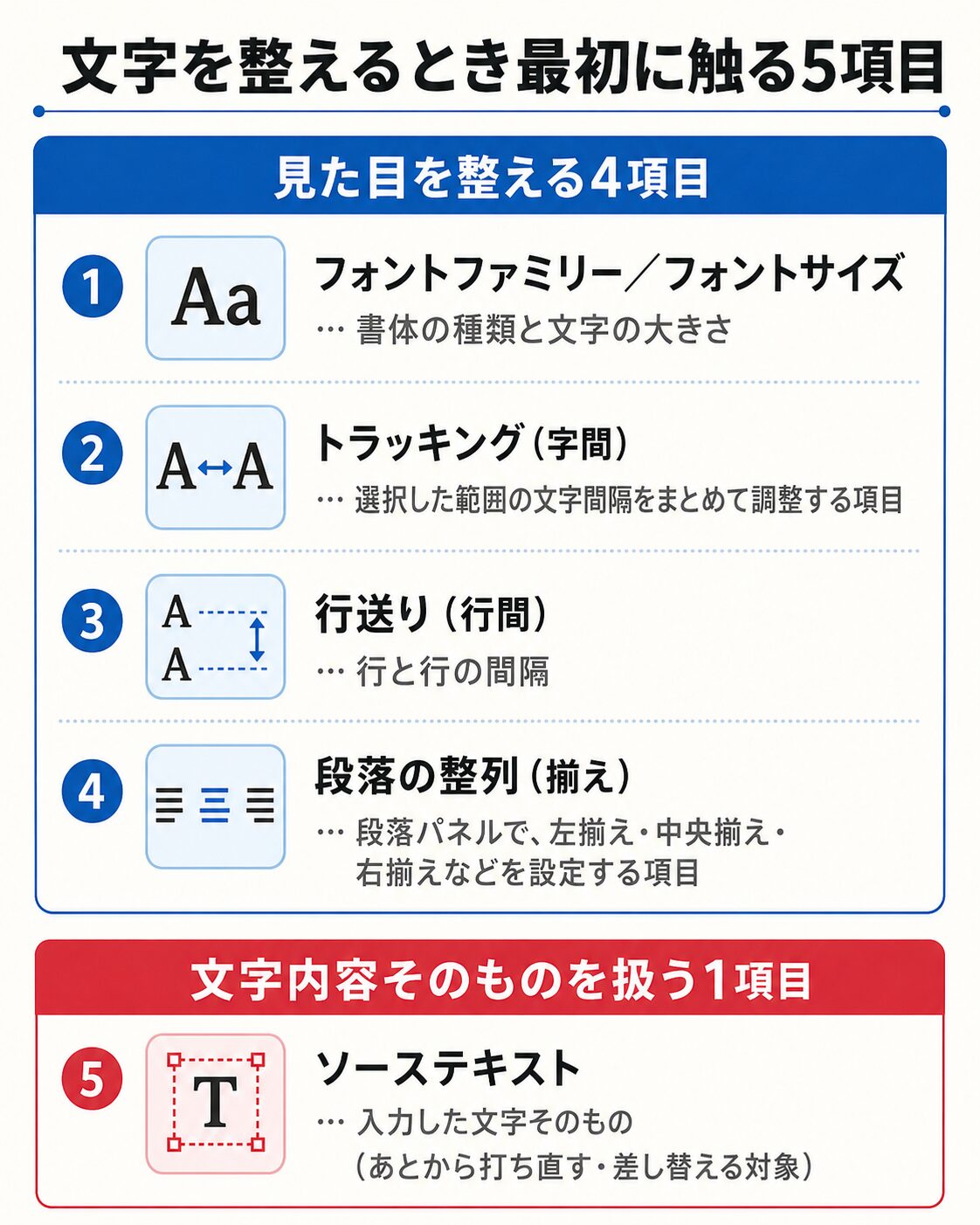
見た目の4項目は文字の飾り方、ソーステキストは文字の中身です。役割を分けて覚えておくと、設定で迷いにくくなります。
実際に文字を打って、整えて、動かしてみる
ここからは手を動かしていきます。
新規コンポジション(「コンポジション/新規コンポジション」)を1つ用意し、背景は無しのままで進めます。
サイズや尺は、まず初期値のままで試してOKです。
実践①|文字を打つ
クリックした場所から文字が入り、テキストレイヤーが1つ作られます。
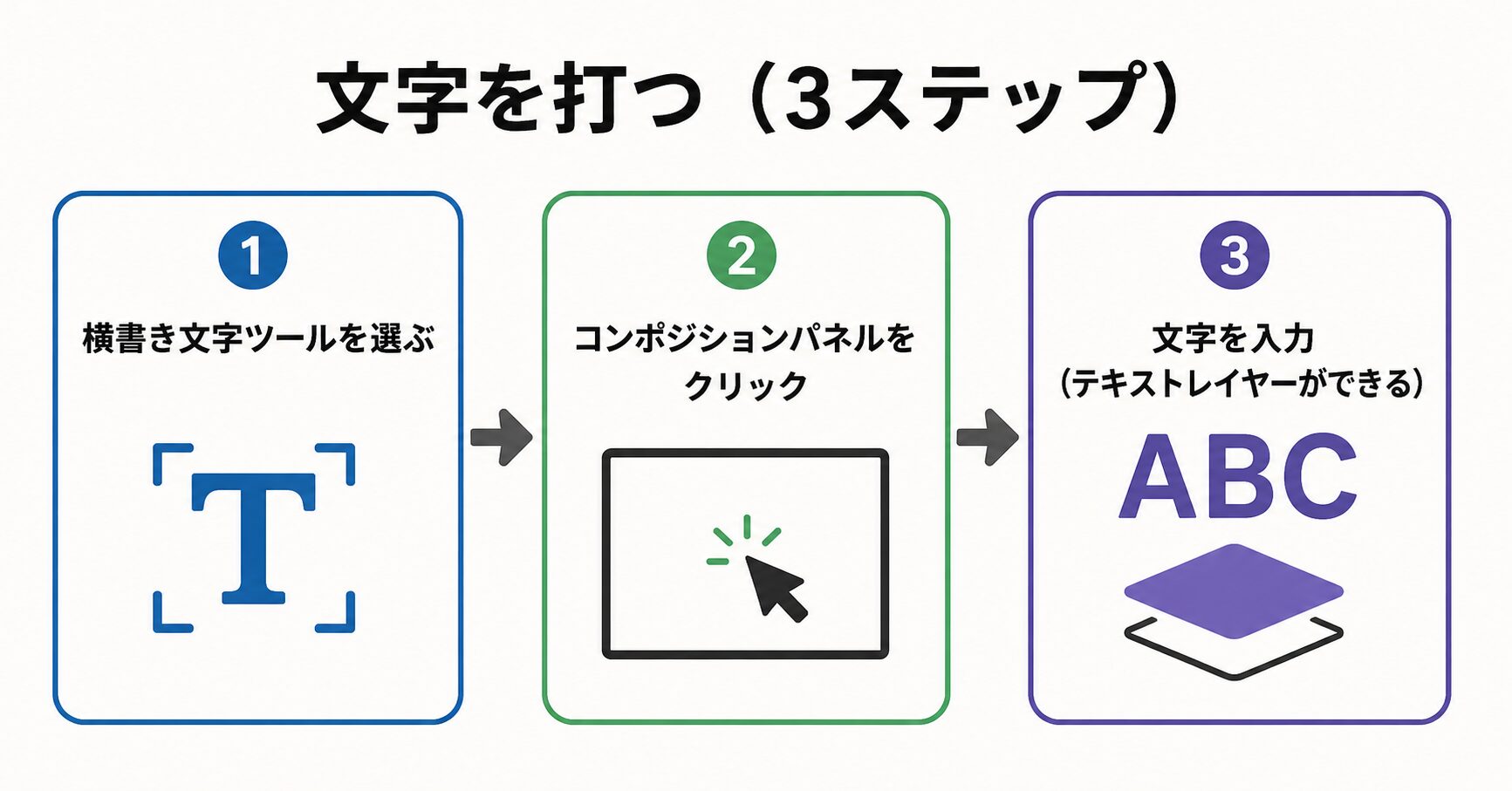 横書き文字ツールを選び、コンポジションパネルをクリックして文字を入力します。この時点では、文字が画面に出せれば大丈夫です。見た目は次のステップで整えます。
実践②|整える(5項目を調整する)
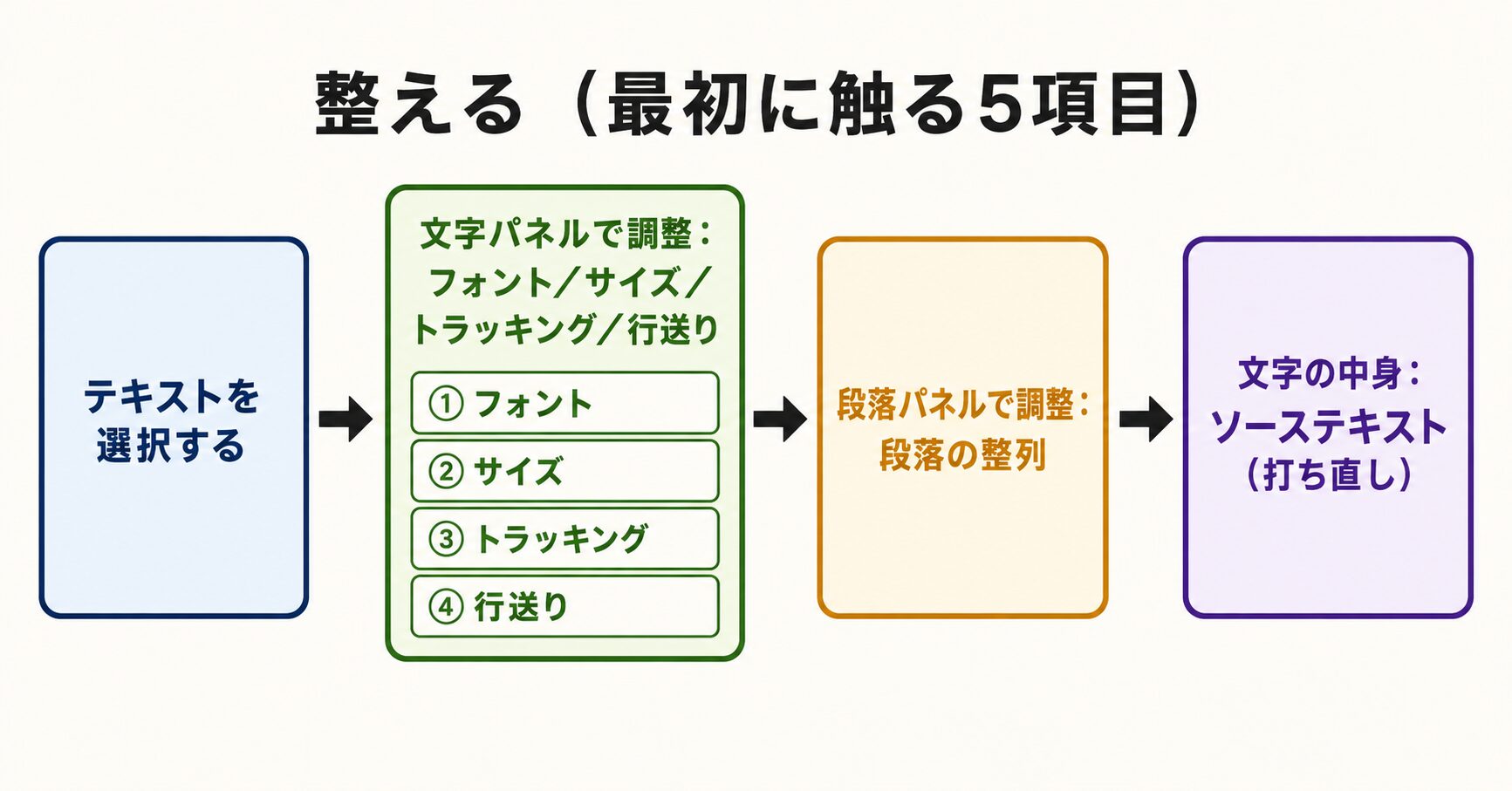
文字を入力できたら、次は見た目を整えていきます。
フォントやサイズなどの設定は、主に文字パネルと段落パネルで行います。表示されていない場合は、「ウィンドウ」メニューから表示できます。
数値は、最初から正解を探そうとしなくて大丈夫なので、まずは初期値から少しずつ変えて、プレビューで見ながら調整していきましょう。
※項目名や表示位置は、After EffectsのバージョンやUI設定によって異なる場合があります。画面と見比べながら進めてください。
- フォント/サイズ:書体と大きさを選ぶ
- トラッキング:字間を広げる・詰める
- 行送り:複数行の行間を調整する
- 段落の整列:左/中央/右などの揃え方を選ぶ
- ソーステキスト:文字内容を編集する
実践③|動かす:文字のオフセットでデコーダー風に出現させる
文字コードをずらして、時間とともに本来の文字に戻ってくる仕組みです。
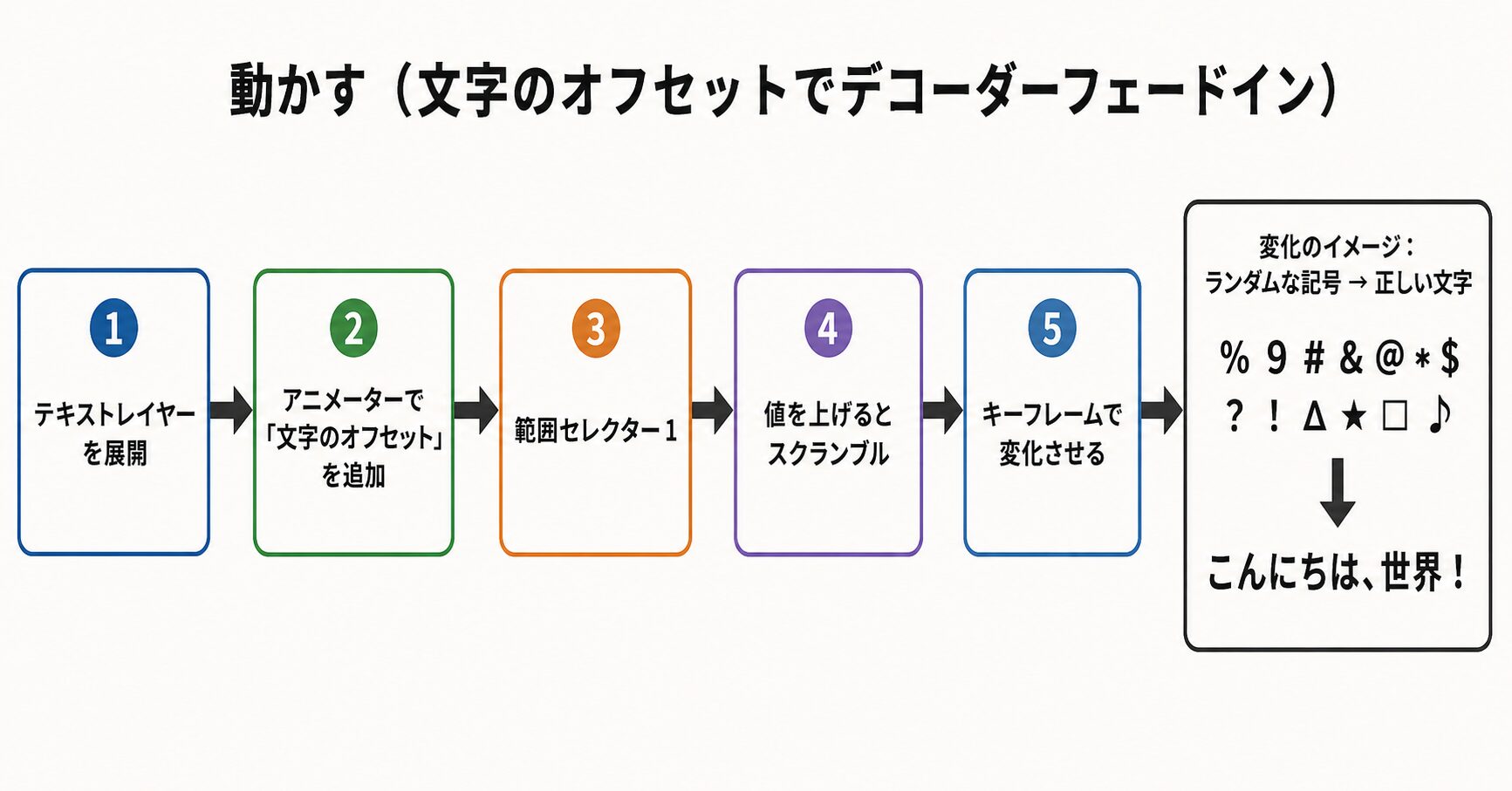 テキストアニメーターの「文字のオフセット」で、デコーダー風の出現を作る
ここからは、After Effectsらしい文字を動かす設定に入ります。
テキストには専用のテキストアニメーターがあり、1文字ずつ変化させたり、順番に出現させたりできます。今回は、文字がスクランブルされた状態から正しい文字へ戻っていく、デコーダー風の出現を作ってみます。
- タイムラインでテキストレイヤーを展開する
- 「アニメーター」から「文字のオフセット」を追加する
- アニメーター内に範囲セレクター 1が表示されることを確認する
- 「文字のオフセット」の値を上げ、文字が別の文字や記号に置き換わる状態を作る
- 「出現の瞬間はスクランブル → 時間とともに本来の文字へ戻る」ように、文字のオフセットまたは範囲セレクターの開始にキーフレームを打つ
- プレビューで、文字が順に正しい文字へ変化するか確認する
※テキストアニメーターは、範囲セレクターの「開始・終了・オフセット」などの組み合わせで効き方が変わります。同じ操作でも、数値や環境によって見え方が変わるため、狙いの動きになっているかはプレビューで確認してください。
次に広げるなら:このデコーダー風の出現にSlide(スライドイン)を組み合わせると、文字が現れるだけでなく、位置の動きも加えられます。出現と移動を合わせると、より映像らしい見せ方になります。
よくある失敗とコツ
- アニメーターを「エフェクト」と取り違える:テキストの動きは、エフェクトではなくテキストレイヤー内の「アニメーター」から追加しましょう。
- 全文字が一括で変わってしまう:1文字ずつ順に変化させたいときは、範囲セレクターやオフセットをキーフレームで変化させます。
- 数値だけで調整してしまう:テキストアニメーターは設定の組み合わせで見え方が変わります。こまめにプレビューして確認しましょう。
まとめ|押さえる3つのポイント
① After Effectsのテキストは「打つ・飾る・動かす」の3層で考えると整理しやすい
② 整えるときは「フォント/サイズ・トラッキング・行送り・段落の整列+ソーステキスト」の5項目から触れば十分
③ 動かすときはテキストアニメーターの「文字のオフセット」を使うと、デコーダー風に文字を出現させられる
次の一歩|短い言葉で1つ作ってみよう

慣れてきたらSlideと組み合わせて、出現に動きを足してみましょう。