【AE】モーション周期表のOffset|パスに沿って動くモーションを理解する
✅モーション周期表のOffsetの動きと基本的な作り方がわかる
✅パスのトリミングの主要パラメータ(開始点・終了点・オフセット)の読み方がわかる
✅Offsetと相性のいい場面・組み合わせがわかる
※「Offset」をすぐに実践したい方はこちらをご参考ください。
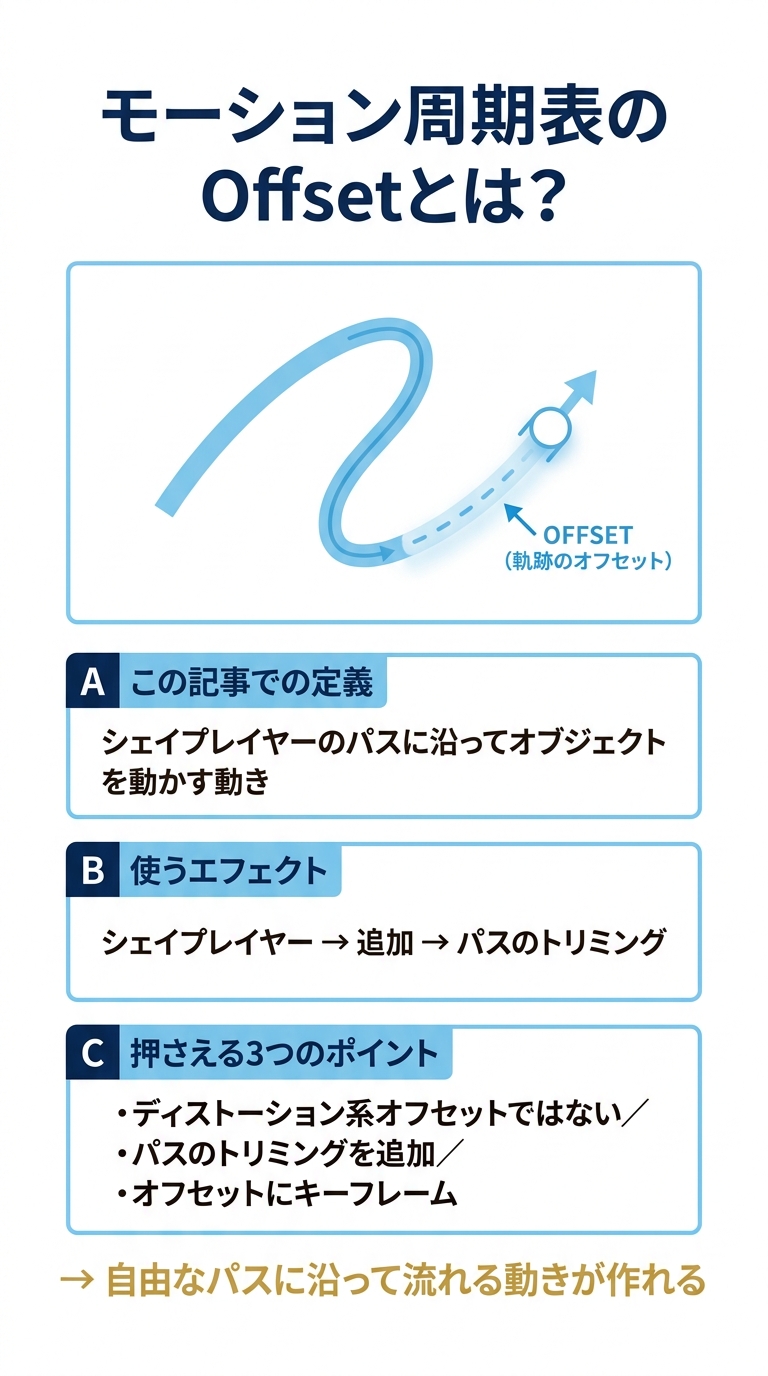
モーション周期表のOffsetは「パスに沿って流れるように見せる」動き
シェイプレイヤーのパスに沿って、線や要素が流れるように見える動きを表現する
この記事では、主にシェイプレイヤーの「パスのトリミング」のオフセット設定で再現する
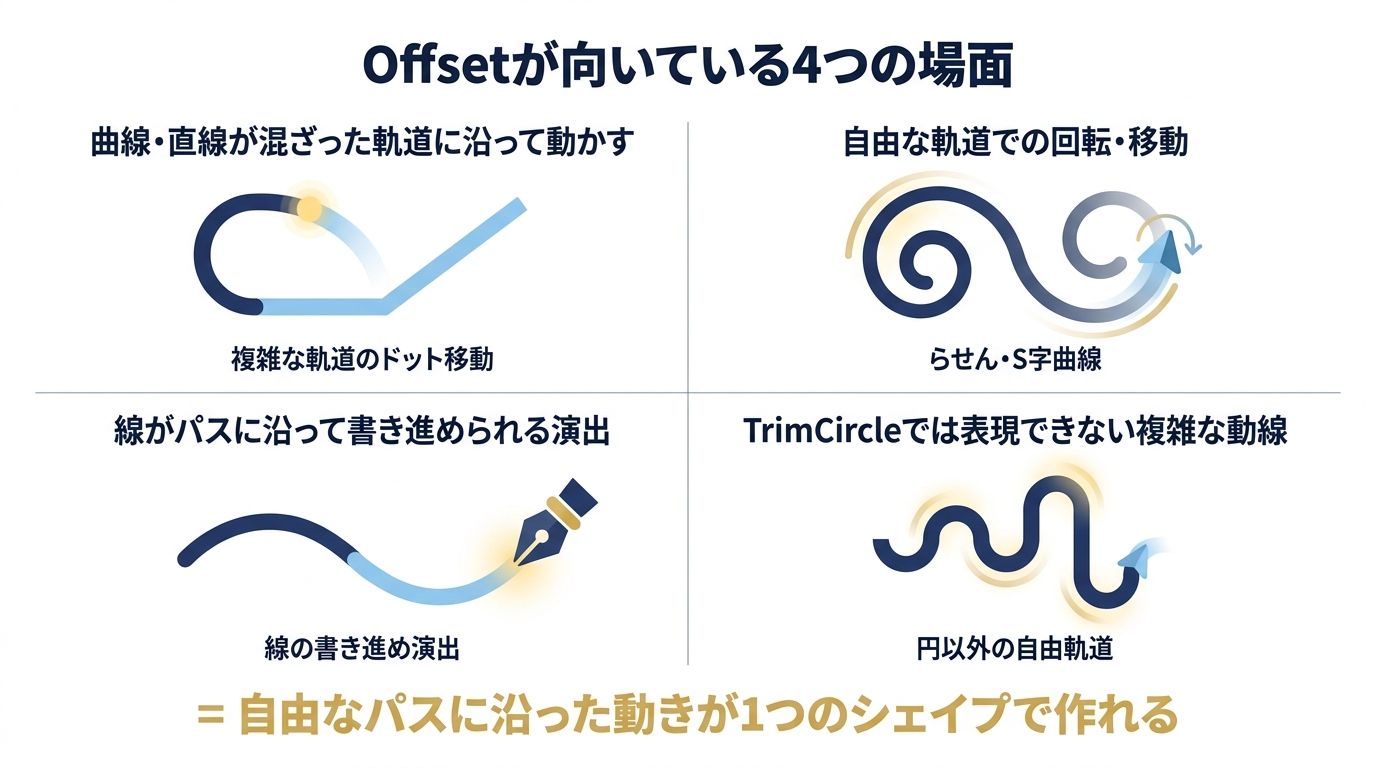
円形以外の自由なパスにも使いやすいため、TrimCircleより幅広い軌道に対応しやすい
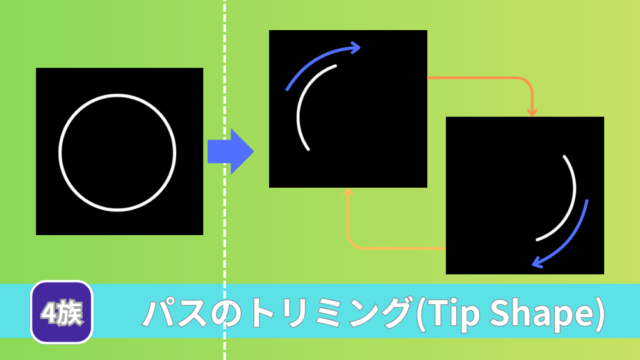
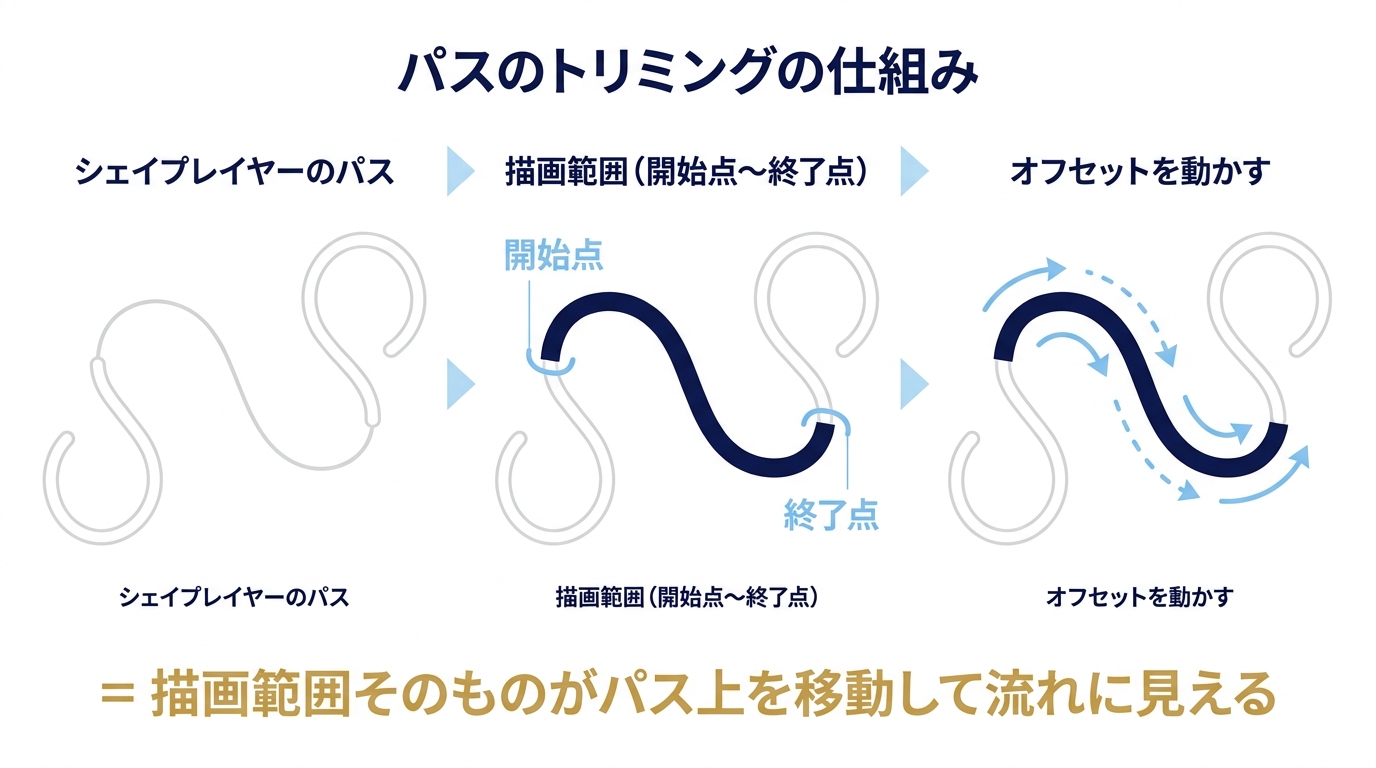
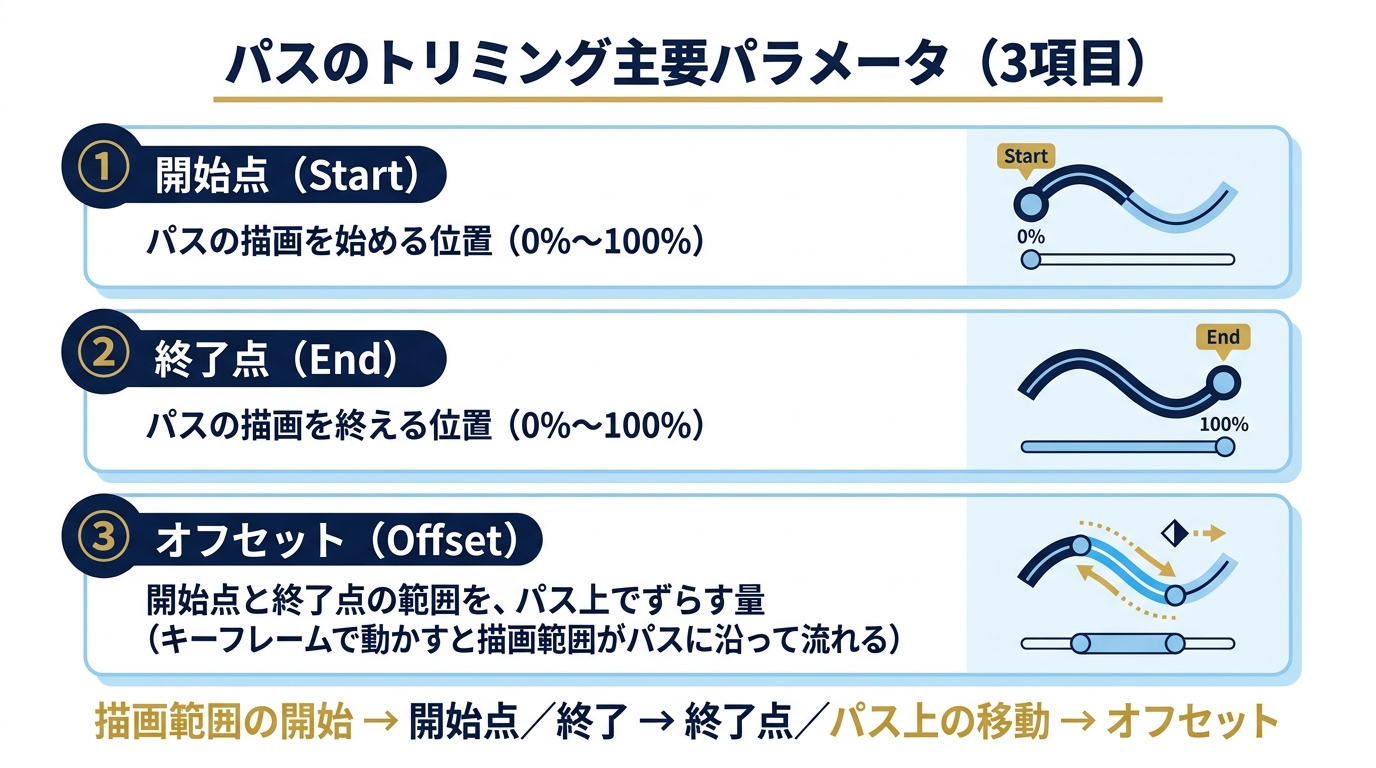
After Effectsのシェイプレイヤーでは、「パスのトリミング(Trim Paths)」を使って、パスの描画範囲を開始点・終了点・オフセットで調整できます。開始点・終了点・オフセットの3つを操作することで、パス上を線が流れるように見える動きを作りやすくなります。
モーション周期表のOffsetでは、この基本動作を使って、曲線・直線が混ざった自由なパスに沿って流れるようなモーションを作るのが特徴です。円形以外の軌道にも対応しやすいため、TrimCircleだけでは作りにくい複雑な動線も、1つのシェイプレイヤーで表現しやすくなります。
この記事のOffsetは「パスのトリミング」で作る


モーション周期表のOffsetは、シェイプレイヤーのパスの描画範囲をずらし、線や要素がパスに沿って流れるように見せる動きで、「パスのトリミング」のオフセットプロパティを使って作りますよ
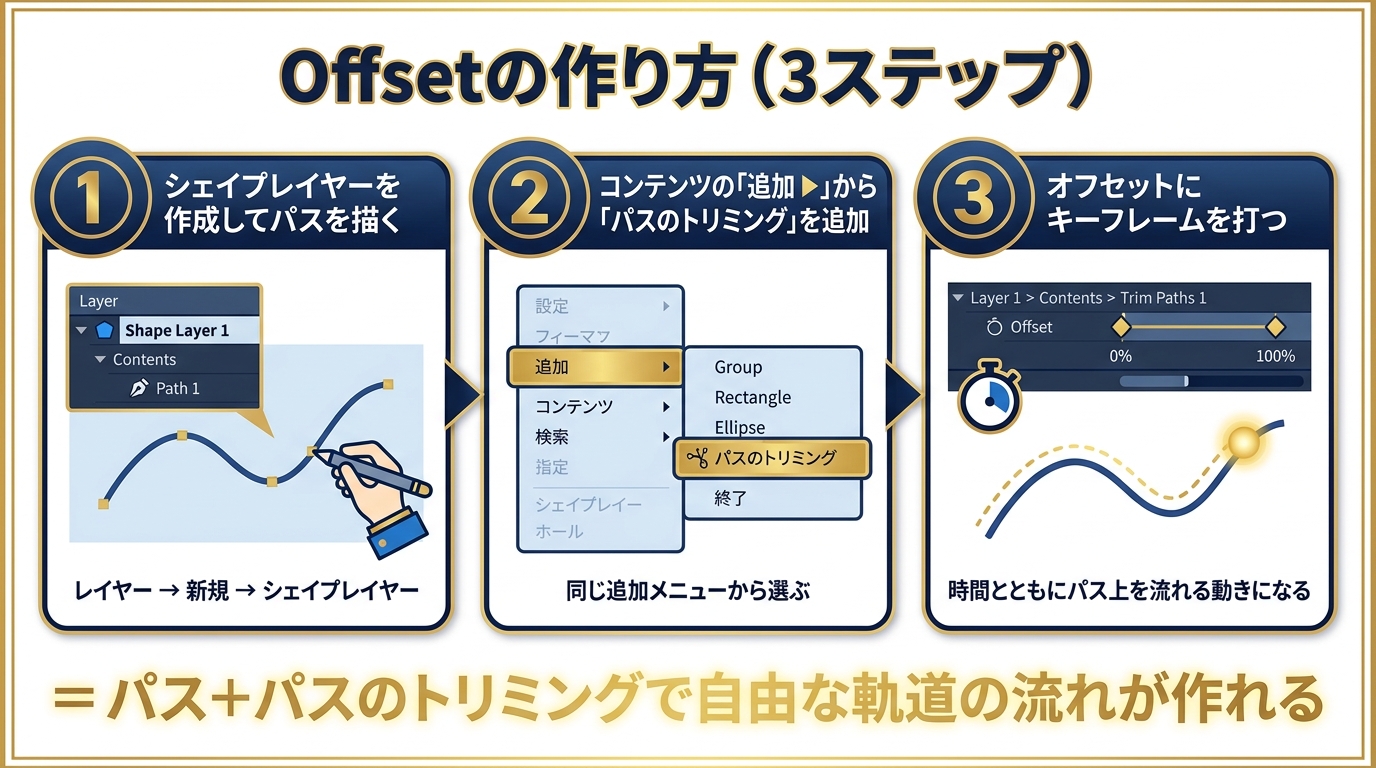
Offsetの作り方(3ステップ)
Offsetが向いている場面
パスのトリミングの主要パラメータの読み方
まずは「オフセット」にキーフレームを打つと、描画範囲がパス上を流れて動いているように見えますよ
※After Effectsのバージョンや日本語/英語UIの違いによって、エフェクト名・メニュー名・表示位置が異なる場合があります。実際の画面に合わせて確認してください。
※この記事では、シェイプレイヤーの「パスのトリミング」を使った一例として解説しています。似た表現は、内容によっては線の破線設定にあるオフセットや、エクスプレッションなど別の方法でも作れる場合があります。
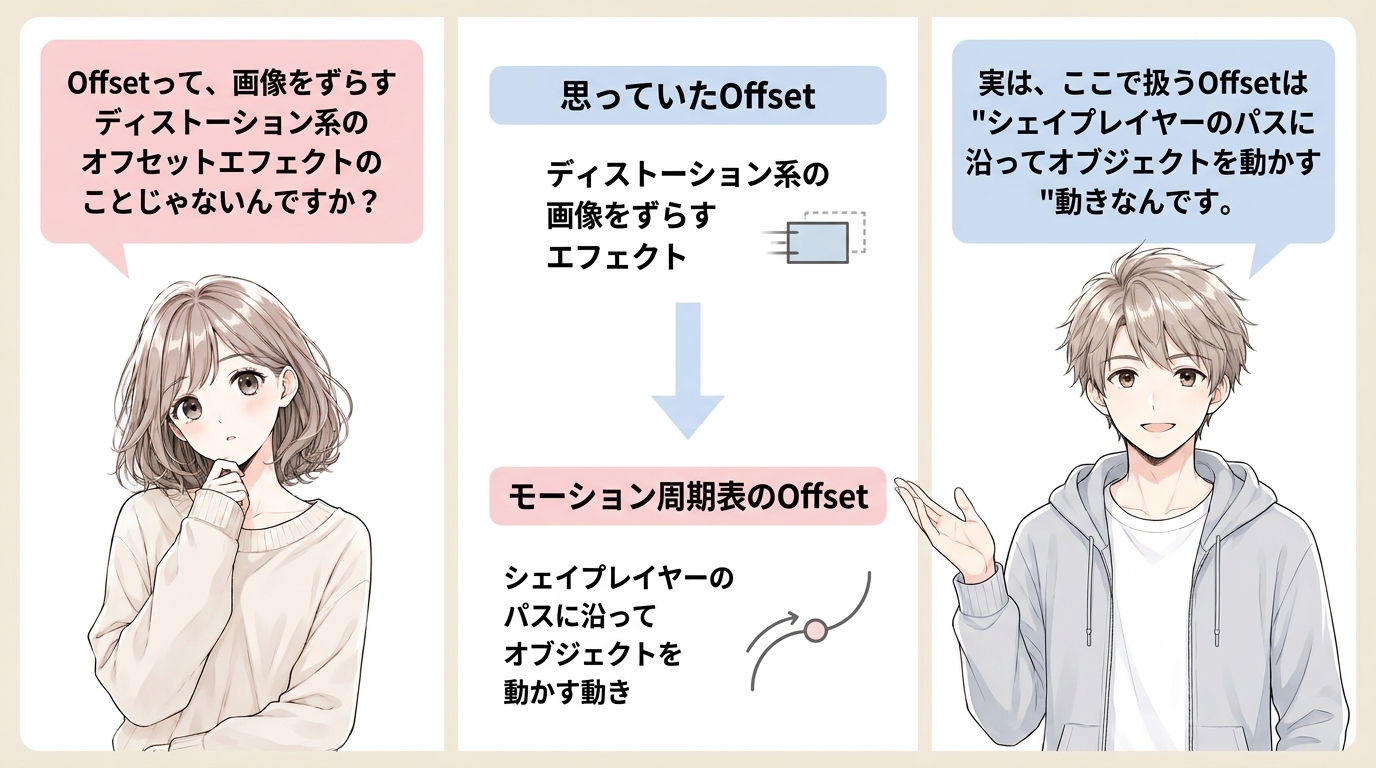
※この記事で扱う「Offset」は、モーション周期表上の分類名としてのOffsetです。After Effectsのディストーション系「オフセット」エフェクトや、シェイプレイヤーの「Offset Paths(パスのオフセット)」とは別に、本記事では主に「パスのトリミング」のオフセット設定を使った表現として解説します。
※実際の操作手順(パラメータ具体値・キーフレーム・開始点と終了点の差を狭めて短い線を流す演出)は、実践編で順を追って解説します。
まとめ|押さえる3つのポイント
① モーション周期表のOffsetは「シェイプレイヤーのパスに沿って線や要素が流れるように見せる動き」として捉える。ディストーション系のオフセットエフェクトとは別物
② 作り方は「パス+パスのトリミング」。この記事では、シェイプレイヤーのコンテンツに「パスのトリミング」を追加する流れで解説する
③ 慣れるまでは「オフセット」を中心に触る。開始点と終了点の差を狭めると、短い線が流れるような演出を作りやすい
次は実践編|パスに沿って動くOffsetを作ってみよう