【AE】モーション周期表のWaveとは?|波紋の動きと波表現の違いを解説
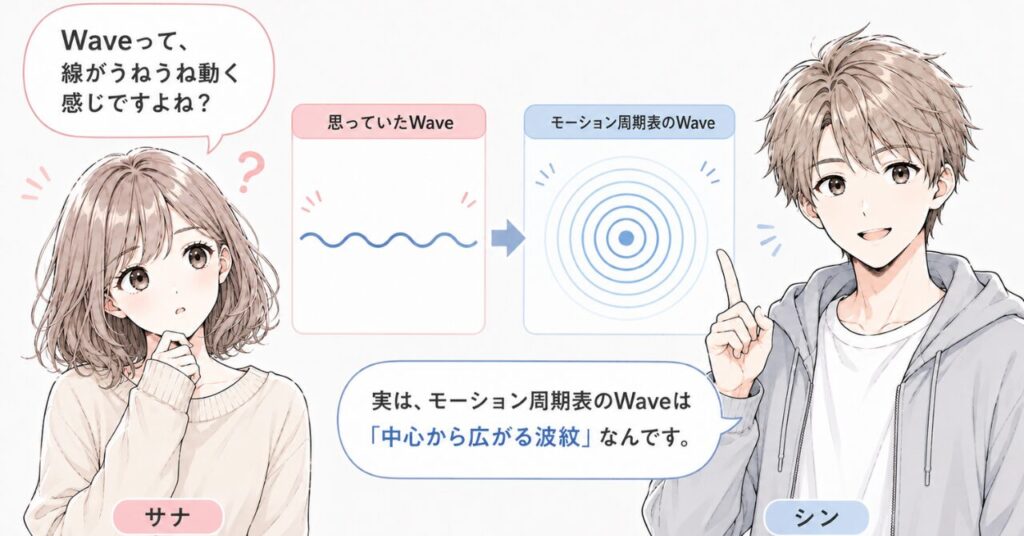 モーション周期表のWaveは、線のうねりではなく、中心から外側へ広がる波紋のような動きとして考えると理解しやすくなります。
After Effectsで「Wave」と聞くと、線が横方向にうねる表現を思い浮かべる方も多いかもしれません。
ただ、モーション周期表で扱う本来のWaveは、中心から波が放射状に広がる動きとして説明されています。
この記事では、まずモーション周期表のWaveの再現方法と、おまけとして、線で波表現を作るときに使える3つの手段もあわせて紹介します。
✅モーション周期表のWaveがどのような動きかがわかる
✅Waveを再現できる「電波」エフェクトの役割がわかる
✅作りたい波表現に合わせて、どの機能を使えばいよか判断しやすくなる
※「Wave」をすぐに実践したい方はこちらをご参考ください。
モーション周期表のWaveは「中心から広がる波紋」
- モーション周期表のWaveは、中心から外側へ広がる波紋の動き
- After Effectsでは「電波(Radio Waves)」エフェクト1つで再現できる
- 波形の種類を変えることで、幾何学的な図形にも変化させられる
Waveは「電波」のエフェクトを使う
モーション周期表のWaveは、複雑なシェイプ操作を重ねる必要はなく、After Effects標準の「電波(Radio Waves)」エフェクトを1つ適用するだけで再現できます。
大まかな作り方は、次の流れです。
- 平面レイヤーを新しく作成する
- その平面に「エフェクト」 → 「描画」 → 「電波」を適用する
- 「波形の種類」で、波の元になる形を決める(多角形/イメージの輪郭/マスク)
- 「ウェーブモーション」の周波数・拡張・速度で、広がり方を作る
- 「線」のプロファイル・カラー・開始幅/終了幅で、見た目を整える
本来のWaveは、シェイプを組み合わせて作るというより、「電波」エフェクトを軸に、パラメーター調整で波の表情を変えていく動きです。
向いている場面:
- 水面に広がる波紋を表現したい
- 音波やパルスが外側へ広がる演出を作りたい
- 通知・反応・発信のような「広がって伝わる感じ」を見せたい
- 中心からエネルギーが広がるような演出を作りたい
- 波形の種類を「多角形」にして幾何学的なパターンを作りたい
電波エフェクトの主要パラメータ


「波形の種類」で波の元になる形を決め、「ウェーブモーション」で広がり方を作り、「線」で見た目を整える、という流れです。
- 波形の種類:波が描かれる元の形を決める(多角形/イメージの輪郭/マスク)
- ウェーブモーション:波の広がり方・速度・寿命など、動きそのものを作る
- 線:波の見た目(太さ・色・プロファイル・フェード)を整える
① 波形の種類|波の元になる形を決める
- 多角形:三角・四角・六角形など、角を持った幾何学的な波紋を放射する
- イメージの輪郭:別レイヤーの形(テキスト・図形・イラスト)の輪郭をなぞって波が広がる
- マスク:レイヤーに描いたマスクパスをなぞって波が広がる
波紋を「円形」ではなく「角を持った図形」で広げたいときは、多角形モードを選び、辺の数を変えると幾何学的なシルエットの波が作れます。
文字やロゴから波を広げたいときは イメージの輪郭、自分で描いたパスから波を広げたいときは マスクを使う、という使い分けです。
② ウェーブモーション|波の広がり方を作る
波の広がり方や速度、回転を調整するセクションです。
- 周波数:時間あたりに発生する波の数(増やすと波が重なって厚みが出る)
- 拡張:波が外側へ広がる距離(数値を上げるほど大きく広がる)
- 方向:波の進行方向(2軸で指定。基本は外側へ放射)
- 速度:波が広がるスピード
- スピン:波そのものに回転を加える(うずまき状の動きになる)
- 寿命(秒):波が表示されてから消えるまでの時間
「波紋が外へ広がっていく感じ」を作るときは、「拡張」と「速度」の調整が基本になります。
「周波数」を増やすと波が次々に発生して厚みのある放射に、「寿命」を縮めると短くパッと消える波になります。
③ 線|波の見た目を整える
描かれる波の線そのものを整えるセクションです。
- プロファイル:線の断面形状を選ぶ(サイン波/矩形波/三角波/のこぎり波アウト/のこぎり波イン/ガウス/ベル の7種類)
- カラー:波の色(キーフレームを打って色を変化させると印象的になる)
- 不透明度:波の透明度
- フェードイン時間/フェードアウト時間:波が出現・消失するときのなじみ方
- 開始幅/終了幅:波の太さ(広がるにつれて細くしたいときは「終了幅」を小さく)
「太い帯のような波」「細いリングが消えていく波」「やわらかいガウス状の波」などは、すべてプロファイル・開始幅/終了幅・フェード時間の組み合わせで作り分けられます。
④ 応用:TimeDisplaceとの組み合わせ
さらに「歪んだ波・揺らぎのある波」を作りたいときは、TimeDisplaceを組み合わせると一気に表現の幅が広がります。
- TimeDisplace:ピクセル単位で時間をずらすエフェクト
- 電波エフェクトの上に重ねると、放射する波そのものに「揺らぎ」や「歪み」が乗る
- 水面のゆらぎ・熱気のゆがみ・電磁波の揺れなど、有機的な波の表現につながる
※TimeDisplaceの具体的な使い方は、次回更新予定の記事「TimeDisplace編」で順を追って解説します。
※電波エフェクトの実際の操作手順は、実践編①で順を追って解説します。
After Effectsで線を用いて波線の動きを作る3つの方法

せっかくなので、線で波表現を作る方法もお話ししますね。
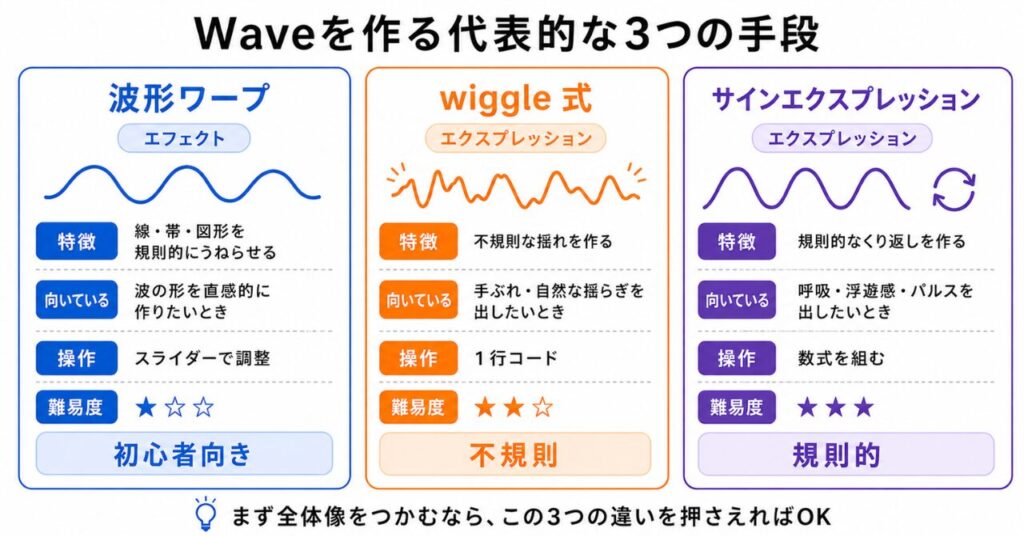 波表現を作る代表的な3つの方法を、特徴・向いている場面・操作方法・難易度で比較
- 波形ワープ(Wave Warp):形そのものを、直感的に波打たせたいとき
- wiggle式:不規則な揺れを付けたいとき
- サインエクスプレッション(Math.sin):規則的なくり返しを作りたいとき
① 波形ワープ|線や形をうねらせる

エフェクトをかけて、波の高さや幅をスライダーで調整するだけで変化が見えるので、初めて波表現を作る方には特におすすめです。
- 種類:エフェクト(エフェクト → ディストーション → 波形ワープ)
- 得意:線・帯・図形を規則的にうねらせる動き
- 得意:規則的になめらかにくり返す上下動
- 難易度:★☆☆(コードを書かない)
向いている場面:
- 細い線をやわらかくうねらせたい
- 水面のような上下のゆらぎを足したい
- 布や帯が風で動いているように見せたい
- 背景にゆっくりした動きを足したい
※実際の操作手順は、実践編①(波形ワープ版)で順を追って解説しています。
② wiggle式|自然で不規則な揺れを作る
波形ワープが規則的なうねりを作るのに対して、wiggle は毎回少しずつ違う揺れを作れるのが特徴ですよ。
- 種類:エクスプレッション(プロパティの数値欄に書く)
- 構文:wiggle(周波数, 振幅)
- 得意:手ぶれ・カメラシェイク・自然なランダム揺れ
- 難易度:★★☆(コードを1行書く)
- 使う式:次のような式を書いて使います。
wiggle(2, 30);※「どのくらい・どれだけ揺らすか」を指定する式です
向いている場面:
- カメラの手揺れを出したい
- キャラクターや小物に「生きている感じ」の揺れを足したい
- テキストにふわふわした自然な動きを付けたい
- 炎や煙のような、不規則な動きを作りたい
※実践編②(wiggle 式版)は順次公開予定です。
③ サインエクスプレッション|規則的なくり返しを作る
呼吸のような上下動や、一定のリズムで続く動きを作りたいときに向いていますよ。
- 種類:エクスプレッション(プロパティの数値欄に書く)
- 構文:Math.sin(time * 周期) * 振幅
- 調整:波の高さ・幅・速度をスライダーで調整できる
- 難易度:★★★(数式を組む必要がある)
- 使う式:次のような式を書いて使います。
Math.sin(time * 2) * 50;※一定のリズムで上下する動きを作る式です
向いている場面:
- 呼吸のような、ゆっくりした上下動を作りたい
- 浮遊感・ふわふわした動きを規則的に出したい
- ループ動画でつなぎ目が目立たない規則的な動きが欲しい
- 音波・パルス・ハートビートのような周期的な動きを再現したい
※実践編③(サインエクスプレッション版)は順次公開予定です。
波形ワープ・wiggle・サイン式はどう使い分ける?
そこから、形そのものを変えたいのか、位置や回転などの数値を動かしたいのかを見ると、使う手段が決まりやすくなります。
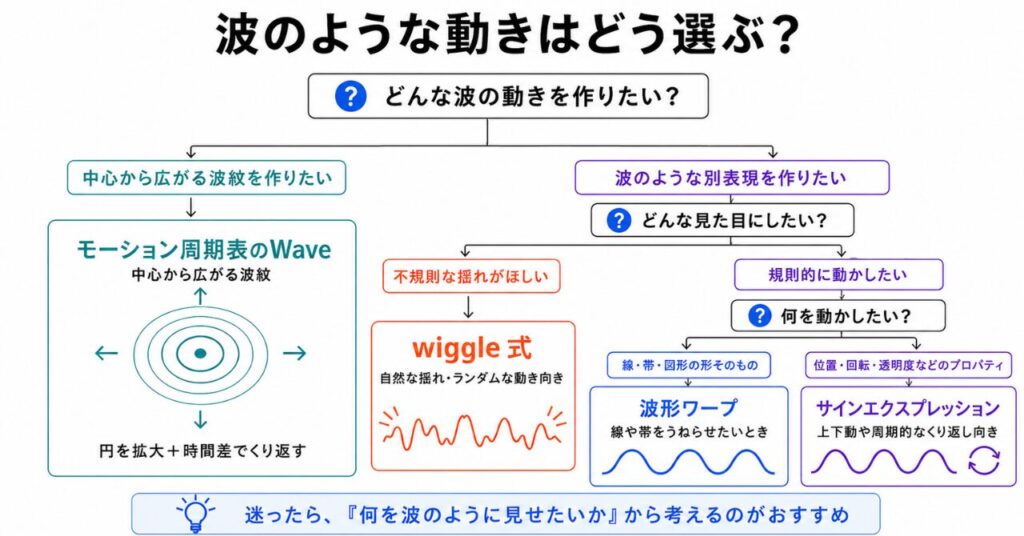 波形ワープ・wiggle式・サインエクスプレッションの役割の違い
- 形そのものを規則的にうねらせたい → 波形ワープ
- 不規則な揺れが欲しい → wiggle式
- 位置・回転などを規則的にくり返したい → サインエクスプレッション
※迷ったら、まずは「何を波らしく見せたいのか」から考えるのがおすすめです。
まとめ|「波紋のWave」を覚えて帰ろう
- モーション周期表のWaveは、「線のうねり」ではなく、中心から広がる波紋。水面に石を落としたときにできる動きをイメージする
- 「電波(Radio Waves)」エフェクトで、Waveを再現できる。平面に適用するだけで放射状に広がる波が作れる。
- 慣れるまでは、「波形の種類/ウェーブモーション/線」の3セクションに絞った操作がおすすめ。
モーション周期表のWaveを理解するときは、まず「放射状に広がる波紋の動き」として押さえるのが出発点です。
そのうえで、After Effectsでは同じ波表現でも、形をうねらせるのか、数値を揺らすのか、規則的にくり返すのかによって使う機能が変わります。
最初は本来のWaveの考え方を理解し、そこから用途に応じて波形ワープ・wiggle・サインへ広げていくと、表現の整理がしやすくなります。
次は実践編|中心から広がるWaveを作ってみよう
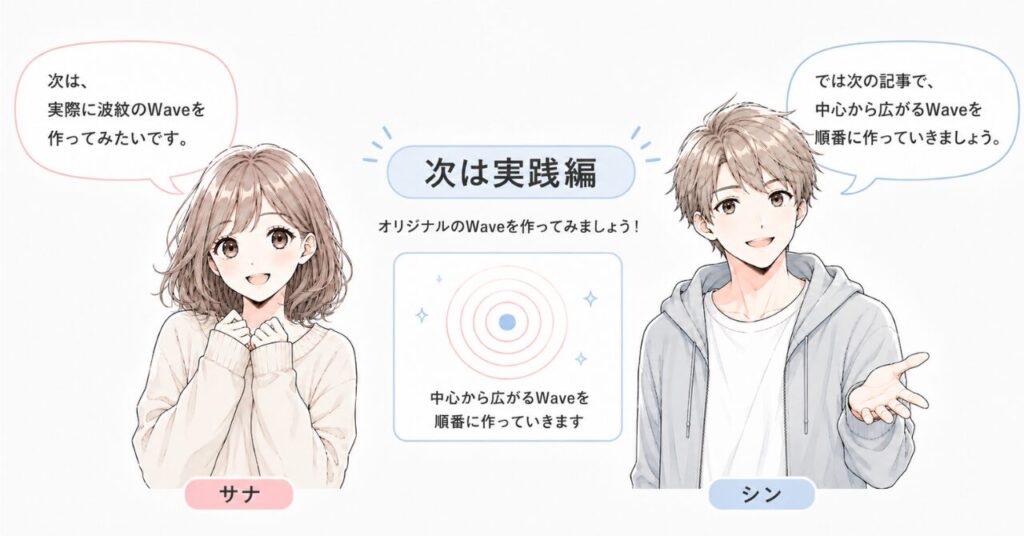 次の記事では、モーション周期表のWaveである「中心から広がる波紋の動き」を、実践形式で順番に作っていきます。
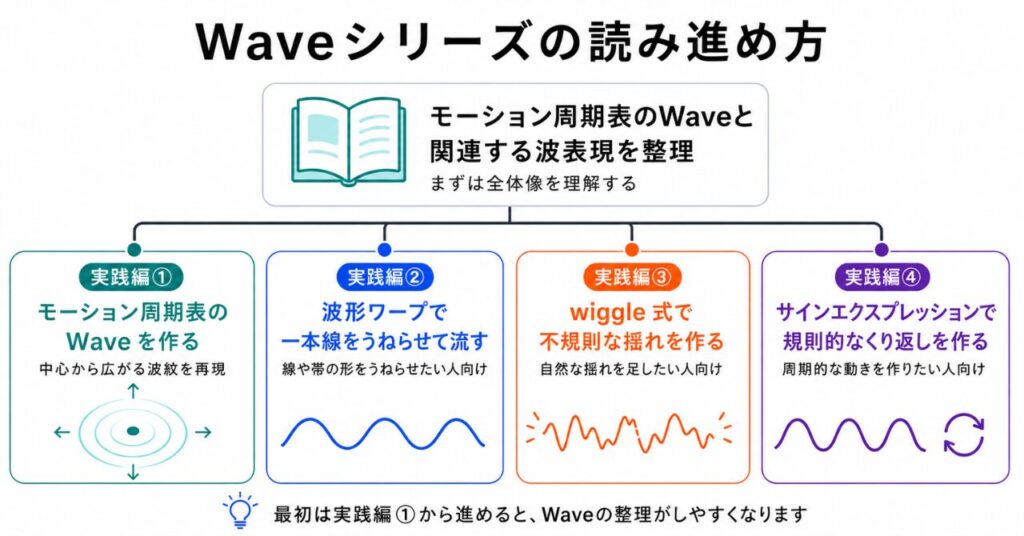 モーション周期表の「Wave」を起点として、波形ワープ・wiggle式・サインエクスプレッションへ進んで学んでみましょう。
- 実践編①:モーション周期表のWaveを作る(下書き準備中)
- 実践編②:波形ワープで一本線をうねらせて流す(順次公開予定)
- 実践編③:wiggle 式で不規則な揺れを作る(順次公開予定)
- 実践編④:サインエクスプレッションで規則的なくり返しを作る(順次公開予定)
※順次更新予定