【AE】モーション周期表のLoop実践編|画面が延々と流れる動きを作る
理解編で「Loopは、画面の中身を上下左右に延々と流し続ける動き」と整理しました(同じ動きを繰り返すエクスプレッションとは別物です)。
この記事では、その流れを実際に手を動かして作っていきます。
ループに向いた背景素材を用意するところから始め、オフセットエフェクトを適用します。「中央でシフト」にキーフレームを打って画面を流し、最後にシフト量を画面サイズに合わせて、切れ目のないループにするところまで進めます。
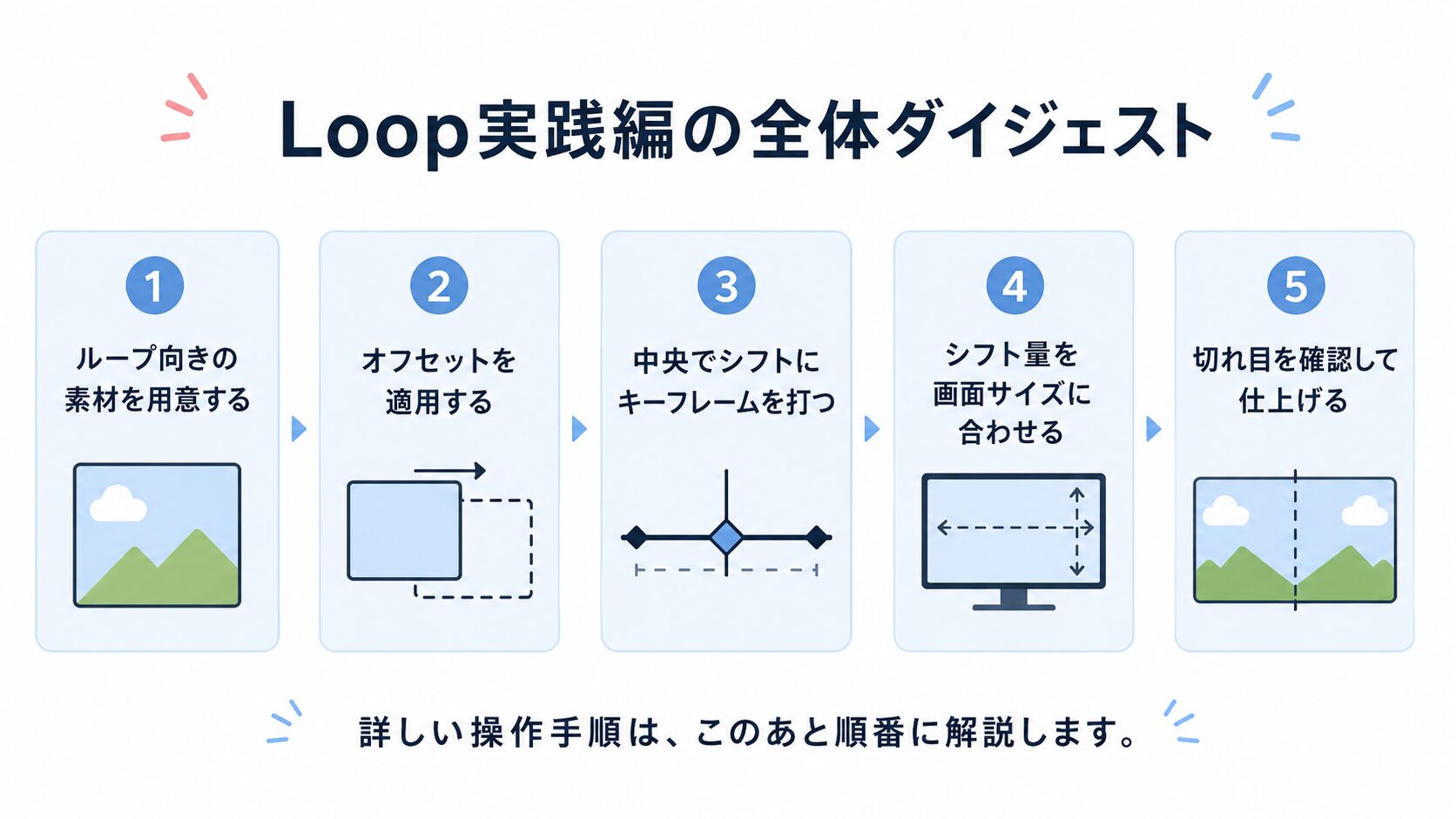
✅素材にオフセットを適用して画面を流す手順がわかる
✅「中央でシフト」のキーフレームで延々と流す方法がわかる
✅シフト量を画面サイズに合わせて、切れ目のないループにする方法がわかる
※Loopの考え方から確認したい方は、理解編をご参考ください。
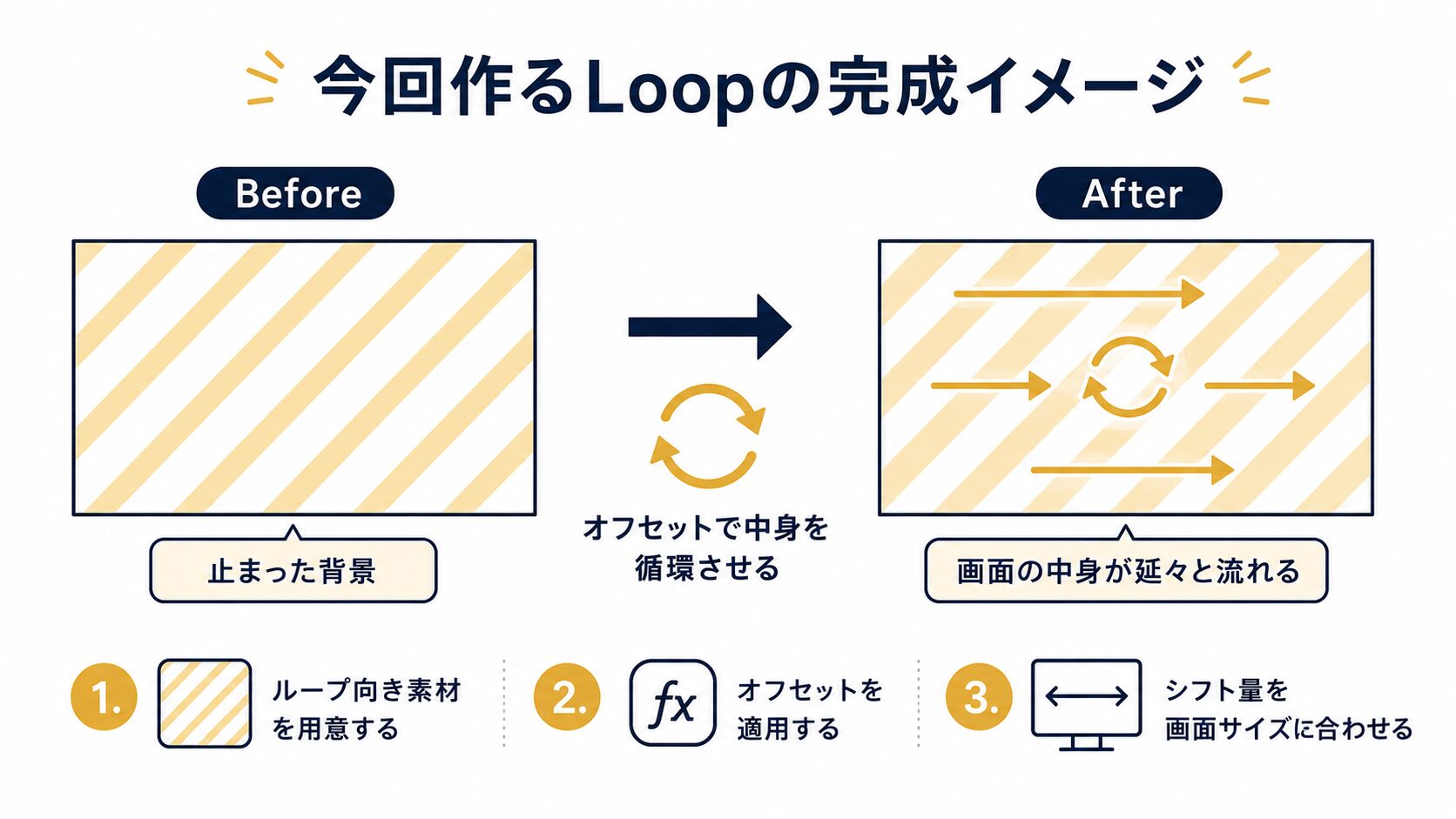
今回のゴールは「画面が延々と流れるループ」を作ること
✅画面の中身が上下左右に延々と流れる表現を作る
✅中央でシフトのキーフレームで流れる方向と速度を作る
✅シフト量=画面サイズで切れ目のないループにする
作業前に準備するもの


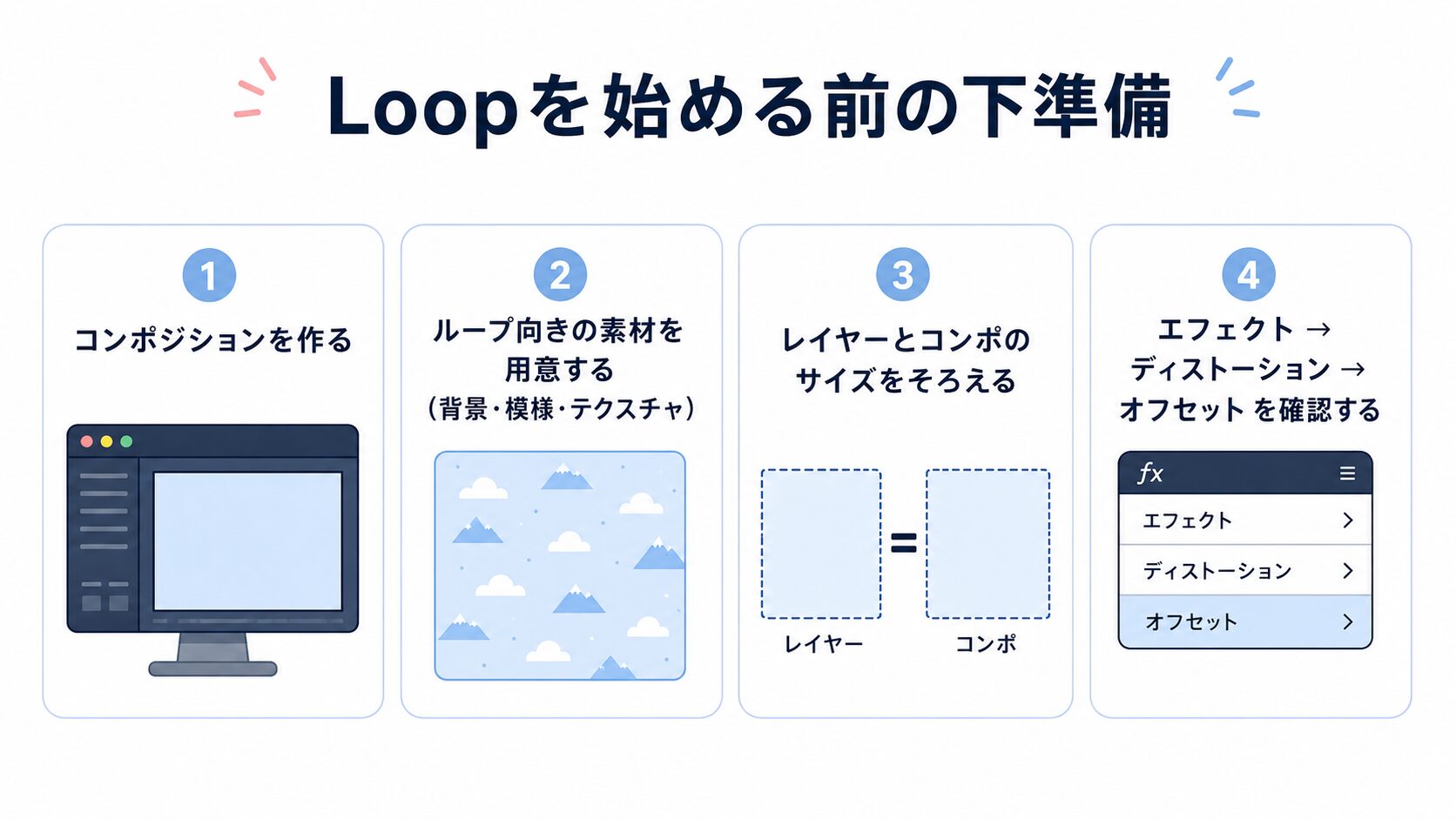
下準備1:コンポジションを作成する
新規コンポジションを作成します。練習用なので、次のような設定で問題ありません。
サイズ:1920×1080px
フレームレート:30fps
デュレーション:5秒
背景色:任意
下準備2:ループに向いた素材を用意する
延々と流したい素材を読み込み、タイムラインに配置します。今回は**背景・模様・テクスチャなど、繰り返しに向いた素材**を1つ用意します。
ポイントは、**端と端がつながって見える素材**を使うことです。写真や一枚絵のように端の差が大きい素材だと、流したときに境目が見えやすくなります。
※きれいなループにするには、レイヤーとコンポジションの**サイズをそろえておく**と分かりやすくなります。サイズが違うと、シフト量の基準も変わります。
下準備3:オフセットを探す場所を確認する
オフセットは、After Effectsのエフェクトメニューから適用します。
対象レイヤーを選択
↓
エフェクト
↓
ディストーション
↓
オフセット(Offset)
環境によって表示名が英語の場合は、「Distort」内の「Offset」を探してください。なお、ここで使う「オフセット」は**ディストーション系のオフセットエフェクト**で、シェイプレイヤーの「パスのトリミング」のオフセットとは別物です。
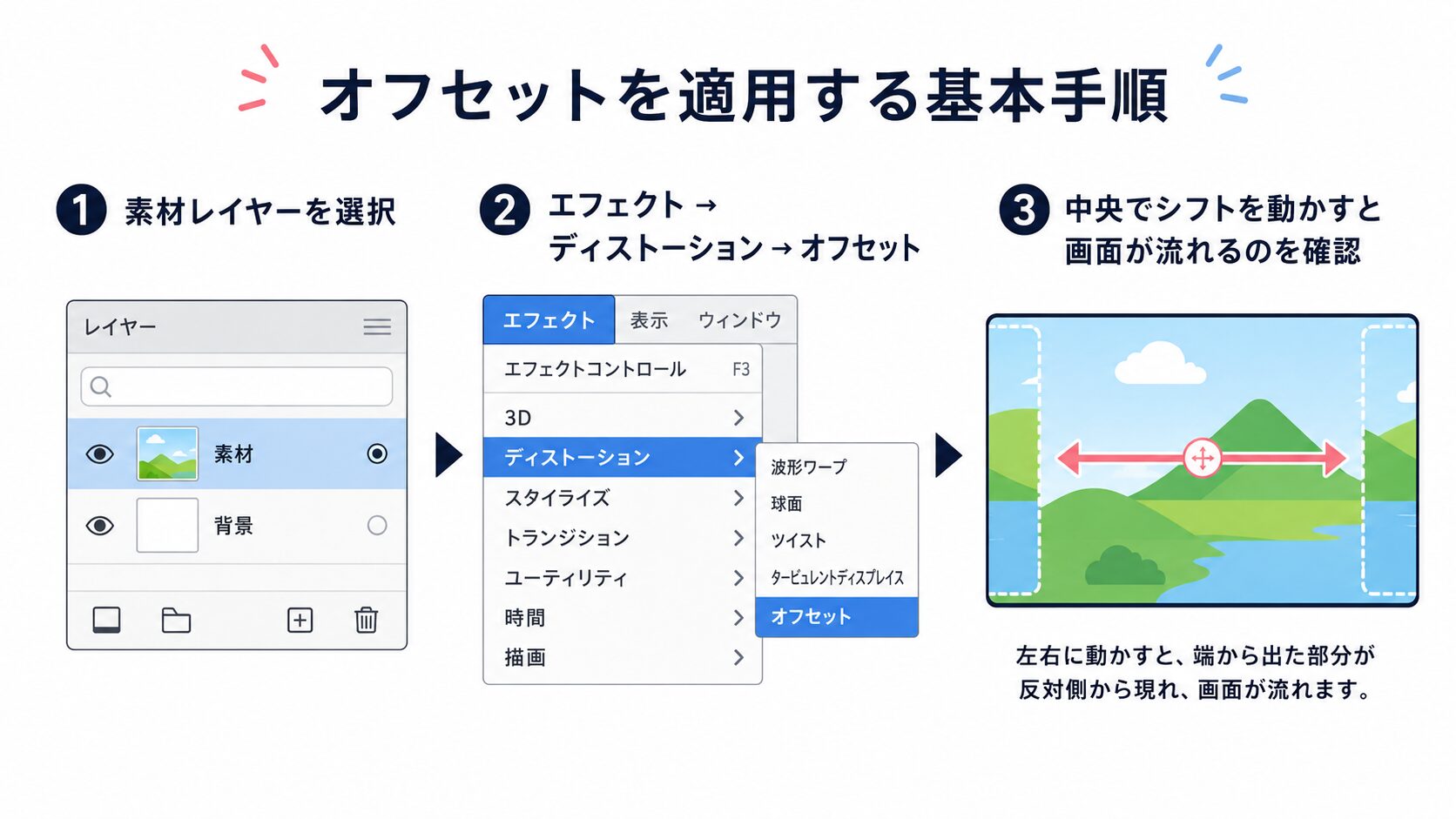
実践1:素材にオフセットを適用する
手順1:素材レイヤーを選択する
タイムライン上で、先ほど配置した素材レイヤーを選択します。
ここで別のレイヤーを選んでいると、思った場所にオフセットが適用されません。
手順2:オフセットを適用する
レイヤーを選択した状態で、次の順番でオフセットを適用します。
エフェクト
↓
ディストーション
↓
オフセット
適用できると、エフェクトコントロールパネルにオフセットの設定項目(中央でシフト・元画像とブレンド)が表示されます。
手順3:中央でシフトを動かして表示を確認する
オフセットを適用したら、**中央でシフト**の数値を変えてみて、画面の中身が動くか確認します。一方の端から押し出された映像が、反対側から戻ってくれば成功です。
この段階では流れ方が理想通りでなくても問題ありません。大事なのは次の3点です。
・エフェクトコントロールに中央でシフト・元画像とブレンドの項目が表示されている
・中央でシフトを動かすと、画面の中身がスライドして反対側から戻ってくる
Q&A:中央でシフトを動かしても画面が流れないとき

- 模様・柄のある素材になっているか確認する
- 中央でシフトのX(横)またはY(縦)の数値を大きく変えてみる
- 画面の中身が押し出され、反対側から戻ってくるか確認する
実践2:シフト量を画面サイズに合わせて切れ目をなくす
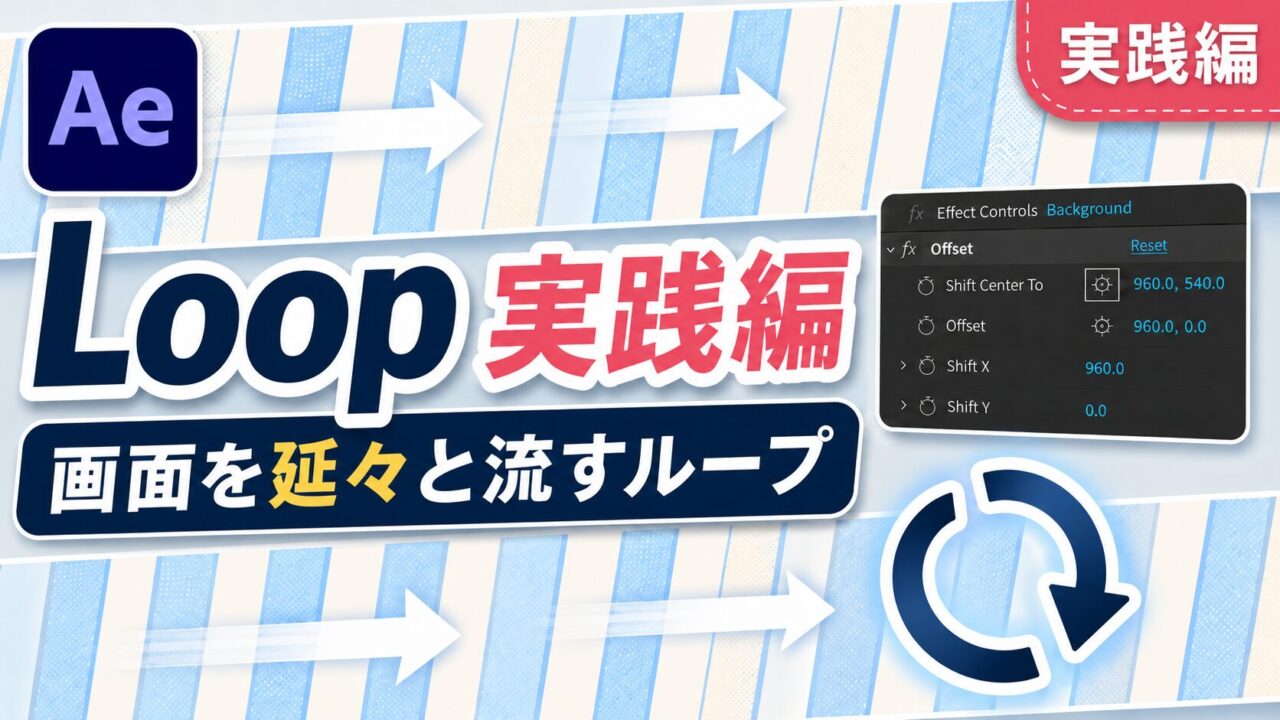
中央でシフト(Shift Center To):流れる方向と速度を決める項目
中央でシフトは、画面の表示位置をXY座標でずらす項目です。ここにキーフレームを打つと、時間とともに画面が流れます。
Xを動かす:横方向(左右)に流れる
Yを動かす:縦方向(上下)に流れる
**目安:横ループは X を、縦ループは Y を中心に触る**
(基本のLoop再現では、まずこの「中央でシフト」だけにキーフレームを打てばOK)
元画像とブレンド(Blend With Original):元画像と混ぜる比率
元画像とブレンドは、オフセット後の映像と元の映像をどれくらい混ぜるかを決めます。基本のLoop再現では触らなくて大丈夫です。
**目安:基本は0%のまま**
(混ぜると流れが二重に見えることがあるので、ループを優先するなら触らない)
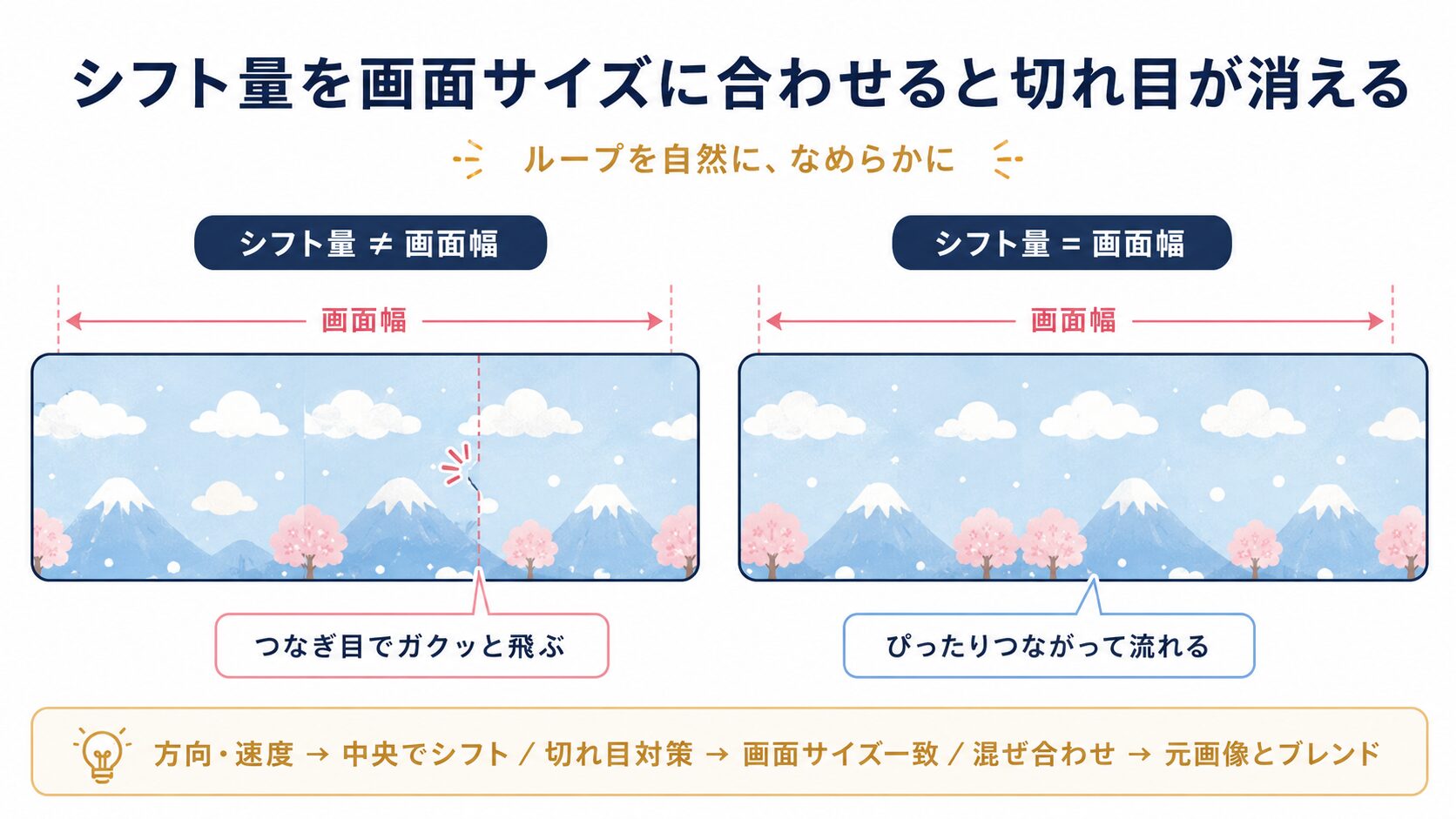
切れ目をなくすコツ:シフト量=画面サイズに合わせる
つなぎ目で飛ばないループにするには、**開始から終了までのシフト量の差を、画面の幅または高さに一致させます**。
0秒:中央でシフト X = 960(初期値・画面中央)
終了:中央でシフト X = 960 + 1920(1画面ぶん動かす)
ちょうど1画面ぶん動かすと、最後のコマと最初のコマがつながり、繰り返しても切れ目が見えにくくなります。
Q&A:素材の端で境目が見えてしまう
- 素材の端と端がつながる「シームレス」な柄になっているか確認する
- レイヤーとコンポジションのサイズがそろっているか確認する
- 境目が出る素材は、模様で目立たないものに差し替える
実践3:中央でシフトのキーフレームでループさせる
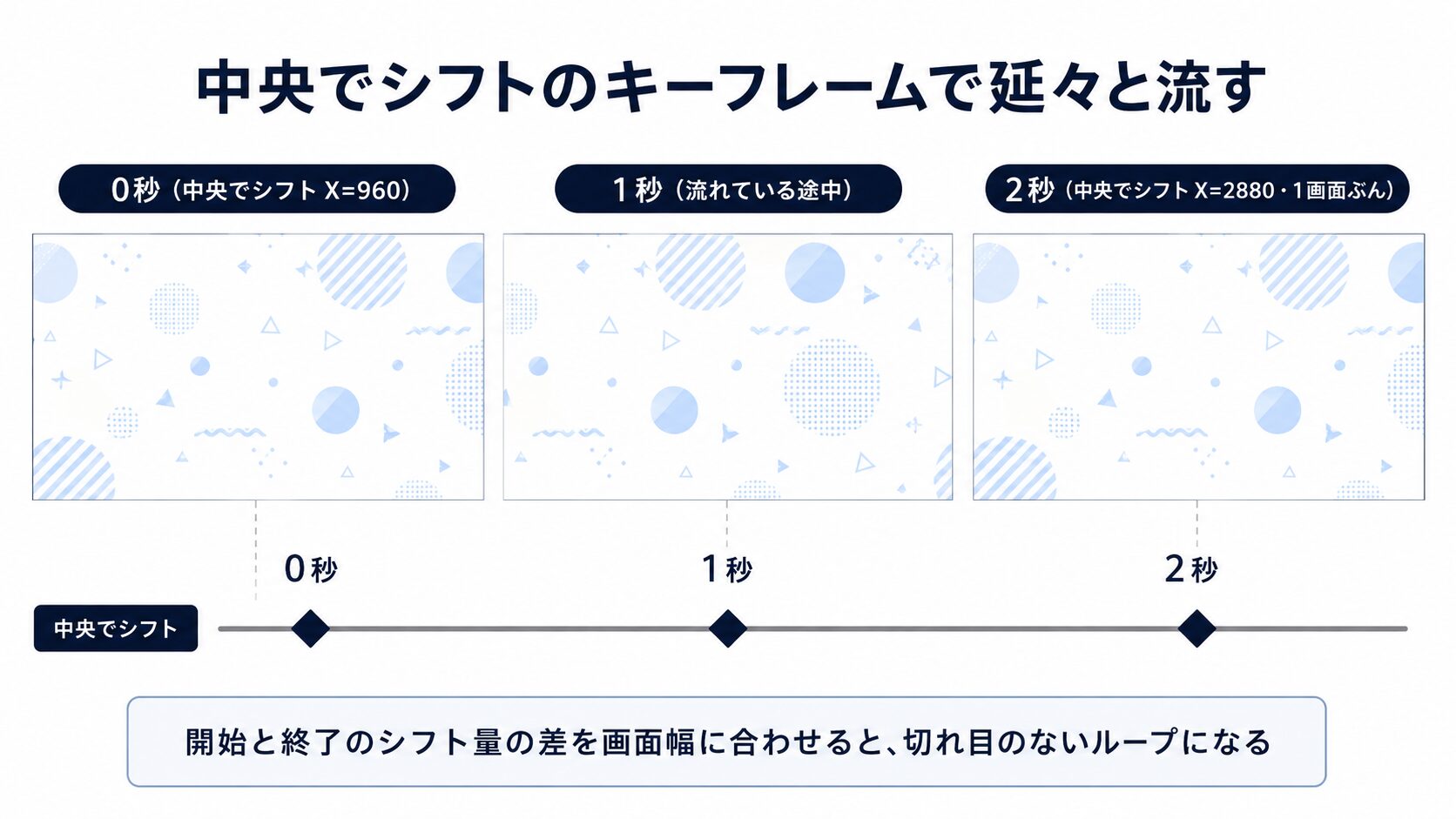
手順1:中央でシフトにキーフレームを打つ
中央でシフトを開き、開始位置で **ストップウォッチマーク** をクリックしてキーフレームを打ちます。
次に終了位置へ進めて、横ループなら X を「初期値+画面幅」に変更します。これで、1画面ぶん流れる動きになります。
0秒:中央でシフト X = 960
2秒:中央でシフト X = 2880(960+1920)
手順2:流れる速さはキーフレームの間隔で調整する
流れる速さは、2つのキーフレームの間隔で調整できます。間隔を詰めると速く、広げるとゆっくり流れます。
1画面を1秒で:速い
1画面を2秒で:標準
1画面を4秒で:ゆったり背景向き
手順3:レーダー風など組み合わせる(任意・応用)
モーション周期表では、Loopは**他のモーションと組み合わせる**使い方も紹介されています。たとえば**Loop+Orbit**のように、流れる背景の上に円周上を回るパーツを重ねると、レーダー・ソナー風の演出に発展できます。
- 流れる背景の上に、円や点など別のレイヤーを重ねる
- 重ねたレイヤーを円周上に回す(Orbitなどの回転)
- 背景ループ+回るパーツで、レーダー・ソナー風の画面に仕上げる
Q&A:キーフレームを打ったのにループでガクつく
- 開始と終了のシフト量の差が、画面の幅(または高さ)とぴったり一致しているか確認する
- キーフレームのイージングがリニア(一定速度)になっているか確認する
- 触っているのが「オフセット」内の中央でシフトか確認する
完成動作を見てみよう
ここまでの操作で実際にどんな動きになるか、完成動作を確認しておきます。
仕上げ:速度と素材で質感を整える
ループの基本ができたら、最後に質感を整えます。**流れる速度** と **素材のつながり** を調整し、表現に合わせて選びます。
流れる速度:キーフレーム間隔で調整(背景はゆっくり目が落ち着く)
流れる方向:中央でシフトのX(横)/Y(縦)で切り替え
素材のつながり:シームレス素材にすると境目が消える
※ループ素材として書き出したいときは、キーフレーム区間(1画面ぶん)をそのまま動画やGIFとして書き出すと、繰り返し再生で延々と流れる素材になります。
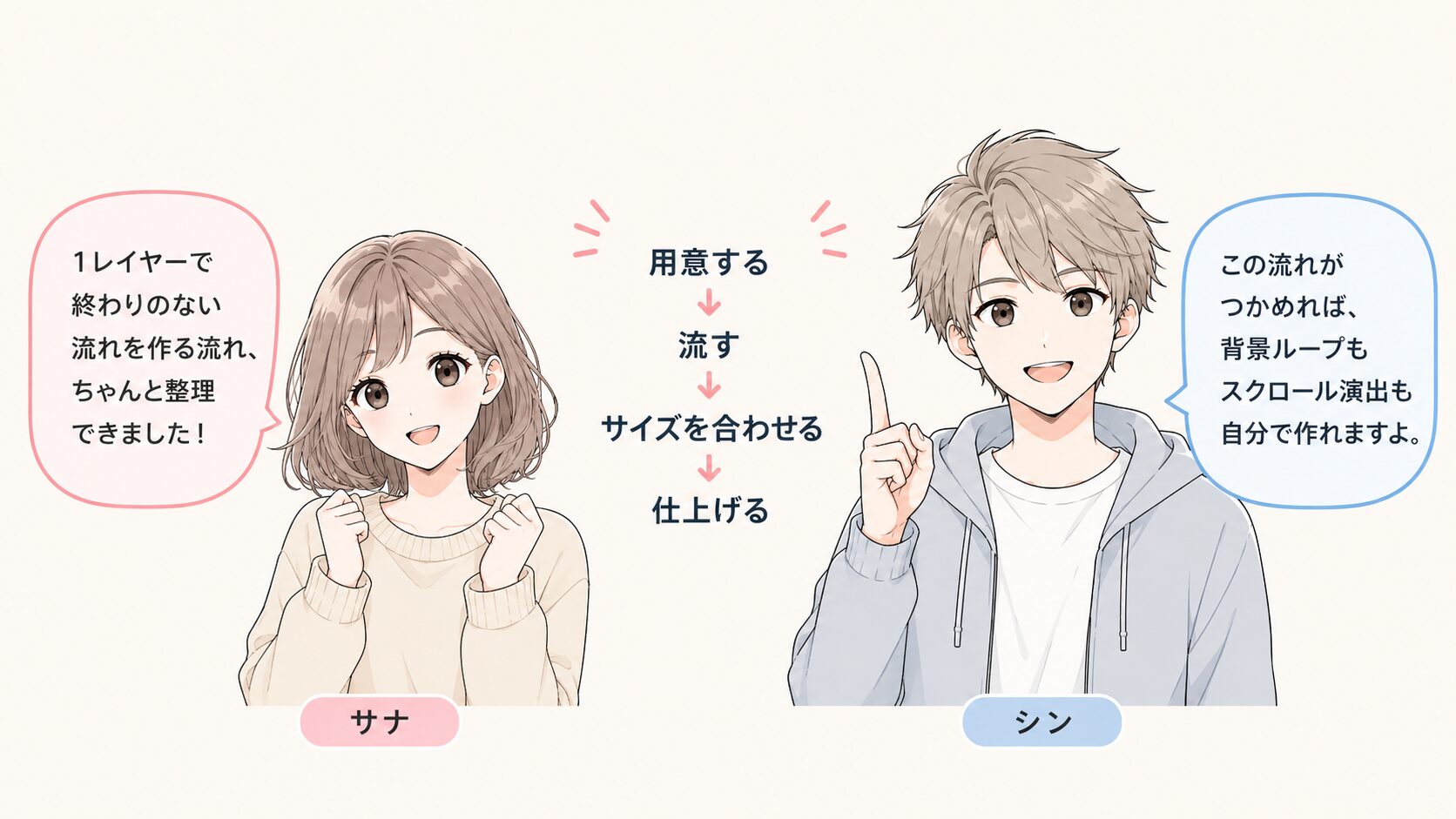
まとめ:Loopは「用意する→流す→サイズを合わせる→仕上げる」の順番で考える
1. ループに向いた素材を用意して オフセット を適用する(ディストーション→オフセット)
2. 中央でシフトにキーフレームを打って、画面を流す
3. 開始と終了のシフト量の差を画面サイズに合わせて、切れ目をなくす
4. 速度・方向・素材のつながりで質感を仕上げる
うまくいかない時の3チェック
ここまでの手順通りに進めても、思った通りにならない場合は、以下の3点を順番に確認してください。
① バージョン・UI言語の確認
After Effects のバージョンや日本語/英語UIによって、エフェクト名・メニュー名が異なる場合があります。「オフセット」が「ディストーション」内に見つからない場合は、英語版で「Distort」内の「Offset」を探してください。
② 画面が流れない/変化が見えない
・対象レイヤーが選択された状態でオフセットを適用したか
・素材が無地に近く、動いても変化が見えにくくなっていないか
・中央でシフトのX(横)またはY(縦)の数値を十分に変えているか
③ ループでつなぎ目が飛ぶ
・開始と終了のシフト量の差が、画面の幅(または高さ)と一致しているか
・素材の端と端がつながる(シームレス)になっているか
・キーフレームのイージングがリニア(一定速度)になっているか
次に読むおすすめ記事
Loopの基本的な作り方がわかったら、次は関連する表現も確認しておくと、使いどころが広がります。
✅Loopの理解編:今回の画面の中身を循環させる仕組みを整理したい方へ
✅モーション周期表トップ:他のモーション族との違いを確認したい方へ
✅応用編(執筆予定):Loop+Orbitなど、組み合わせでレーダー・スクロール演出を作る方法