【AE】モーション周期表のOffset実践編|パスに沿って流れるモーションを作る
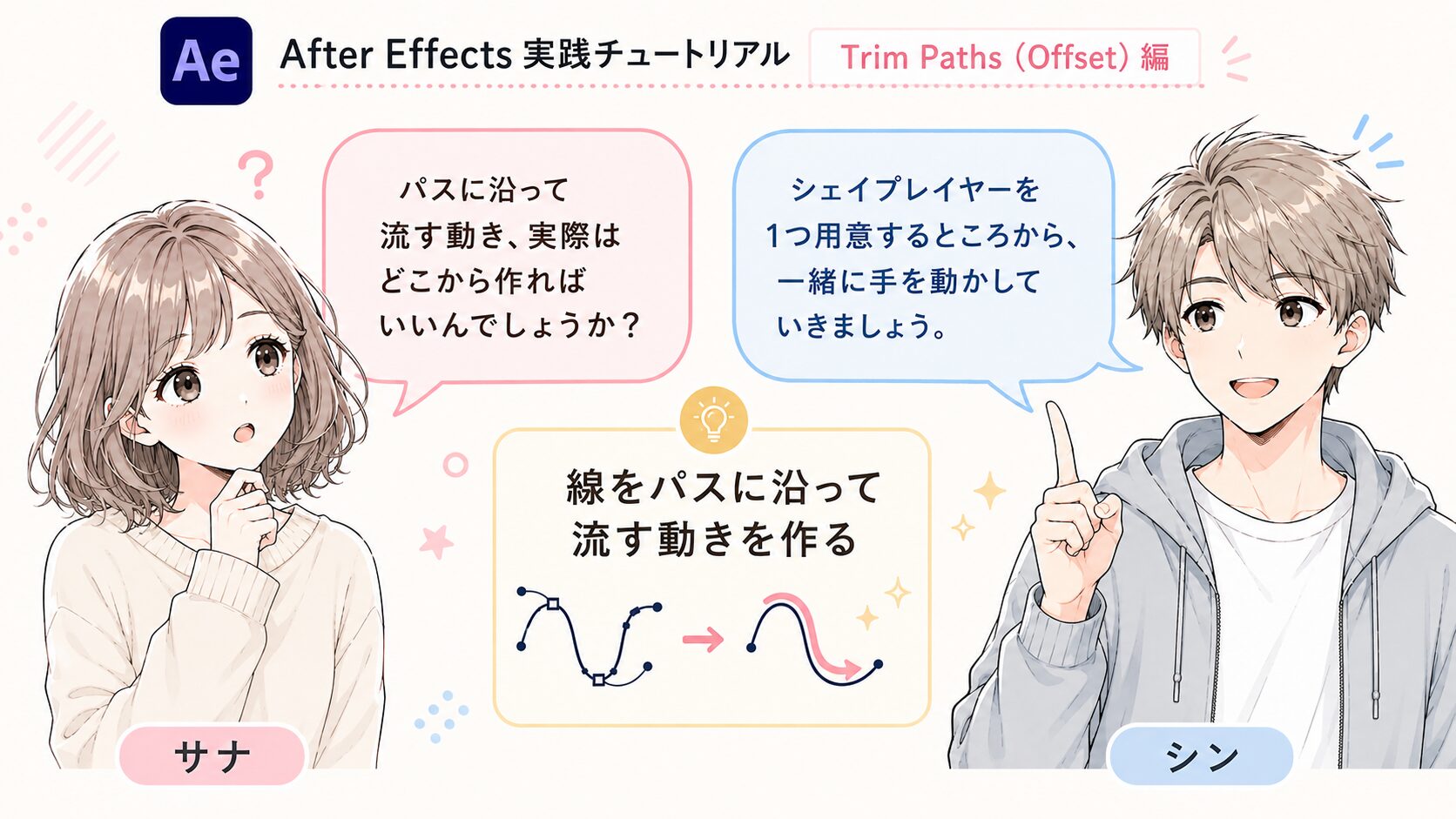
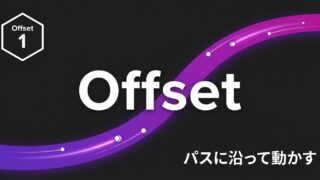
理解編で「Offsetは、シェイプレイヤーのパスに沿って線や要素が流れるように見せる動き」と整理しました(ディストーション系のオフセットエフェクトとは別物です)。
この記事では、その流れる動きを実際に手を動かして作っていきます。
シェイプレイヤーを作ってパスを描くところから始め、パスのトリミングを追加します。開始点・終了点で「短い線」を作り、最後にオフセットのキーフレームで、その線がパスに沿って流れる動きまで進めます。
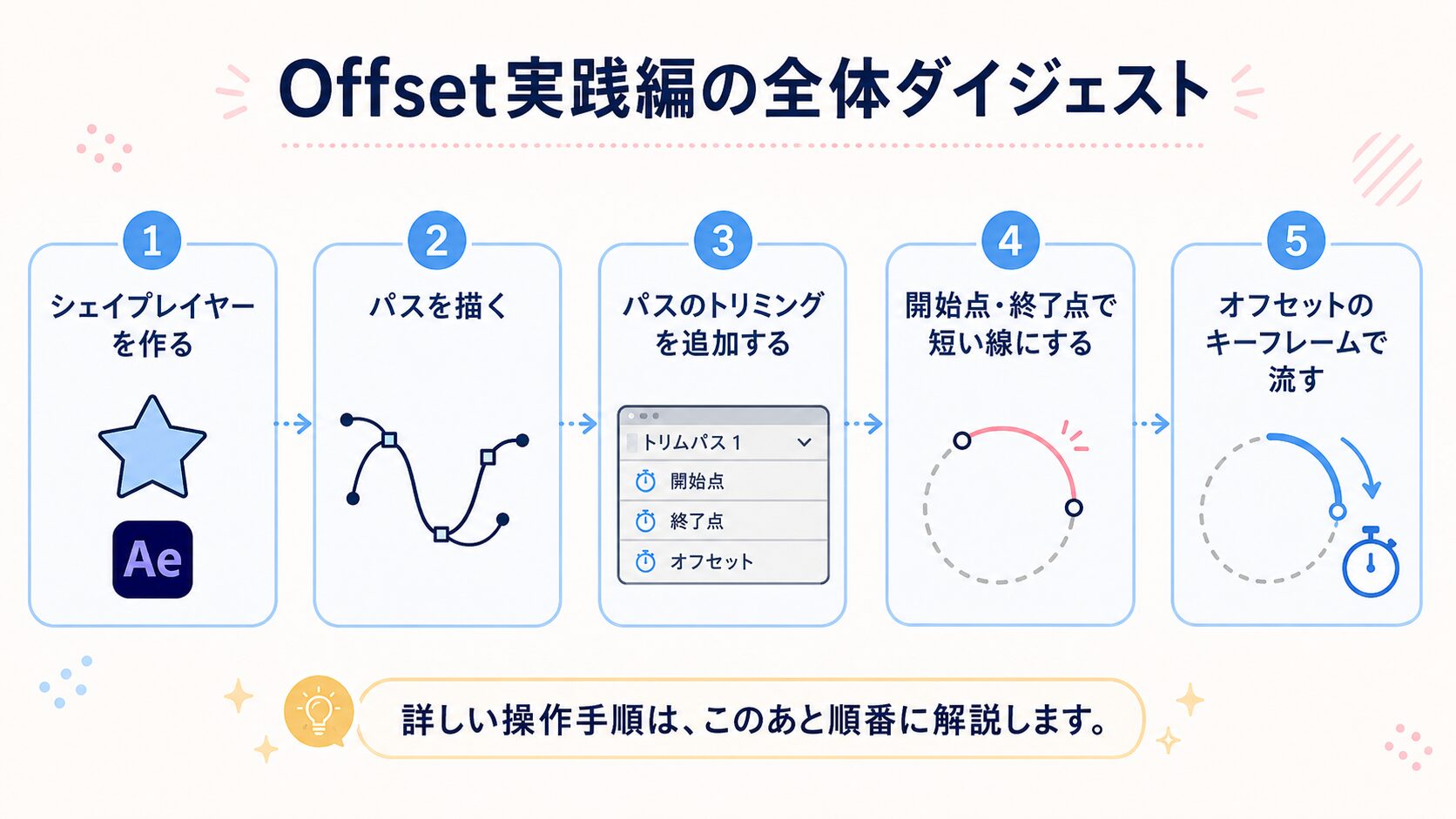
✅シェイプレイヤーにパスのトリミングを追加する手順がわかる
✅開始点・終了点で「流す線」を作る方法がわかる
✅オフセットのキーフレームで、線をパスに沿って流す方法がわかる
※Offsetの考え方から確認したい方は、理解編をご参考ください。
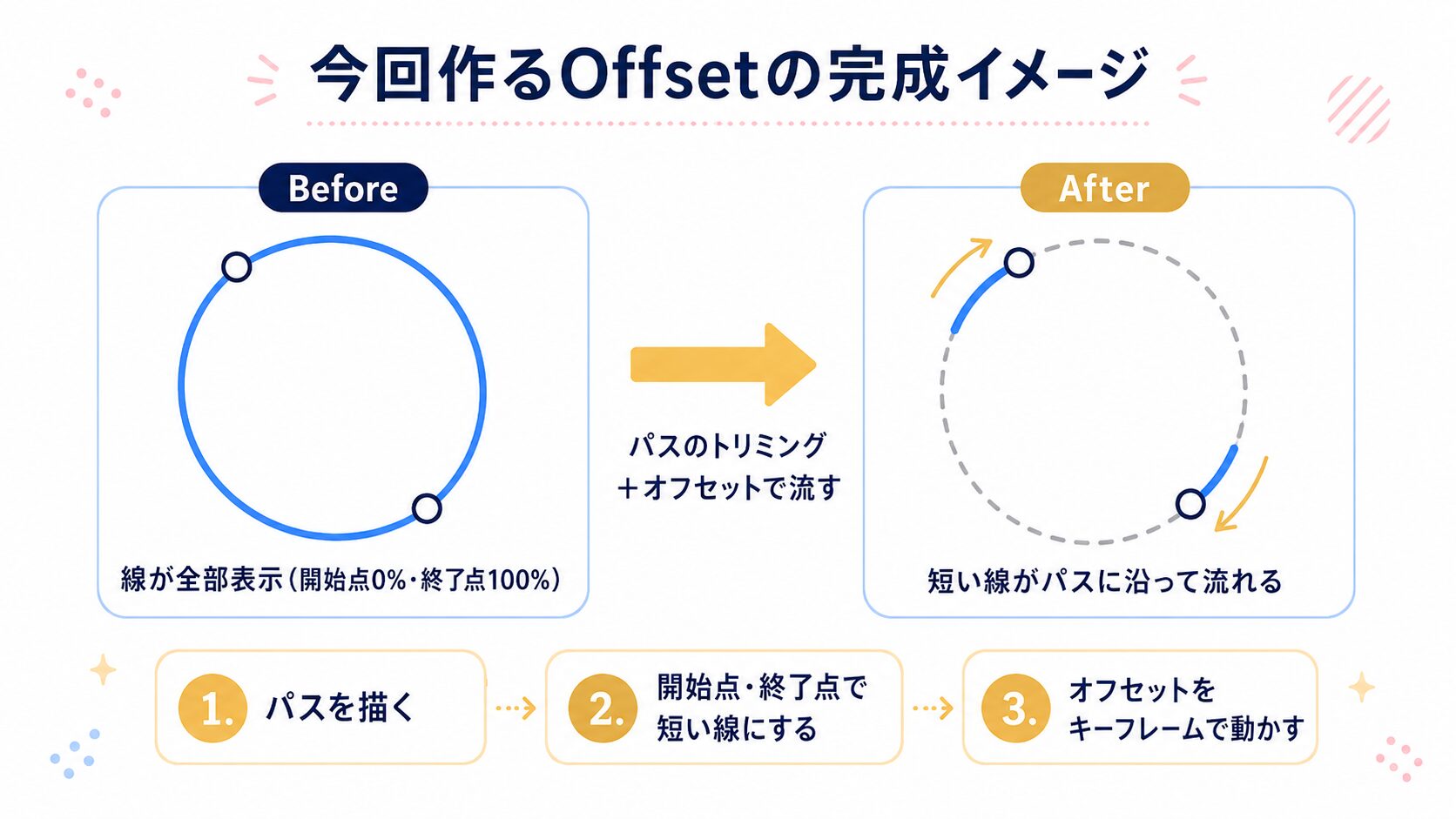
今回のゴールは「線をパスに沿って流す」こと
✅シェイプレイヤーのパスに沿って線が流れる表現を作る
✅開始点・終了点で短い線を作り、流す対象を整える
✅オフセットのキーフレームで線がパス上を流れる動きを作る
作業前に準備するもの


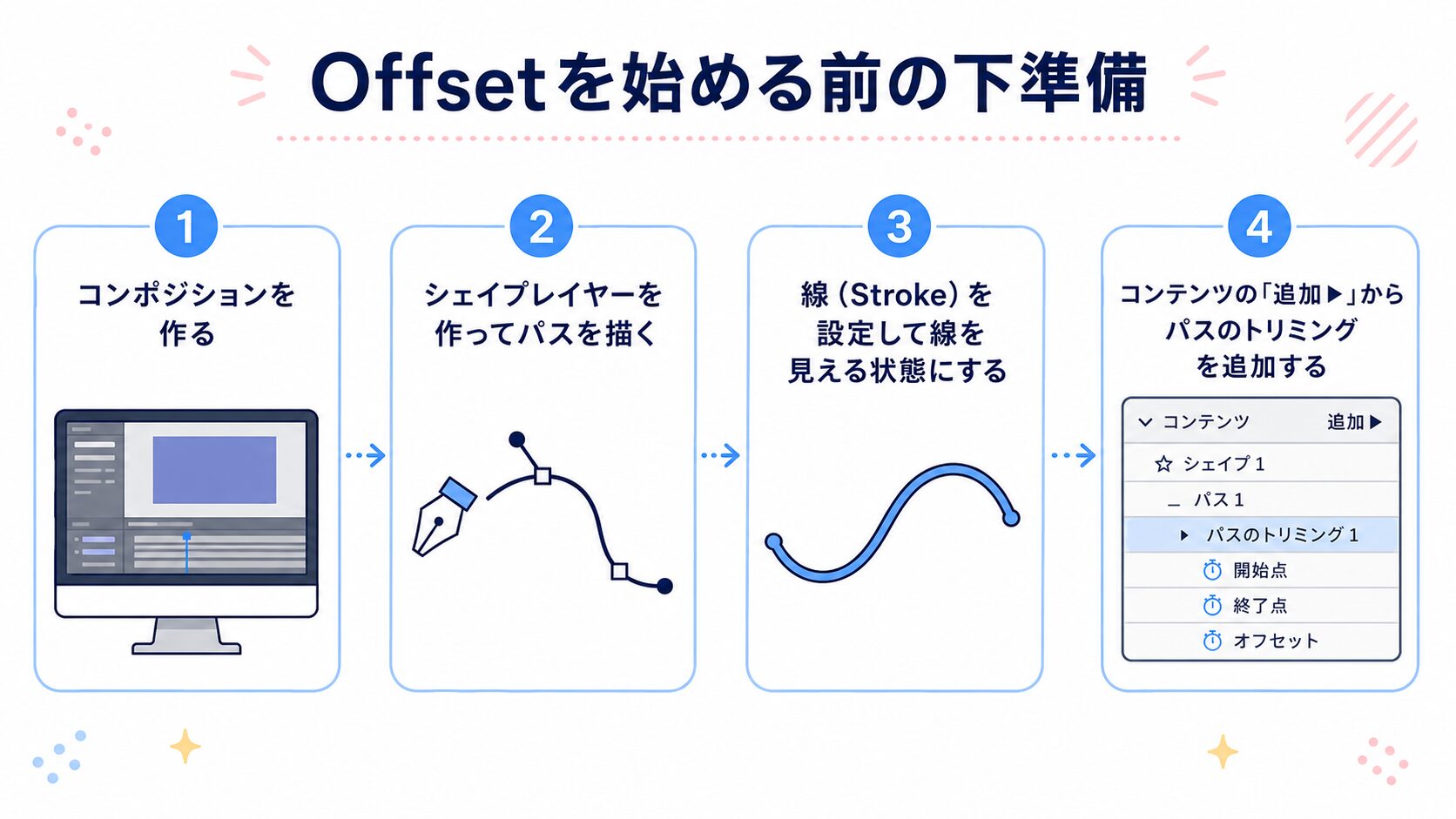
下準備1:コンポジションを作成する
新規コンポジションを作成します。練習用なので、次のような設定で問題ありません。
サイズ:1920×1080px
フレームレート:30fps
デュレーション:5秒
背景色:任意
下準備2:シェイプレイヤーを作ってパスを描く
流したい軌道(パス)を持つシェイプレイヤーを用意します。
レイヤー
↓
新規
↓
シェイプレイヤー
シェイプレイヤーを作ったら、ペンツールや図形ツールで**線のパス**を描きます。曲線・直線が混ざった自由な軌道でも構いません。
※パスには「線(Stroke)」を設定して、線が見える状態にしておくと、流れる動きが分かりやすくなります。塗りだけだと流れが見えにくいことがあります。
下準備3:パスのトリミングを追加する場所を確認する
パスのトリミングは、シェイプレイヤーのコンテンツから追加します。
シェイプレイヤーのコンテンツを開く
↓
「追加 ▶」をクリック
↓
パスのトリミング(Trim Paths)
環境によって表示名が英語の場合は、「Add ▶」から「Trim Paths」を探してください。
実践1:パスを描いてパスのトリミングを追加する
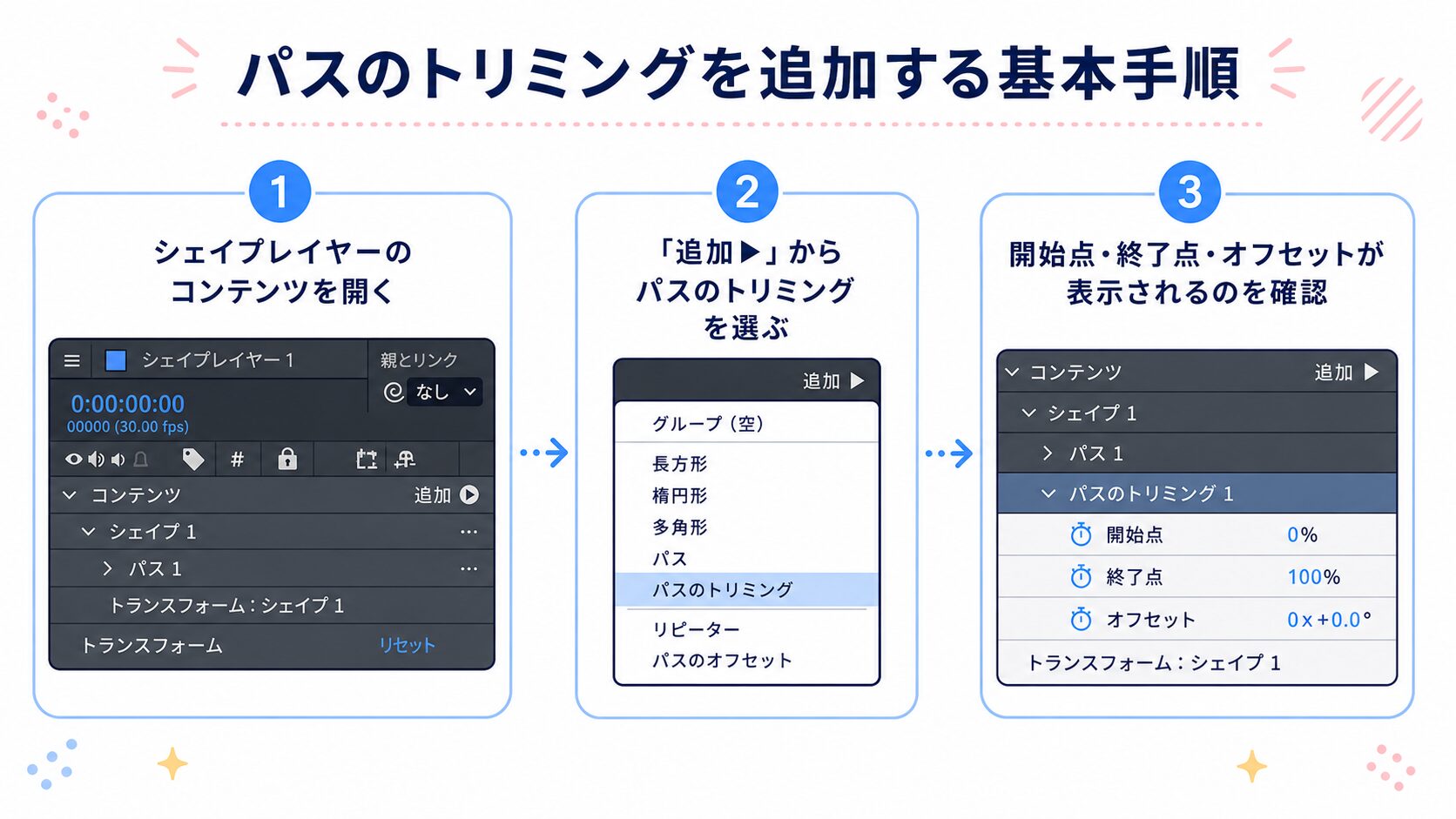
手順1:シェイプレイヤーのコンテンツを開く
タイムラインで、パスを描いたシェイプレイヤーの**コンテンツ**を開きます。
ここで別のレイヤーを開いていると、パスのトリミングを追加する場所が見つかりません。
手順2:パスのトリミングを追加する
コンテンツの右側にある **「追加 ▶」** をクリックし、メニューから**パスのトリミング**を選びます。
追加できると、タイムラインに「パスのトリミング」の項目(開始点・終了点・オフセット)が表示されます。
手順3:開始点・終了点で描画範囲が変わるか確認する
パスのトリミングを追加したら、**終了点**の数値を下げてみて、線の描画範囲が短くなるか確認します。
この段階では線の長さが理想通りでなくても問題ありません。大事なのは次の3点です。
・開始点・終了点・オフセットの項目が表示されている
・終了点を下げると、線が途中までしか描かれなくなる
Q&A:パスのトリミングを追加しても線が変わらないとき

- シェイプに「線(Stroke)」が設定されているか確認する
- パスのトリミングが、線を持つシェイプと同じコンテンツ内にあるか確認する
- 終了点を100%→30%まで下げて、描画範囲が変わるか確認する
実践2:開始点・終了点で「流す線」を作る
開始点(Start):描画を始める位置
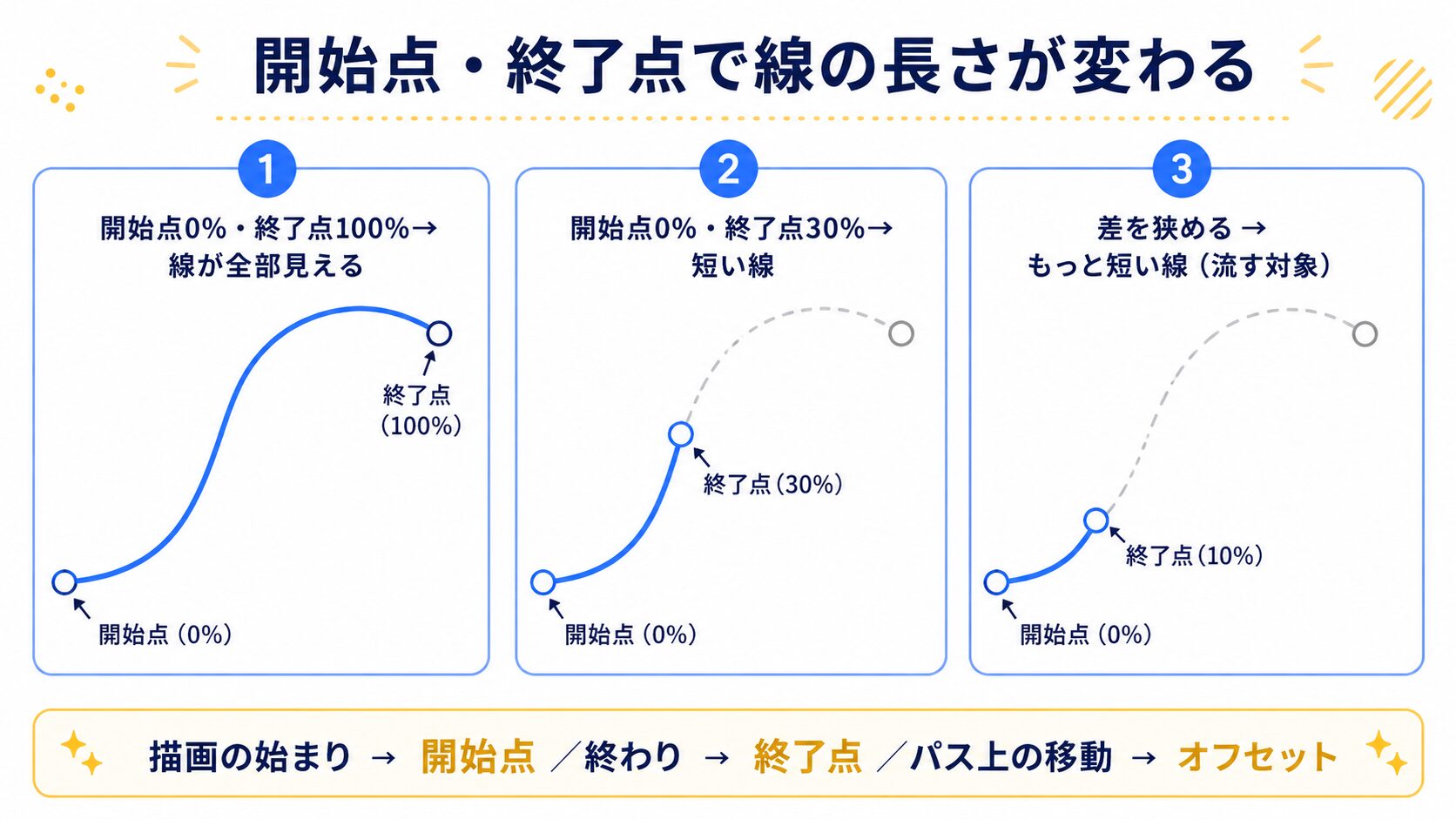
開始点は、パスのどこから線を描き始めるかを決めます(0%〜100%)。
0%:パスの最初から描く
数値を上げる:描き始めの位置が後ろにずれる
**目安:まずは 0% のまま**
(終了点とセットで「線の長さ」を決めるので、最初は終了点から触ると分かりやすい)
終了点(End):描画を終える位置
終了点は、パスのどこまで線を描くかを決めます(0%〜100%)。開始点との差が「線の長さ」になります。
100%:パスの最後まで描く(線が全部見える)
数値を下げる:描画範囲が短くなる(短い線になる)
**目安:終了点 = 20〜40% から調整して「短い線」を作る**
(開始点0%・終了点30%なら、パスの先頭30%だけが描かれた短い線になる)
オフセット(Offset):描画範囲をパス上でずらす量
オフセットは、開始点〜終了点で作った描画範囲を、**パス上でそのままずらす**項目です。あとでこの項目にキーフレームを打つと、短い線がパスに沿って流れます。
**目安:まずは0%。動かすのは実践3で行う**
(開始点・終了点は「線の長さ」、オフセットは「線の位置」を動かす、と役割を分けて考える)
Q&A:線が全部見えてしまって「流す対象」が作れない
- 開始点0%・終了点100%になっていないか確認する
- 終了点を30%前後まで下げて、短い線にする
- 短い線が見えたら、それが流す対象になる
実践3:オフセットのキーフレームでパスに沿って流す
手順1:オフセットにキーフレームを打つ
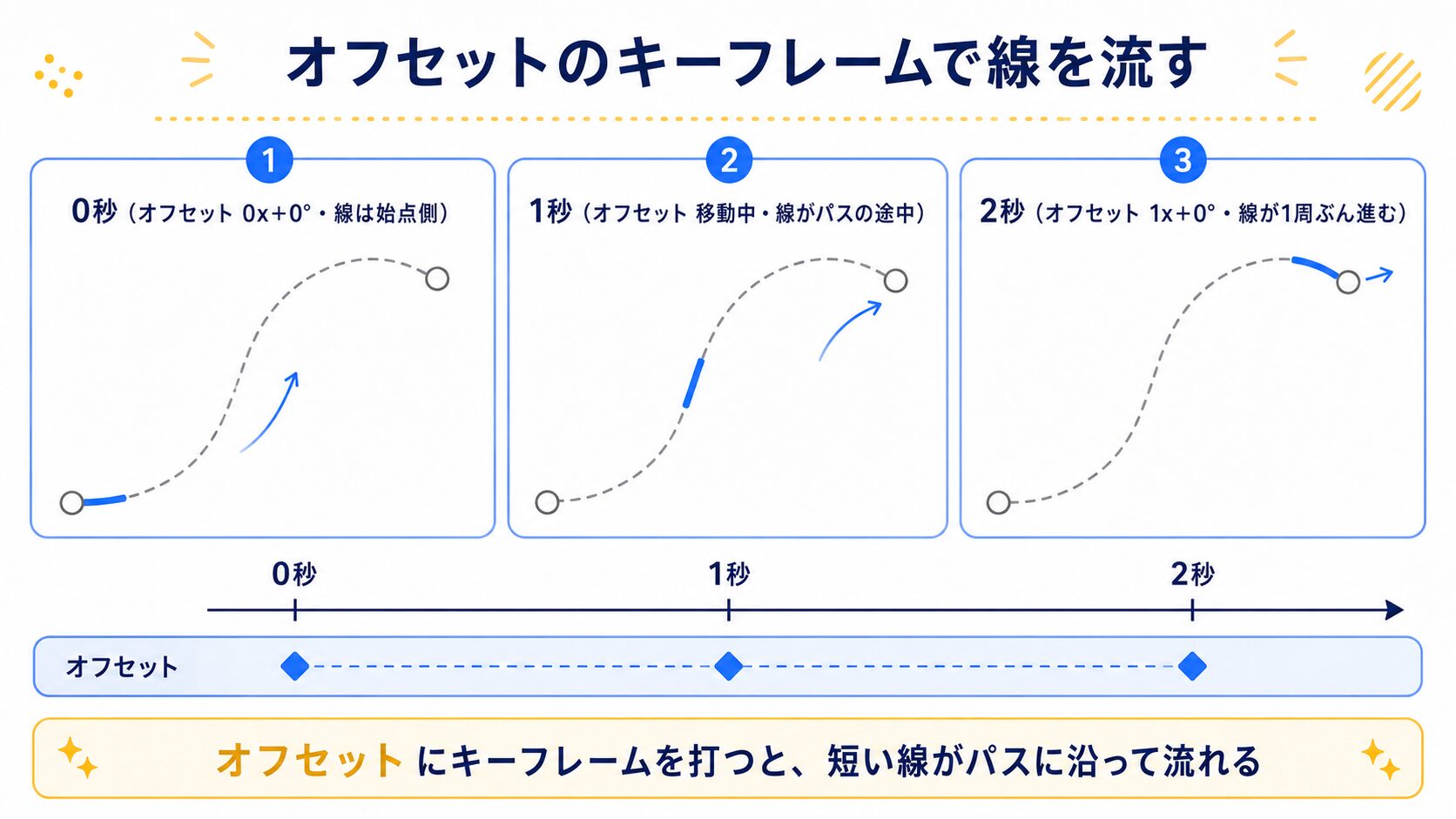
パスのトリミングの**オフセット**を開き、開始位置で **ストップウォッチマーク** をクリックしてキーフレームを打ちます。
次に時間を進めて、オフセットの数値を増やします。これで、短い線がパスに沿って流れる動きになります。
0秒:オフセット 0x +0°
2秒:オフセット 1x +0°(1周ぶん流す)
オフセットは「回転量」のように扱われ、数値を増やすほど描画範囲がパス上を進んでいきます。
手順2:流れる速さはキーフレームの間隔で調整する
流れる速さは、2つのキーフレームの間隔で調整できます。間隔を詰めると速く、広げるとゆっくり流れます。
1秒で1周:テンポよく
2秒で1周:標準
4秒で1周:ゆったり見せる
手順3:スケールや破線を足して演出する(任意・応用)
モーション周期表では、Offsetは**他のモーションと組み合わせる**使い方も紹介されています。たとえば**Offset+Scale**で短い線をパス上で流しつつ拡縮させると、ローディング・スキャン風の演出になります。
- 短い線を流すシェイプに、スケールのキーフレームを足してメリハリをつける
- 「線 → 破線」を設定し、その破線のオフセットを動かすと、点線が流れる別演出も作れる
- 六角形や円のパスにすると、ローディングリング風の画面に仕上がる
Q&A:オフセットを動かしても線が流れない
- 終了点を下げて「短い線」になっているか確認する
- オフセットの開始・終了キーフレームで数値に差があるか確認する
- 触っているのが「パスのトリミング」内のオフセットか確認する
完成動作を見てみよう
ここまでの操作で実際にどんな動きになるか、完成動作を確認しておきます。
仕上げ:開始点・終了点の差と組み合わせで質感を整える
流れる動きの基本ができたら、最後に質感を整えます。**開始点・終了点の差** で線の長さを調整し、表現に合わせて選びます。
開始点・終了点の差:短い=シャープな線が流れる/長い=帯のように流れる
オフセットの速度:キーフレーム間隔で流れる速さを調整
組み合わせ:スケール・破線オフセットでローディング/スキャン風に
※線の先端を丸くしたいときは、線(Stroke)の「線端」を丸型にすると、流れる線の見た目がやわらかくなります。
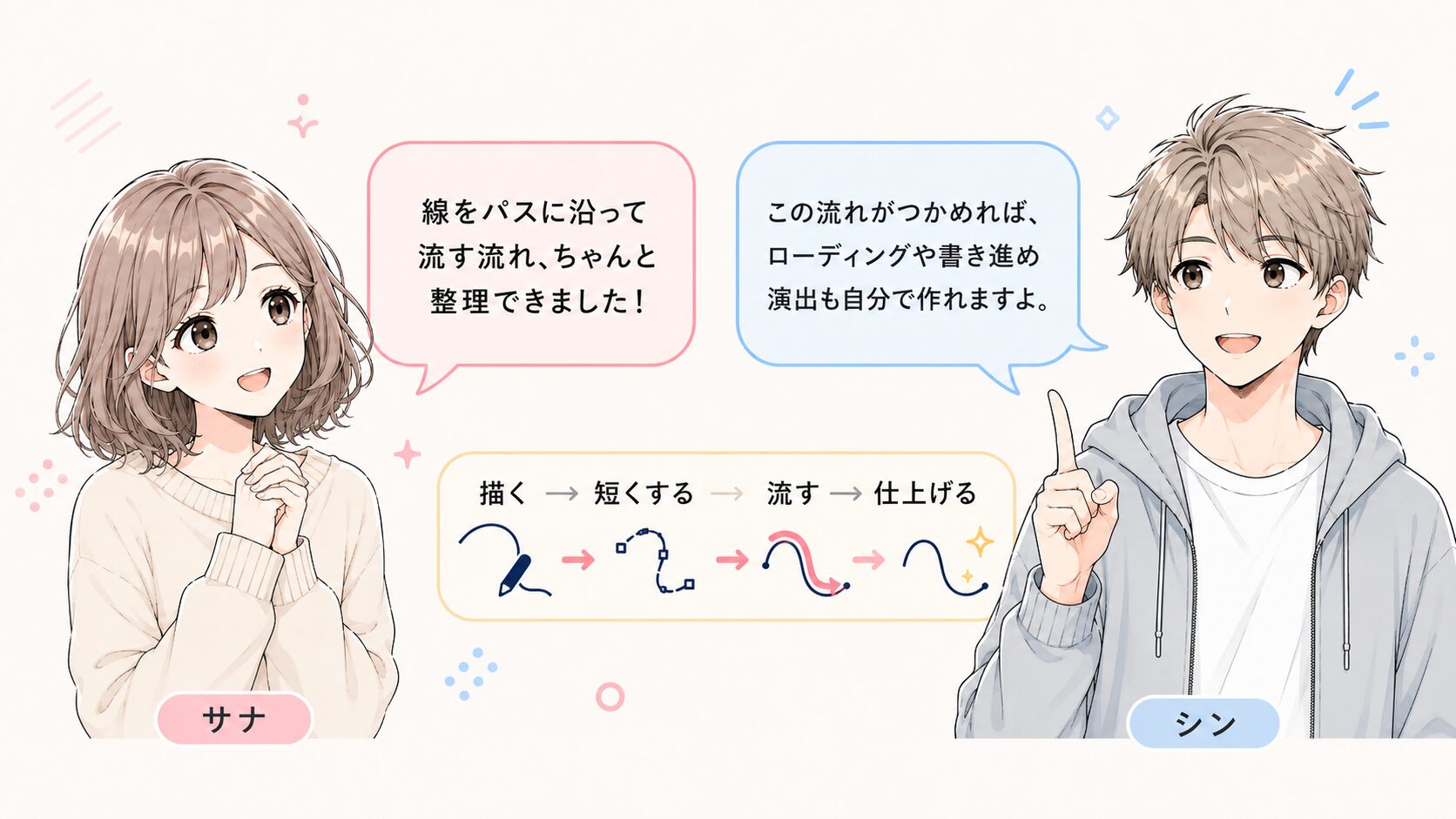
まとめ:Offsetは「描く→短くする→流す→仕上げる」の順番で考える
1. シェイプレイヤーを作ってパスを描く(レイヤー→新規→シェイプレイヤー)
2. コンテンツの「追加▶」からパスのトリミングを追加する
3. 開始点・終了点の差を狭めて「短い線」を作る
4. オフセットのキーフレームで、短い線をパスに沿って流す
うまくいかない時の3チェック
ここまでの手順通りに進めても、思った通りにならない場合は、以下の3点を順番に確認してください。
① バージョン・UI言語の確認
After Effects のバージョンや日本語/英語UIによって、メニュー名が異なる場合があります。「パスのトリミング」が「追加▶」内に見つからない場合は、英語版で「Add ▶」内の「Trim Paths」を探してください。
② 線が短くならない/流れない
・パスに「線(Stroke)」が設定されているか
・開始点・終了点が0%・100%のままになっていないか(差を狭めると短い線になる)
・パスのトリミングが、線を持つシェイプと同じコンテンツ内にあるか
③ 数値を変えても見た目が変わらない
・触っているのが「パスのトリミング」内の開始点・終了点・オフセットか、別項目ではないか
・オフセットのキーフレームが開始・終了で同じ値になっていないか
・プレビューの再生位置がキーフレームの区間内にあるか
次に読むおすすめ記事
Offsetの基本的な作り方がわかったら、次は関連する表現も確認しておくと、使いどころが広がります。
✅Offsetの理解編:今回のパスに沿って流す仕組みを整理したい方へ
✅モーション周期表トップ:他のモーション族との違いを確認したい方へ
✅応用編(執筆予定):Offset+Scaleや破線オフセットで、ローディング・スキャン演出を作る方法