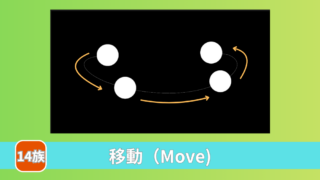
【AE】オーディオに合わせて波形が動くアニメーション モーション周期表のAudiowaveの基礎

この記事では、After Effectsのモーションを整理した「モーション周期表」を再現する過程で、ChatGPTの協力を得ながら再現し学んだ情報を紹介します。
YouTubeの動画で音楽を聴くこともあると思います。
音楽チャンネルの映像では、「音に合わせて波形が動くアニメーション」が使われる場面があります。
After Effectsを使えば、このアニメーションを再現できます。
この記事では、モーション周期表の「オーディオウェーブ(Audio Wave)」を再現しながら、その仕組みと設定方法を解説します。
オーディオウェーブ(Audio Wave)とは?
オーディオウェーブ(Audio Wave)は、「音量を数値化して、その値によって形を動かすアニメーションのこと」です。
オーディオ(音)そのものを燃料にして、動きを発生させます。
✅音が大きいほど、図形の形状が大きくなる(伸びる)
✅音が小さいほど、図形の形状が小さくなる(縮む)
✅音がなければ、図形の形状はそのまま(変化しない)
音に反応して動くため、円や四角形のような図形もちろんのこと、線や文字、キャラクターの口など、動かす対象はなんでも大丈夫です。
なお、動きの変化が少ない場合は、数値化された値の倍率を上げて利用します。
上記の内容も含めて、モーション周期表の「オーディオウェーブ」の再現とともに、仕組みや作成手順を説明します。
オーディオウェーブ(Audio Wave)を再現する

※ここからは、ChatGPTの説明を参考にしつつ、記事用に再構成しています。
回答と記事の説明が一部異なる場合があります。
1.動かしたい形を作成して、オーディオを解析する
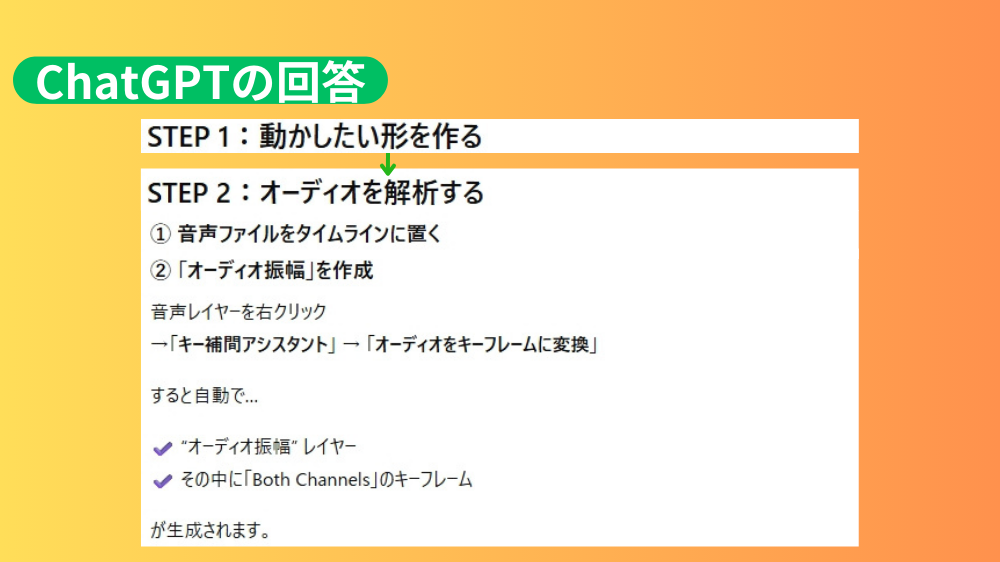 ChatGPTの回答その1【出典:ChatGPT(GPT-5.1, OpenAI, 回答日:2025年11月29日)】
A.新規コンポジションを作成(Ctrl+N)して長方形を作る
①コンポジション名を「Audio Wave」などに変更する(内容を識別しやすくするため)
②開始タイムコードを0秒、デュレーションを1分に設定(オーディオを使うため、長めに設定)
③「レイヤー」から「新規」を開いて、「シェイプレイヤー」を選択。
④長方形ツールから長方形を作る:塗り「あり」・線「なし」・大きさは自由
⑤レイヤー名を「Audio Wave」で設定
B.オーディオを解析する
①音声ファイルをタイムラインに置く
②「オーディオ振幅を作成する」
③音声レイヤーを右クリックして、「キー補完アシスタント」から「オーディオをキーフレームに変換」をクリックする
※この操作により、自動で「オーディオ振幅レイヤー」が、また、その中のチャンネルにキーフレームが生成されます。
2.図形にオーディオ振幅レイヤーの設定を反映させる
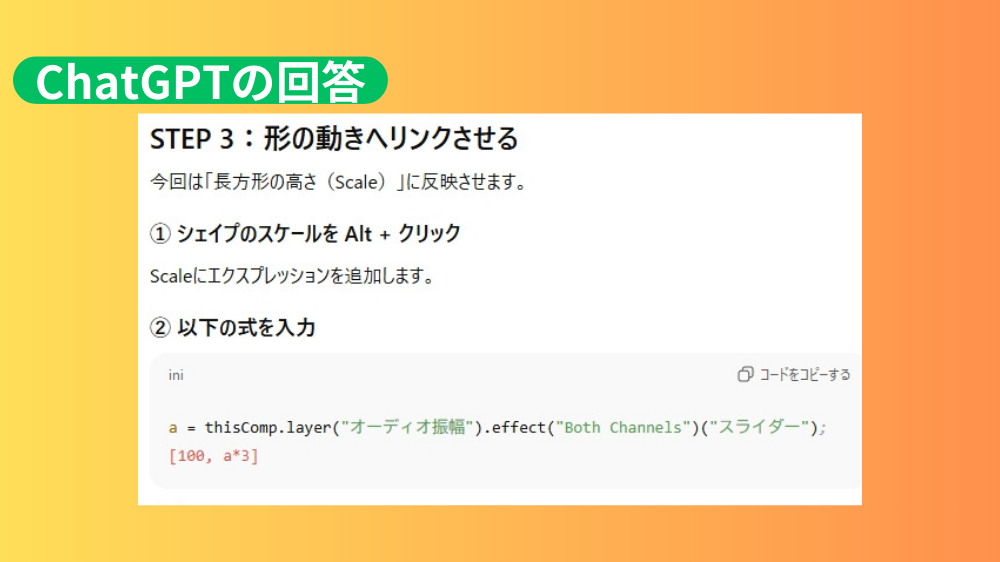 ChatGPTの回答その2【出典:ChatGPT(GPT-5.1, OpenAI, 回答日:2025年11月29日)】
C.図形の動きをオーディオと連動させる
✅長方形レイヤーをクリックして、スケール(S)を開く
✅ストップウォッチマークをAltキーを押しながらクリックし、エクスプレッションを追加する
<使用するエクスプレッション>
a = thisComp.layer(“オーディオ振幅”).effect(“両方のチャンネル”)(“スライダー”);
[100, a*3]
この段階までできたら、音楽に連動して長方形が動くアニメーションの完成です。
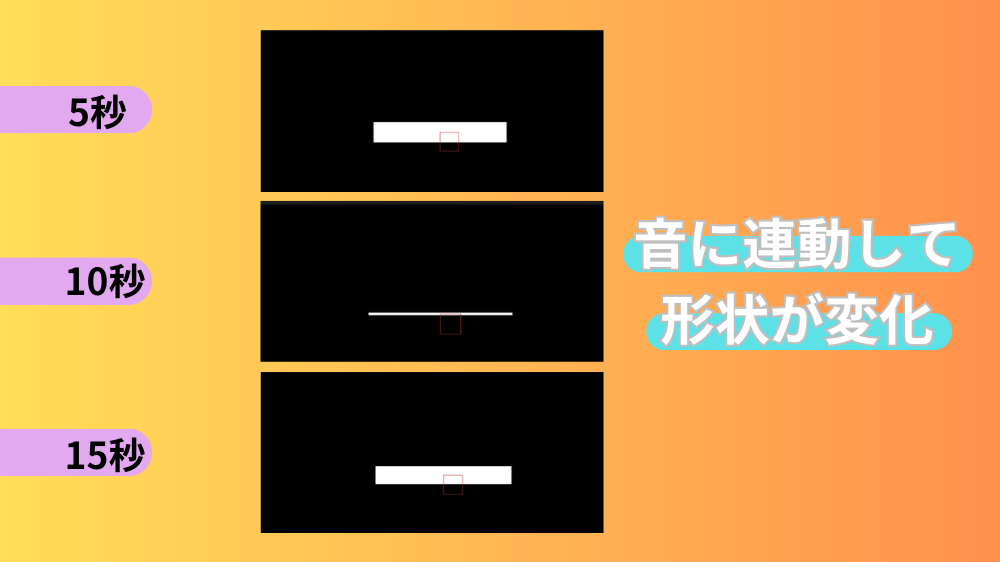 出典:Adobe After Effects(© Adobe Inc.)
オーディオウェーブの動きを応用する
ここから先は、図形のデザインやAfter Effectsの操作によって仕上がりが変わります。
実際、「図形が一定の動きをするだけ」ですと、少し寂しいですよね。
今回は、階段状に動きが変化するモーションを目指して再現してみました
1.作業に入る前に確認するポイント
前提として、もし、それぞれの図形で別の動きをしたい場合、以下の条件を満たす必要があります。
✅複数の図形レイヤーを独立させて整列すること
✅各レイヤーの動きがランダムになるように調整すること
たとえば、一つの図形から破線を作ったり、パスを増やしたりしても、それぞれの動きが連動してしまうため、バラバラな動きになりません。
2.実際に作成してみる
A.図形の設定の下準備
※前章の「オーディオ振幅を作成する」が完了している前提で話を進めます。
✅長方形を作成する:
動きをそろえたいのであれば、アンカーポイントの位置を左右対称の位置に置くことを推奨します。(今回は長方形の下側中心にアンカーを合わせています)
✅スケールのエクスプレッションに式を入れてから複製(Ctrl+D)する(今回は9個複製しました)
✅位置をX軸側に並行移動させる
<使用するエクスプレッション>
.effect(“両方のチャンネル”)(“スライダー”);seedRandom(index, true);
var k = random(0.8, 1.3);var h = audio * 4 * k;
h = Math.max(h, 20); // 最低でも20は確保
[100, h];
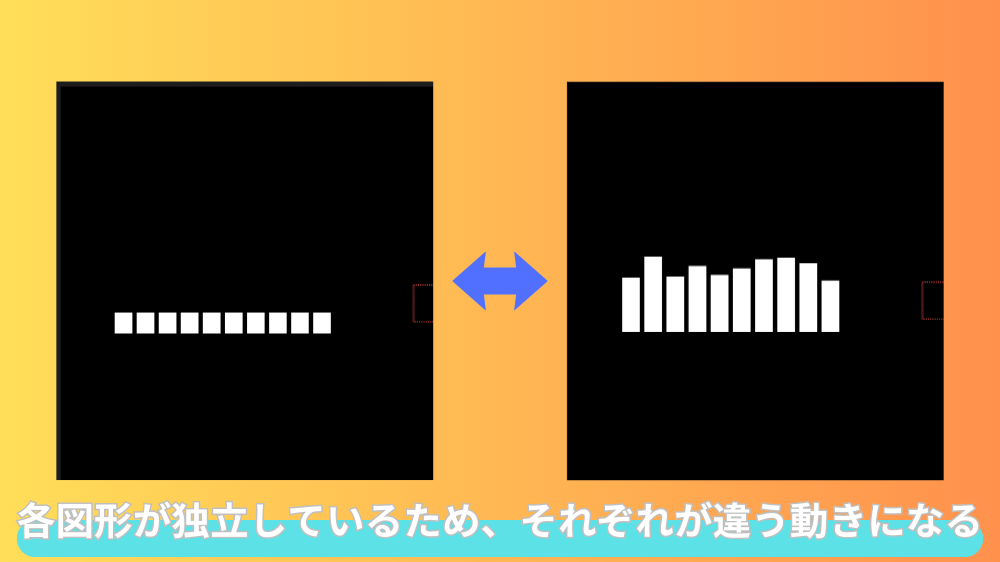
オーディオウェーブ(Audio Wave)の設定はこれで完了です。
おわりに
【この記事の裏話はこちらnoteで(裏話)ChatGPTもトライ&エラー?】
After Effectsを勉強する材料になるかもしれないので、時間があれば覗いてみてください。
以上、オーディオウェーブ(Audio Wave)の解説でした。