【AE】モーション周期表のエフェクト「ノイズ(Noise)」を再現する
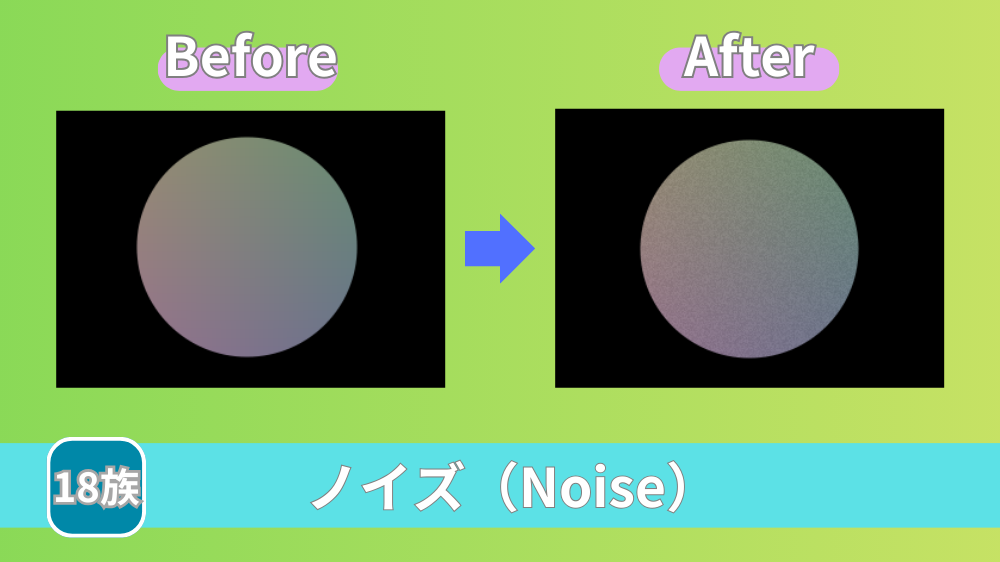
After Effectsのモーションを整理した「モーション周期表」を再現する過程で学んだ内容を、初心者向けにまとめます。
本記事では、その中でも「ノイズ(Noise)」に絞って、役割・設定・使いどころ・つまずきポイントを初心者向けにまとめます。
※英語表記:Noise(AEの日本語UIでは「ノイズ」)
✅ノイズ(Noise)の役割(いつ足すべきか)がわかる
✅「質感・馴染ませ・ざわつき」を足す基本を再現できる
✅ノイズ(Noise)の操作での「つまづきポイント」がわかる
ノイズ(Noise)とは?


ノイズは、画面に細かなムラを足して、素材同士の硬さの差をならすためのエフェクトです。
ノイズを使う目的例:
- 素材に「ざらつき」を足して、表現したい質感を出す
- 合成などで起こる「貼り付けた感」を減らして、馴染ませる
- 不穏さや荒れた雰囲気を映像で表現する
ノイズを確認しやすくする下準備

1.コンポを作成する
- 解像度:1920×1080、フレーム:30fps
- 時間:5秒
※ショートカット:Ctrl + N(Mac:⌘ + N)
2.確認用の素材を作成する(どれでもOK)
- 例:シェイプレイヤー(長方形)を中央に配置
- 操作手順:「レイヤー」>「新規」>「シェイプレイヤー」
この後の操作で使う前知識
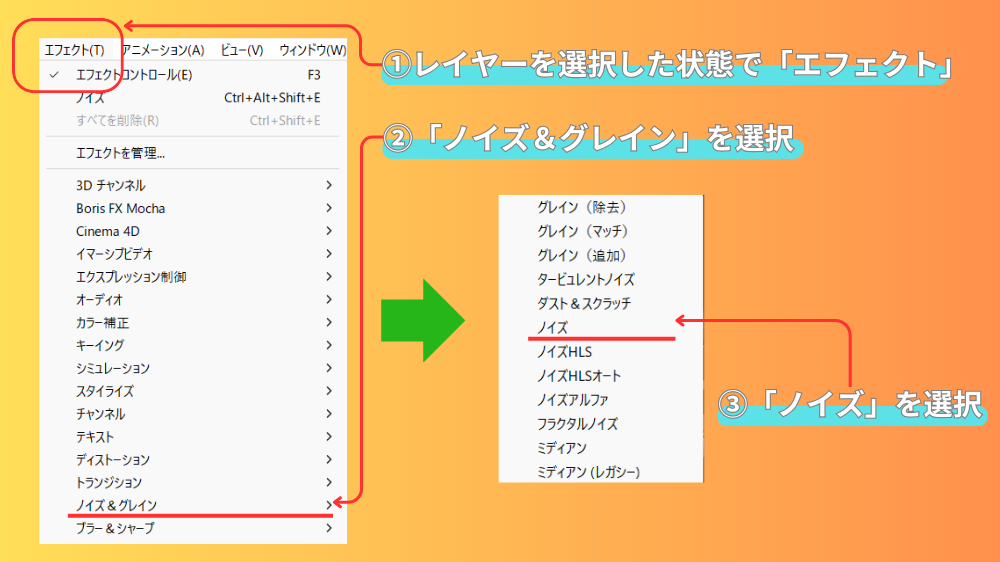
- 「ノイズ」エフェクトの反映方法:
「レイヤー選択」→「エフェクト」→「ノイズ&グレイン」→「ノイズ」 - ノイズは表示倍率とプレビュー解像度で見え方が変わるため、「表示倍率100%」「プレビュー解像度フル」を目安に調整します。
 出典:Adobe After Effects(© Adobe Inc.)
ノイズで「質感(ざらつき)」をだす
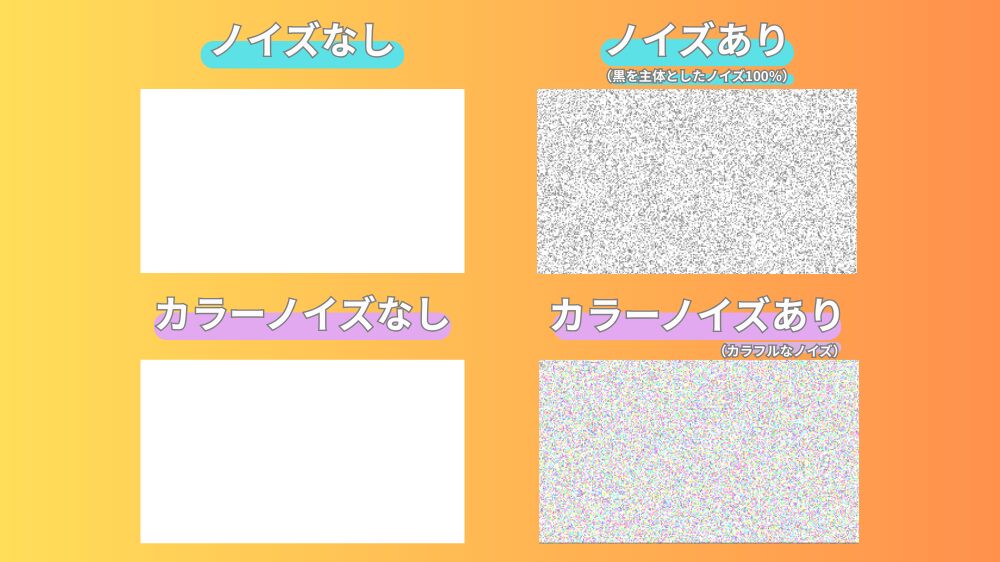
ノイズの設定項目について
 出典:Adobe After Effects(© Adobe Inc.)
- ノイズ量:ノイズの強さを決める項目
- ノイズの種類:「カラーノイズの使用」を切り替える項目
- クリッピング:はみ出した明るさを切って、黒〜白の範囲に収める設定
クリッピングについて
クリッピングは、明るさの値が範囲外に出た場合に、0~1の範囲へ収めて見え方を安定させる設定です。
明るさは、 「黒=0、白=1」 と基準とする0~1の範囲で決められています。
ところが、露光量やグロー、加算合成などで明るさが足されると、値が1を超える場合があり、そのままだとギラつきや不安定さにつながりかねません。
クリッピングは、こうしたはみ出した値を上限・下限で切り詰め、明るさを範囲内に保つ役目を果たしています。
ノイズの設定・調整手順について
- 対象レイヤー(今回はシェイプレイヤー)を選択して「エフェクト」>「ノイズ&グレイン」>「ノイズ」でノイズを反映させる
- 「ノイズ量(Amount of Noise)」で強さを調整する
- 表示倍率100%にして「ノイズ量を足しすぎていないか」をチェックする
目的に応じたノイズの設定方法
- 質感の調整をしたい場合:8〜20が目安
- 合成などを行ったときに映像へ馴染ませたい場合:1〜6」が目安
- 演出として使いたい場合:20〜60が目安
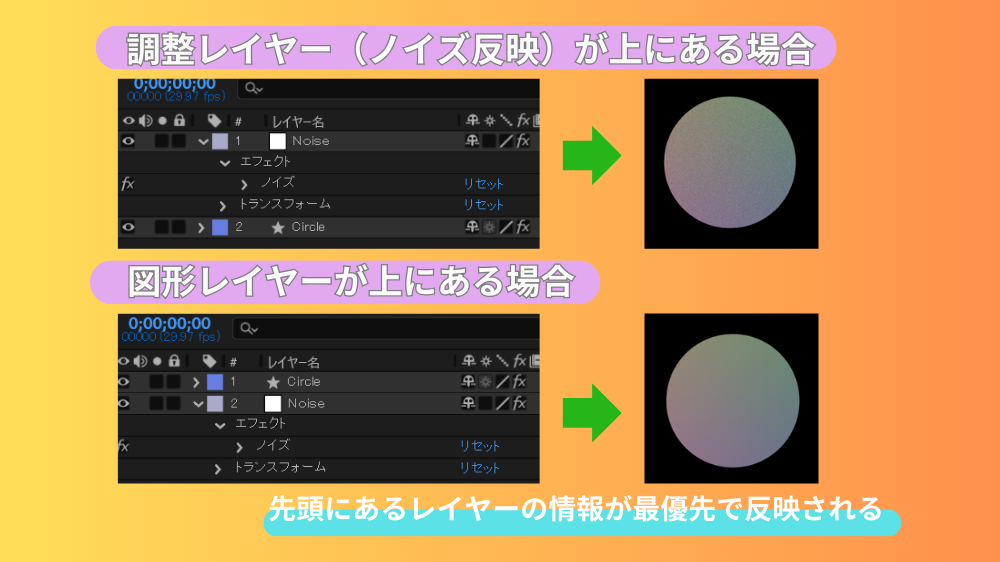
ノイズはどのレイヤーにかける?
調整レイヤーの作り方
- 「レイヤー」>「新規」>「調整レイヤー」
- 調整レイヤーにノイズを適用
- ノイズ量を2〜6%からスタートして、100%表示で確認
レイヤー情報は、上から優先的に反映される
 出典:Adobe After Effects(© Adobe Inc.)
ノイズを「使う場面」とは?使うタイミング7選

1:素材がツルツルで「CGっぽさ」を感じる
ケース:質感が均一で、光や影が「塗ったよう」に見える
対処法:質感を見せたいなら、「質感の調整(8~20%)」を目安に調整する
注意:汚れに見えやすいので、自然に馴染ませたいだけならノイズ量を2~6%の範囲で止める。100%表示で粒が見える手前の調整が自然
2:文字・UIが綺麗すぎて映像全体で見ると「浮いてしまう」
見分け方:テロップや枠だけ「くっきり」しすぎて背景となじまない
対処法:UI(または全体)に、「馴染ませる目的」で1~6%の薄いノイズを入れる。
注意:強いとチラつきやすい。まずは低い範囲で調整し、足りないときだけ量を少し上げる
3:合成箇所が馴染まず「貼った感」が出る
見分け方:手前の素材だけ質感が合っていない、合成箇所の境目が気になる
対処法:調整レイヤーで全体に薄く(1~6%)かけて統一感を作る
注意:局所より全体の統一を優先する。合成素材だけに強くかけると、逆に違和感が出てしまう
4:グラデーションが階段状に見える(バンディング)
見分け方:空・光・影のなめらかな部分が「階段状」に見える
対処法:調整レイヤーで全体に薄く(1~6%)ノイズを入れて、段差を散らす
注意:入れすぎるとザラつきが目立つ。効果が弱く感じても薄めで止めた方が安全
5:発光(Glow)がベタ塗りっぽく見える
見分け方:光が綺麗すぎて、「デジタル感」や「ベタっとした発光」に見える
対処法:調整レイヤーで、光の周辺だけに薄め~中ぐらいのノイズ(8~18%)を足して空気感を作る
注意:色粒が汚れに見えやすいので、光に使うときはカラーノイズはOFF推奨
6:炎・煙・雷などが人工的に見える
見分け方:自然物なのに、エッジが綺麗すぎる、パターンが規則的に見える
対処法:狙った部分だけ、強め(40~60%)にノイズを入れて「粗さ」を作る
注意:全体に強くかけると絵が崩れる。マスク等を使って局所に限定する
7:静かすぎる、もっと不気味さや緊張感を出したい
見分け方:映像が「静止している感じ」、ざわつきが足りない
対処法:視聴者が分かるレベルで、40%以上のノイズでざわつかせる
注意:チラつくと疲れるので、短い尺もしくは局所に限定した使い方がおすすめ
ここまでのまとめ:ノイズ(Noise)を使うポイント
- ノイズは「汚す」のではなく、均一さを壊して馴染ませるために使う
- ノイズを足すか迷った場合は、「紹介した7つのパターン」のいずれかに当てはまるかで判断する
- まずは調整レイヤーで全体に薄く(ノイズ量1~6%)を意識して使うのが安全
ノイズ(Noise)のトラブル対処法 3選
ケース1:ノイズが見えない
- 表示倍率が50%以下で、ノイズの粒が間引かれて見落としている
→表示を100%にして確認してみる - プレビュー解像度が「1/2画質」もしくは「1/4画質」になっている。(細部が潰れて表示されている)
→プレビュー解像度を「フル画質」にして再確認する - 素材が小さい、暗い、コントラストが低いため、ノイズが目立ちにくい
→明るい面やグラデーション部分など「ノイズが出やすい場所」でチェックする
ケース2:ノイズが目立ったり、映像が荒れたりして汚く見える
- ノイズ量が強すぎる
→ノイズ量を1~6%を目安に調整する - カラーノイズがONで、色粒が悪目立ちしている
→カラーノイズをOFFにする - 合成素材だけノイズを強くかけすぎている
→調整レイヤーで全体を薄く調整する。必要なら局所にノイズを入れる
ケース3:チラついて落ち着かない(目が疲れる)
- ノイズ量を1~6%に下げてから調整する
- 演出で使う場合は尺を短く・局所に限定する
- 表示条件で見え方が変わる場合があるので、プレビューだけでなく書き出しでも最終確認する
おわりに~ノイズ(Noise)を試してみよう~
【記事の制作裏話はこちら(note:Hiromuの探求部屋)】
制作中に気づいたポイントや、つまずきやすい部分の補足もまとめています。時間があるときに、よければ覗いてみてください。
-320x180.png)




