【AE】モーション周期表|モーションタイル(Tiler)でスクロール背景を作る
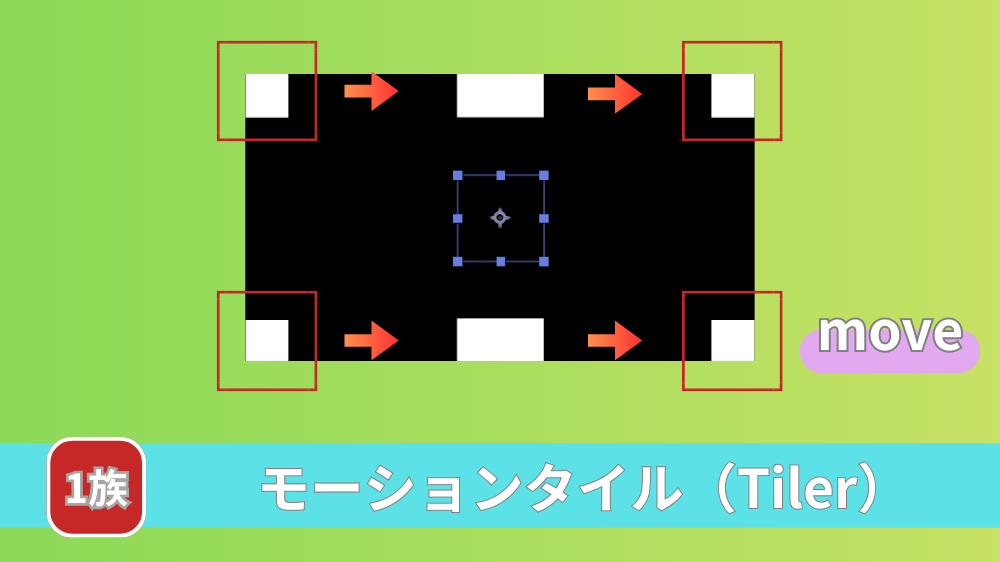
After Effectsのモーションを整理した「モーション周期表」を再現する過程で学んだ内容を、初心者向けにまとめます。
本記事では、その中でも背景作りに使う「モーションタイル(Tiler)」に絞って解説します。
✅モーションタイル(Tiler)の役割がわかる
✅1枚の素材から、切れ目のないスクロール背景を作れる
✅モーションタイルを使う際の「つまづきポイント」がわかる
モーションタイル(Tiler)とは?
◆1枚の素材を画面の外までタイル状に複製し、動かしても端が途切れない状態を作るためのエフェクトです。
◆画面内に見えていない外側にも同じ素材が並ぶため、タイルの中心(Tile Center)を動かしても、背景が無限に続くように見えます。
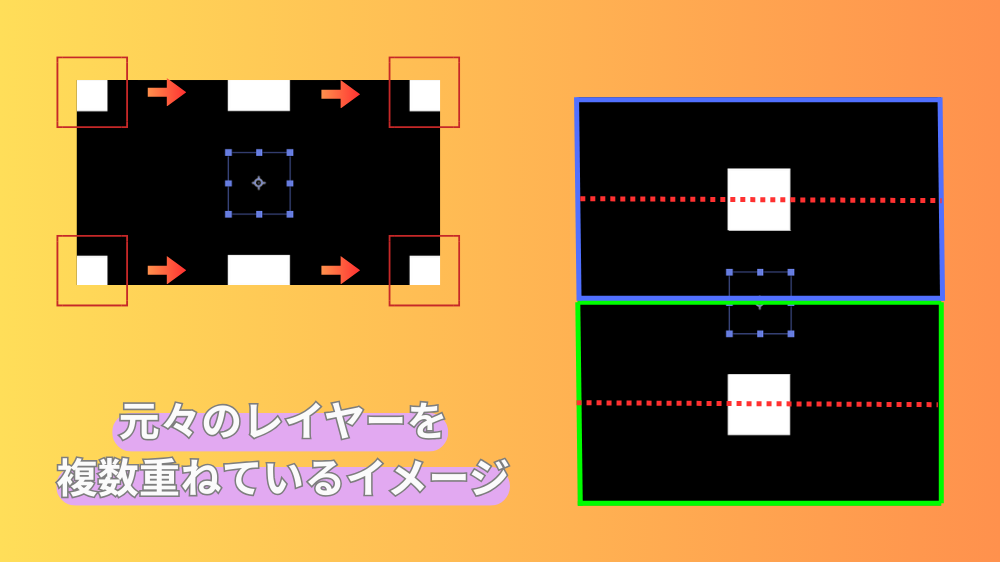 出典:Adobe After Effects(© Adobe Inc.)
モーションタイル(Tiler)を再現する
モーションタイルを再現する下準備
✅コンポ作成(Ctrl+N):1920×1080 / 30fps / 5秒
✅レイヤー作成:
①素材レイヤー:「レイヤー」⇒「新規」⇒「シェイプレイヤー」
②背景レイヤー(BG):「レイヤー」⇒「新規」⇒「平面」
例)「エフェクト」⇒「ノイズ&グレイン」⇒「ノイズ」
※「ノイズ量」を2~6%で設定
✅この動作の前知識:
◆エフェクト「モーションタイル」の設定方法:「エフェクト」>「スタイライズ 」>「モーションタイル」
◆素材をプリコンポーズしたレイヤー(Pattern_PRE)にエフェクトを適用すると、管理が楽です
◆モーションタイルの出力設定は200%を基準に調整します
モーションタイル(Tiler)の再現手順
A.キーフレームでモーションタイルの動きを作る
1.元になる「パターン素材」を用意
◆今回は正四角形(300×300px)を作成
◆名前:「Pattern」に変更
2.素材をプリコンポーズ化
◆「レイヤー(Pattern)の選択」⇒「右クリック」⇒「プリコンポーズ」
◆「すべての属性を新規コンポジションに移動」を選択して「OK」を押す
◆名前:「Pattern_PRE」に変更
3.エフェクト「モーションタイル」を適用
◆「レイヤー(Pattern_PRE)を選択」⇒「エフェクト」⇒「スタイライズ」⇒「モーションタイル」
4.出力幅と出力高さを調整する
◆出力幅と出力高さをそれぞれ200%に調整(端が欠けている場合は%を300〜400%に調整する)
5.タイルの中心(Tile Center)の数値を変えて動きを作る
◆「0秒(タイルの中心=[960, 540])」と「5秒(タイルの中心=[2880, 540])」にキーフレームをつける
◆Patternレイヤーで作った図形が、画面中心を右側に動くアニメーションが完成する
※この作成例は、親コンポジション上でこのコンポジションを複製してつなげることで、同じ動きがループするように数値を調整しています。
B.エクスプレッションでモーションタイルを自動化させる
1.エフェクト「モーションタイル」を適用する
◆レイヤー(Pattern_PRE)を選択⇒「エフェクト」⇒「スタイライズ」⇒「モーションタイル」
2.出力幅と高さを調整する
◆出力幅と出力高さをそれぞれ200%に調整(端が欠けている場合は%を300〜400%に調整する)
3.継ぎ目対策を施す
◆ミラーエッジ(Mirror Edges)をONにする
4.自動スクロール化する
◆「タイルの中心」のストップウォッチを「Alt+クリック」
◆式を入力する
speed=120; // px per secの数値を入力
value+[time*speed,0];
「コンポの尺を伸ばしても自動で動作すること」が、この方法のメリットです。
編集しながら尺に合わせたい場合は、エクスプレッションを活用した運用をおすすめします。
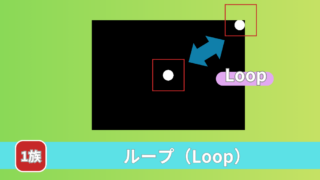
逆に、「ループ素材」として書き出す場合は、動きが一周する時間(周期)が自然な尺になるように調整すると、切れ目が目立ちにくくなります。
その場合は前章で触れた「エクスプレッションを活用しない方法」とどちらが管理しやすいかで決めると良いでしょう。
【補足】エクスプレッションを応用して動きをイメージに近づける
上記の式を知ったところで、「速度を変更したいとき」や「縦方向の動きを加えたい」場合に困りますよね。
先ほどの式についてより詳しくなって、自分がイメージする動きに近づけてみましょう。
①speed=120; // px per secの数値を入力
②value+[time*speed,0];
この式のうち、②の式が素材の動きを決める核となる式です。
◆value=プロパティの「現在の値」
⇒ここでいう正四角形の全ての設定情報がこの単語に集約されています
◆[time*speed,0]=[X軸(=横軸), Y軸(=縦軸)]
つまり、②の式は「現在の値から、X軸・Y軸方向に数値を加える計算」になっています。
「加える数値」を決めるために①の式があります。
◆time=コンポジションの「再生開始から現在までの経過時間」
◆speed=速さの式であることを明確にするための代用品
この式の「speed」はエクスプレッションで使った他の単語と異なり、式を作るために用いた単語にすぎません。
数学でいうY=aX+bの「Y」に該当します。
[time*speed,0]の計算結果が変わらなければ、この部分はAとかBとかでも問題ありません。
②の式で速度の値が必要なので、「動かしたい距離(px)÷動作する時間(秒)」で求めた数値で入力しています。
あとは「動かしたい軸に計算式を入力するだけ」です。
「速度(px/秒)×時間(秒)=距離(px)」なので、時間が経つごとに移動するモーションが出来上がります。
ちなみに、ここまで理解ができれば、縦の動きや斜めの動きにも応用できます。
◆Y軸方向にスクロールする:「②の式を[0,time*speed]に変える」
◆斜め方向にスクロールする:「X軸・Y軸それぞれに方程式を入れる」
◇エクスプレッションの式入力例
①X=386;
②Y=216;
③value+[time*X,time*Y];
①、②はレイヤーサイズから秒数(5秒)を逆算して決めてみました。
モーションタイルの「調整ポイント」と「トラブルの対処法」
モーションタイルの調整ポイント
まずは、下記の3つに絞って動きを作成してみましょう。
①出力幅と出力高さ:200〜400%を目安に調整
⇒画面外まで範囲を拡張することで、「端の空白」を防ぐ
②タイルの中心(Tile Center):画面の中心から動かして調整がおすすめ
⇒背景スクロールをさせるために使う場所
③ミラーエッジ(Mirror Edges):ONを推奨
⇒継ぎ目の動きが目立つときに有効な操作
モーションタイルのトラブル対処法
①継ぎ目(境界)が見えてしまう
元素材が端で繋がらない状態になっている
◆ミラーエッジを「ON」にする
◆元素材の境界部分のコントラストを下げる
⇒図形の境界部分を「ぼかす」ことで、継ぎ目を目立たなくします。
コントラストを下げるエフェクト例
①ブラー(ガウス):「エフェクト」>「ブラー&シャープ」>「ブラー(ガウス)」
⇒ブラーを1~3pxを目安に調整する
②レベル補正:「エフェクト」>「カラー補正」>「レベル補正」
⇒「黒入力レベル」を10~20程度数値を上げて、「白入力レベル」を10~20程度下げる
③ノイズ:「エフェクト」>「ノイズ&グレイン」>「ノイズ」
⇒どうしても不自然さが残る場合に使う。ノイズ量を1~5%に上げる
◆元素材の端に「余白」があるか確認する
⇒レイヤーの端から10px内側の範囲に収まるように配置するのがおすすめです)
②端が見切れる
モーションタイルの「出力幅」「出力高さ」が低い
◆出力の拡張を試す
⇒出力幅と出力高さを200→300→400%と上げて、画面内を覆うように拡張する
⇒重くなる要因となるため、拡張のしすぎには注意する
③重い・カクつく
元素材が重い、もしくは出力が高すぎる
◆出力を落とす
⇒200%を基準に調整するのがオススメ
◆レイヤーのエフェクトを減らす
◆コンポビューの解像度を下げる
⇒フル画質から「1/2画質」「1/3画質」「1/4画質」に下げることで重さが解消する場合がある
おわりに
モーションタイル(Tiler)は「1枚の素材から動きを作る」のに便利な方法です。
まずはタイルの中心(Tile Center)で素材の動きを作り、端が欠けるのであれば、出力幅・出力高さ調整してみましょう。
After Effectsを勉強する材料になるかもしれないので、時間があれば覗いてみてください。