【AE】モーション周期表のエフェクト「パスのウィグル(Wiggle path)」を再現する
.png)
After Effectsのモーションを整理した「モーション周期表」を再現する過程で学んだ内容を、初心者向けにまとめます。
本記事では、その中でも「パスのウィグル(wiggle path)」に絞って解説します。
※英語表記:Wiggle Path(AEの日本語UIでは「パスのウィグル」)
✅パスのウィグルの役割がわかる
✅線(パス)が揺れる基本動作を再現できる
✅パスのウィグルの操作での「つまづきポイント」がわかる
パスのウィグルとは?


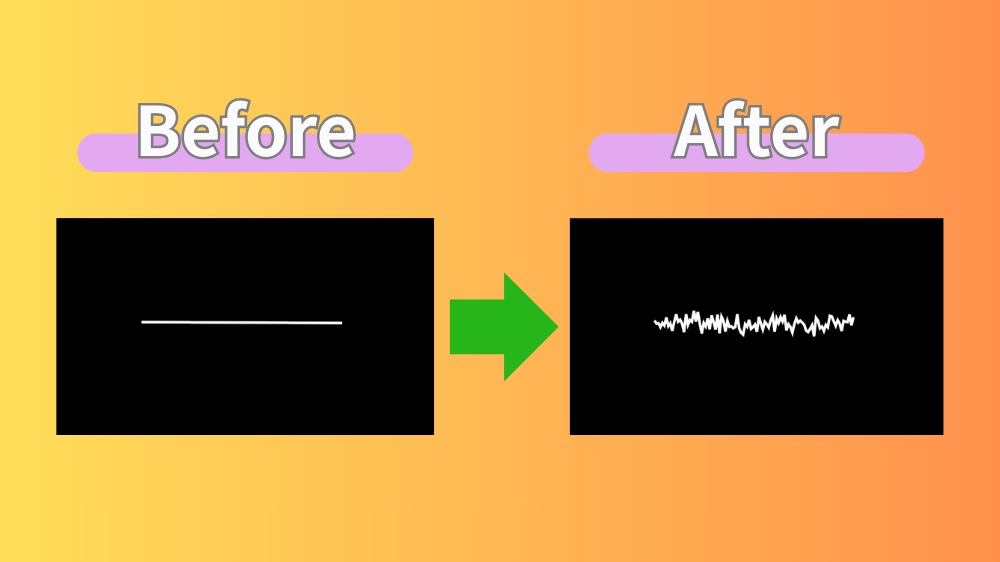
- 「整った線」を崩したい場面で使います。(手描き線、電気(稲妻)、波形の輪郭、不安定さやざわつきの演出など)
- 「パスの変形」にかかわるので、シェイプレイヤーで作った輪郭のパスに使います。
 出典:Adobe After Effects(© Adobe Inc.)
今回のパスのウィグルで使う項目について
揺れの「形」を決める項目
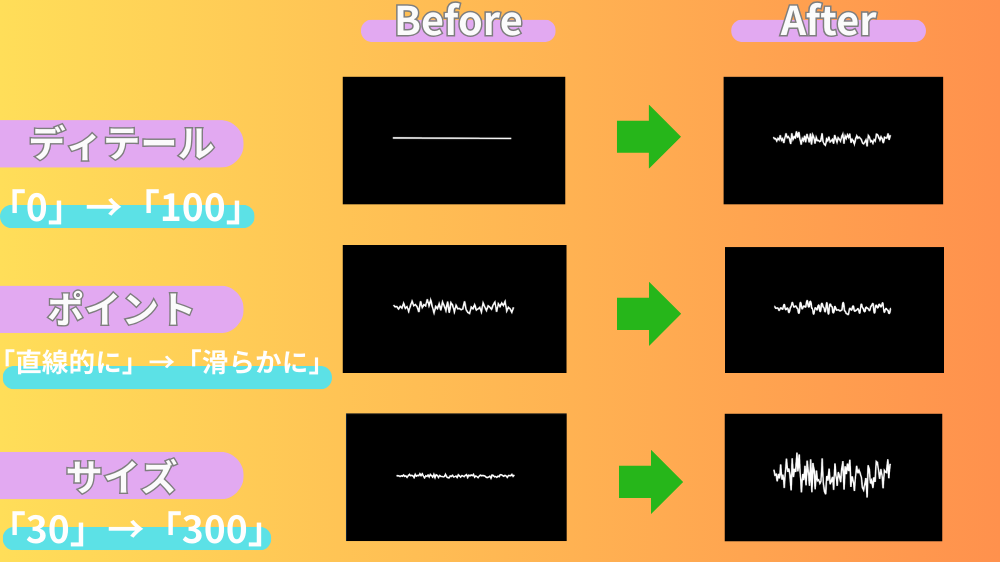
- ディテール:線の揺れ方の細かさ(ザラザラ、細かく波打つ感じ)を調整する場所
- ポイント(直線的または滑らか):折れ方の雰囲気(稲妻っぽい、手描きっぽい)を切り替える場所
- サイズ:揺れの大きさ(どれくらい形が動くか)を決める場所
揺れの「速さ」を決める項目
- ウィグル/秒:揺れの速さを調整する場所(ここで速さを変更した場合、サイズやディテールを操作して調整する場合もある)
- 時間的フェーズ:揺れの進み方を決める場所(「time*120」のような式を入れて速さを管理できるため、「速度だけ」を調整したいときに便利)
パスのウィグルを再現するための下準備
コンポを作成する
- 解像度:1920×1080、フレーム30fps
- 時間:3〜5秒
※ショートカット:Ctrl + N(Mac:⌘ + N)
シェイプレイヤーを作成する
- 操作手順:「レイヤー」>「新規」>「シェイプレイヤー」
※タイムライン上で「右クリック」→「新規」→「シェイプレイヤー」でも作成できます。
線(Stroke)を作る
- ペンツールで2点クリックして直線を作成する。Shiftで水平固定するとまっすぐな線になる
- 線だけ使うので、塗り(Fill)は非表示にする
- 線(Stroke)の太さ:8〜14px
この後の操作で使う前知識
- キーフレーム設定:
- ストップウォッチをクリック
- 数値を変更してキーフレームを打つ
- エクスプレッション(式)設定:
- ストップウォッチを「Alt(Win)/Option(Mac)を押しながらクリック」
- エクスプレッション(式)を入力
※入力する式は、手順の項目で後ほど紹介します。
【基本】パスのウィグルで「揺れる線」を作る
 出典:Adobe After Effects(© Adobe Inc.)
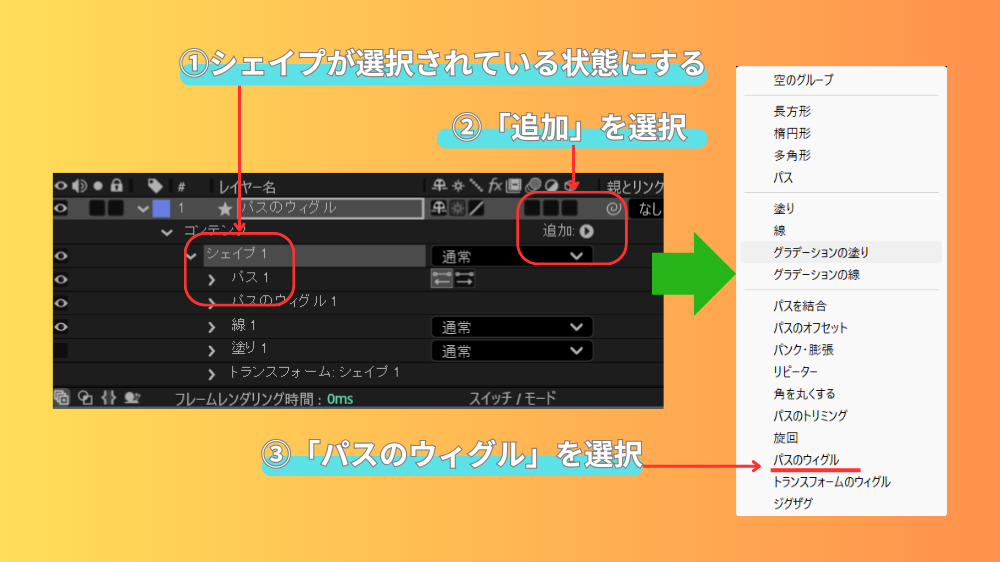
パスのウィグルを追加する
- シェイプレイヤーを選択
- 「コンテンツ」→「シェイプ_1」の選択→「追加」→「パスのウィグル」
→コンテンツ内に「パスのウィグル_1」が表示される
確認ポイント(入れる場所)
- タイムラインで対象レイヤーが「シェイプレイヤー」になっているか確認
- 「コンテンツのシェイプ_1」の中に「パス_1」「パスのウィグル_1」「線_1」が並ぶ状態になっているか確認
※間違いパターン:「シェイプ_1」「パスのトリミング_1」「パスのウィグル_1」の並び
パスのウィグルは「シェイプレイヤーのパス」に対して動きます。
(テキストや画像に直接効かないので、効かせたい場合は「シェイプ化」などの別手順が必要)
パスのウィグルの設定を変更する
下の画像は、ディテールとポイント、サイズを変えると「線の形」がどのように変わるかをまとめたものです。
 出典:Adobe After Effects(© Adobe Inc.)
パスのウィグルの設定例
- ディテール:70
- ポイント:直線的に
- サイズ:0→30(キーフレームを使って、時間経過に合わせて揺れを作る)
サイズの変更で「揺れ」を立ち上げるまでの手順
- 「パスのウィグル」内の「サイズ」のストップウォッチをクリック
- 開始フレーム:サイズを0にしてキーフレームを打つ(揺れ無しの状態)
- 10〜20フレーム後:サイズを30に調整する(揺れが出る状態)
- プレビューして「揺れが見える」ことを確認する
- 「サイズを上げすぎる」もしくは「ディテールとサイズを同時に大きくする」と、形や動きが崩れやすくなる
→片方ずつ調整して、形や動きが崩れないようにしましょう。サイズは30前後、ディテールは70前後を基準に、片方ずつ調整しましょう。 - 「線幅」や「レイヤーのスケール」で「揺れて見える量」が変化する(線幅8〜14px・スケール100%での操作をおすすめします)
イージーイーズで揺れの立ち上がりをなめらかにする

- 「サイズ」のキーフレーム(サイズ0と30の2点)を選択する
- イージーイーズ(F9)を設定する
※さらに滑らかにしたい場合は、グラフエディターでカーブを少し強める
パスのウィグルの「揺れの速さ」をコントロールする

場所:「コンテンツ」>「シェイプ_1」>「パスのウィグル_1」>「ウィグル/秒」
揺れの速さは「動きが決まった段階」で調整する
「ウィグル/秒」で揺れの速さを調整する
- サイズ:30に設定(目安:20~40)
- ディテール:70に設定
- ポイント:「直線的に」(もしくは「滑らかに」)
- ウィグル/秒:2.0に設定(調整範囲は「1.0〜3.0」がおすすめ)
- 揺れがイメージより「細かく震える状態」なら、「ウィグル/秒」もしくは「ディテール」を下げる
- 揺れがイメージより「緩やかな状態」なら、「ウィグル/秒」もしくは「ディテール」を上げる
- 必要に応じて「ディテール」や「ポイント」で質感を微調整する
速さを最後に調整した方が良い理由
- 先にウィグル/秒を上げると、違和感の原因が「ディテール」なのか「速さ」なのかが見分けにくくなる
- 先に形(サイズ・ディテール・ポイント)を決めておけば、残りは「速い」「遅い」の調整を考えるだけになる
(応用)「時間的フェーズ管理」にエクスプレッションを入れて「揺れの速さ」を自動化する
ウィグル/秒だけでも十分作れますが、制作が進むと次のような状況が出てきます。
- 尺が伸びた、もしくは短くなったことで、テンポを調整したい場合
- サイズやディテールはそのままで、速さだけ変えたい場合
- 「速さ」を複数カットで統一したい場合
その解決方法として、ウィグル/秒を「0」にして、「揺れの進行」を時間的フェーズで管理する方法です。
この操作によって、ウィグル/秒による揺れが消えるため、「time*〇(=係数)」だけで速度を調整できるようになります。
揺れの強さ(=サイズ)と、動きの進み方(=時間)を別々に管理することで、尺変更の微調整を「係数の変更」のみに限定できます。
揺れの速さを時間的フェーズで管理するメリット
- 揺れの速さを一元管理できる:time*〇の係数(120など)を変えるだけで、揺れの進み方をまとめて調整できる
- 揺れの強さと分離できる:サイズ(強さ)を触らずに、速度側だけを調整できる
速さを調整する場所が明確になる:time*〇は他の設定でも「速度調整」で登場することが多いので、迷いが減らせる
時間的フェーズで「揺れの進行」を自動化する
速さの調整に影響を出さないために、パスのウィグル内の「ウィグル/秒」を0にする
※「ウィグル/秒」を0にしない場合でも動きますが、速度管理が二重になり、調整が難しくなります。
「時間的フェーズ」のストップウォッチを「Alt(Win)/Option(Mac)」+「クリック」する
「time*〇;」の式を入力する
time*120;※「時間的フェーズ」に入れる式です。
timeは「秒」を表し、動きの1周期は360(°)で計算されています。120はスピード係数なので、遅くしたい場合は「60」、速くしたい場合は「240」のように調整します。
パスのトリミングを使って「描いて→揺れる」動きにする
- 「コンテンツ」>「追加」>「パスのトリミング」を入れる
- 「終了点」に0%と100%のキーフレームを打つ
→例:0秒時点と2秒時点でそれぞれ0%と100%のキーフレームを打つ - 揺れ開始は「パスのウィグルのサイズ」で調整する
- 揺れない時間を作るために、キーフレームを「サイズ=0」の状態で2か所指定して、それらより後ろの位置にサイズが「30」になるようにキーフレームを打つ
順番の考え方(混乱しやすいポイント)
- 線が「描かれる」動きは「パスのトリミング」で調整する
- 線が「揺れる」動きは「パスのウィグルのサイズ」で調整する
- この2つの開始タイミングが同じなら「揺れながら描かれるアニメーション」になります。
- この2つの開始タイミングをずらすなら「描いてた後に揺れ始めるアニメーション」になります
 出典:Adobe After Effects(© Adobe Inc.)
【AE】モーション周期表「Tip Shape」をパスのトリミングで再現する
ここまでのまとめ:パスのウィグルを使うポイント
- パスのウィグルは、「線(パス)の形を揺らして動きを作る機能」
- パスのウィグルの基本の流れを固めることがコツ
①ディテールとポイント、サイズを調整して、動きの土台を作る→②「ウィグル/秒」もしくは「時間的フェーズ」で速さを調整する
「パスのウィグル」のトラブル対処法3選
ケース1:パスのウィグルを入れたのに「何も起きない」
- パスのウィグルが「コンテンツ」>「シェイプ_1」を選択してから「追加」
→「シェイプ_1」と同じ列に「パスのウィグル」が入っていることを確認してください - 「線幅」や「揺れる強さ」を調整する(例:サイズを30にする、線幅を8〜14pxにする、線の不透明度が0%になっていないか確認する)
ケース2:揺れが「荒れすぎて」線が崩れる
- ✅サイズ30、ディテール70に戻して、再度調整する
- ✅動きを稲妻寄りにしたいなら「ディテール」調整前に、ポイントが「直線的」になっているか確認する
- ✅上げるときは「サイズ」か「ディテール」のどちらか片方を少しずつ上げて確認する
ケース3:動きが速すぎる、逆に遅すぎる
- 「ウィグル/秒」で速さを調整する(1.0〜3.0が目安)
- 尺変更が多くて管理が大変なら、「ウィグル/秒」を0にして「時間的フェーズ」にエクスプレッション(time*〇;)を入れる
終わりに~「パスのウィグル」を試してみよう~

【記事の制作裏話はこちら(note:Hiromuの探求部屋)】
制作中に気づいたポイントや、つまずきやすい部分の補足もまとめています。
時間があるときに、よければ覗いてみてください。