【AE】モーション周期表のNoise|ジラジラ動く質感ノイズを理解する
✅モーション周期表のNoiseの動きと基本的な作り方がわかる
✅ノイズアルファの主要パラメータの読み方がわかる
✅Noiseと相性のよい使いどころがわかる
※「Noise」をすぐに実践したい方は、こちらをご参照ください。
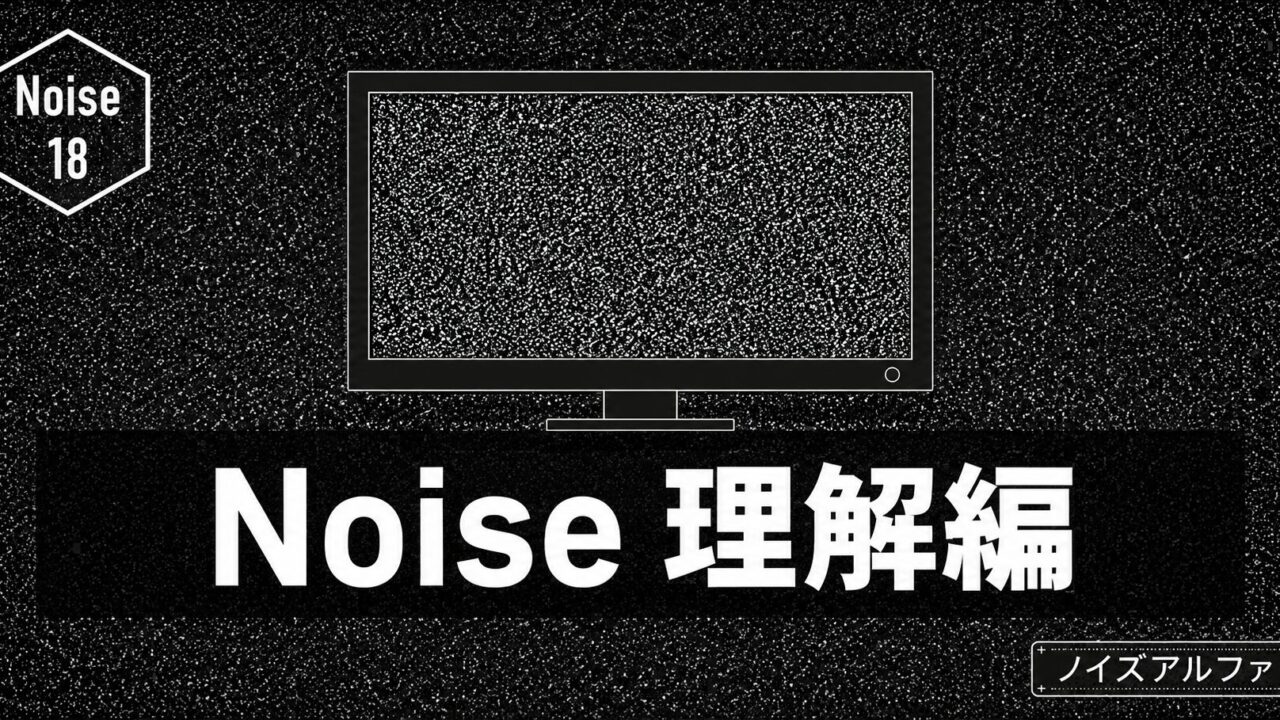
モーション周期表のNoiseは「ジラジラと動き続ける質感ノイズ」
- アニメーション系の設定では、表面のザラつきが常に変化し続ける
- 平面レイヤーにノイズアルファを適用して作る
- 古いテレビやフィルム・砂嵐のような味や空気感を加える表現として使える
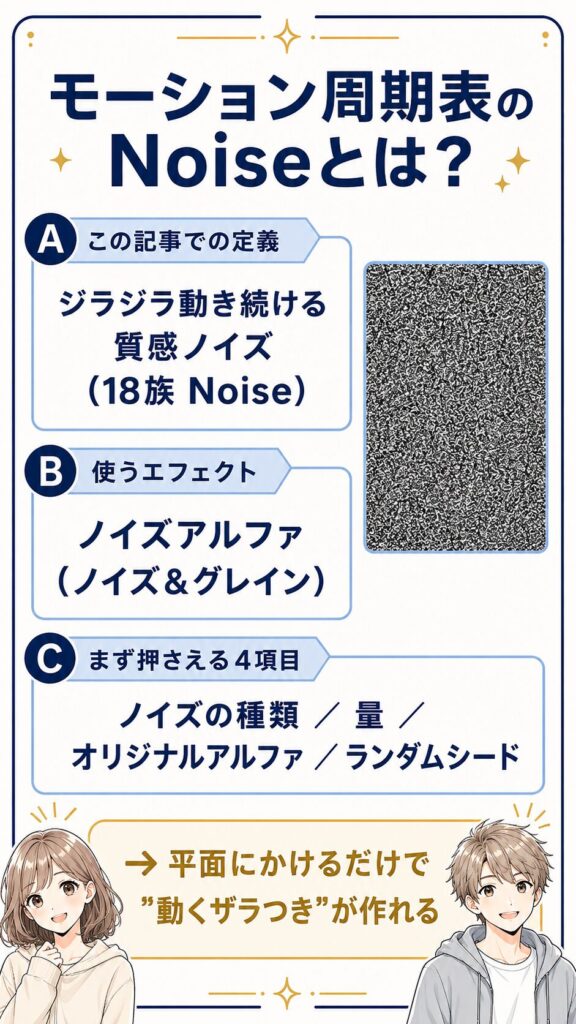
モーション周期表では、この動きを18族「Noise(ノイズ)」として整理しています。
Noiseは、位置や回転のようにオブジェクトを動かす表現ではなく、表面そのものの見え方を変化させる表現です。
After Effectsでは、その代表的な作り方として「ノイズアルファ」を利用します。
このエフェクトではアルファにムラを作れるため、設定次第では下の色を透かしながらざらっとした雰囲気を画面全体に加えることもできます。
※同じ18族には、輪郭をザラつかせて崩す「Rough Edge」、稲妻を走らせる「Thunder」、画面をうねらせる「Turbulent Displace」などもあります。
Noiseは「表面のザラついた質感を担当するもの」と捉えると、同じ18族の中での役割が分かりやすくなります。
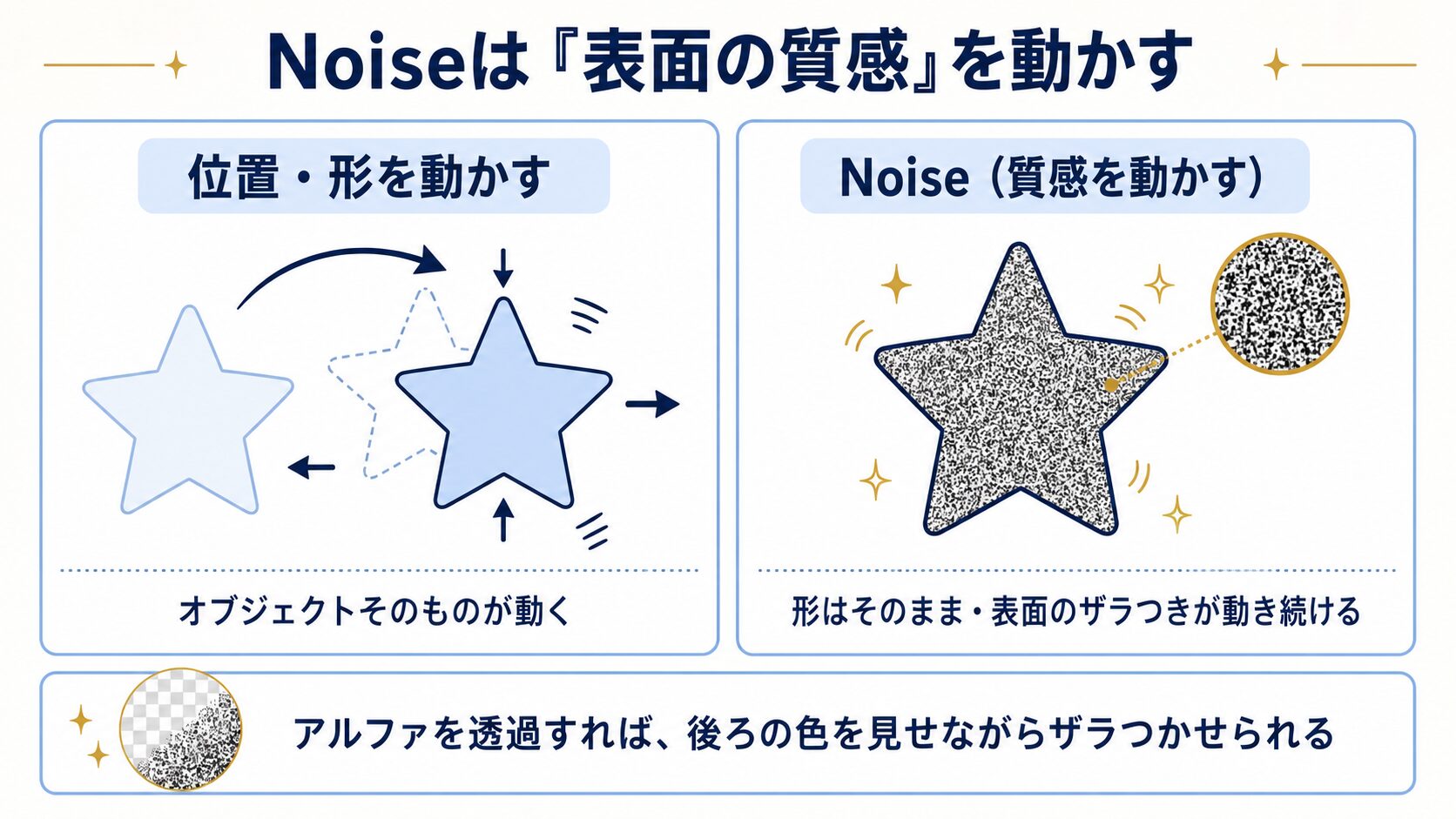
Noiseは「ノイズアルファ」のエフェクトを使う

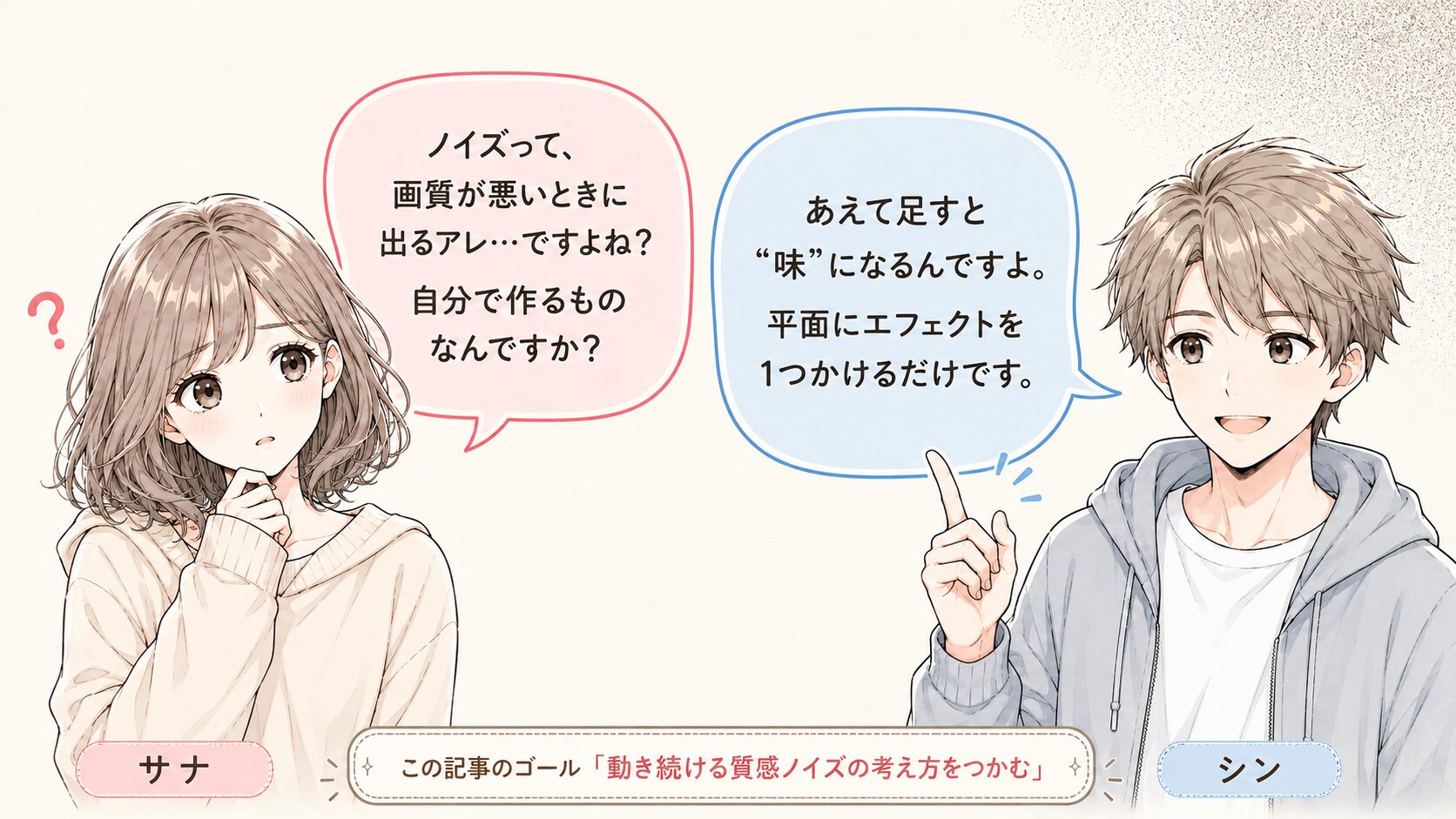
わざわざ自分で作るものなんですか?

まずは平面を1枚用意して、ノイズアルファを適用するところから始めれば大丈夫です。
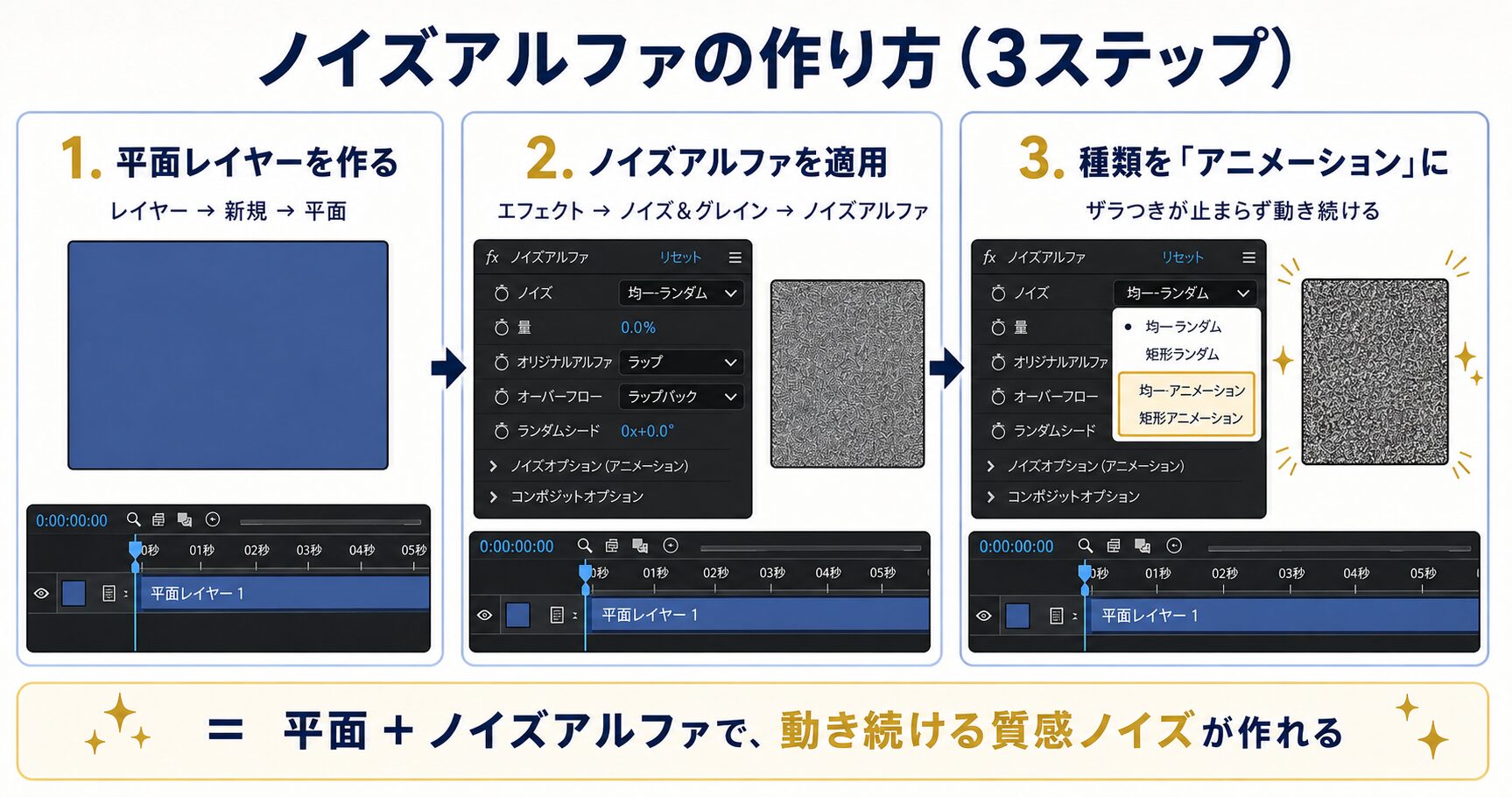
- まず、ノイズを適用するための平面レイヤーを作成する([レイヤー]→[新規]→[平面]。色は後から変更できる)
- その平面に、「エフェクト」→「ノイズ&グレイン」→「ノイズアルファ」を適用する
- ノイズの種類を「アニメーション」系に変える
つまりNoiseは、「平面+ノイズアルファ」で作るシンプルなノイズ表現です。
アルファにムラを作れば、下の映像を透かしながら全体にザラつきを加えることもできます。
Noiseが向いている4つの場面
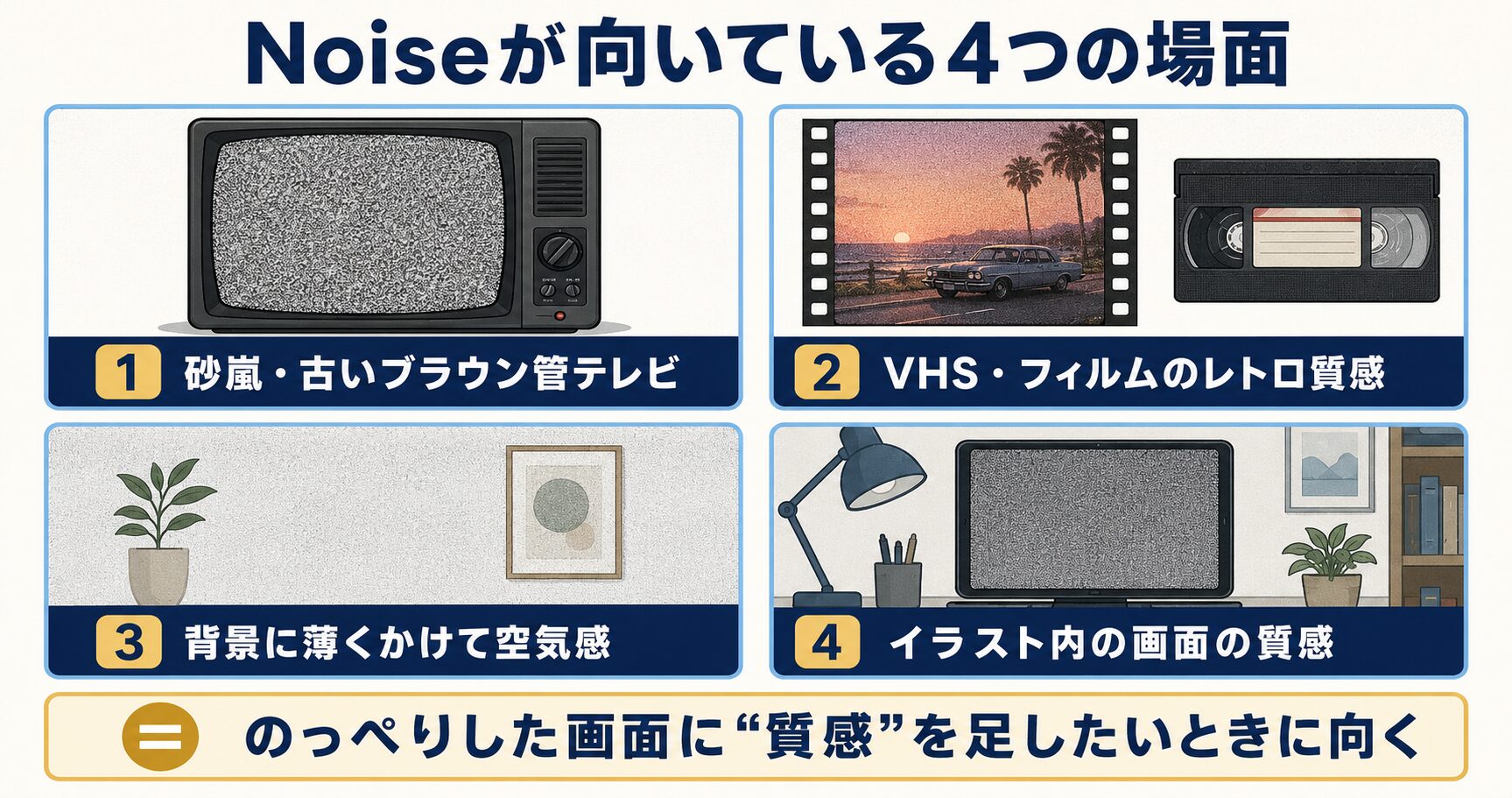
- 砂嵐や古いブラウン管テレビのような画面を作りたいとき
- VHS風やフィルムグレイン風の、レトロな質感を足したいとき
- 背景や画面全体に薄く重ねて、のっぺりした印象を抑え、空気感や自然な揺らぎを加えたいとき
- イラストの中のモニターや画面に、”映像が流れている”質感を足したいとき
ノイズアルファエフェクトの主要パラメータの読み方
まずは「ノイズの種類・量・オリジナルアルファ・ランダムシード」の4つを押さえると、Noiseの基本的な見た目を整えやすくなります
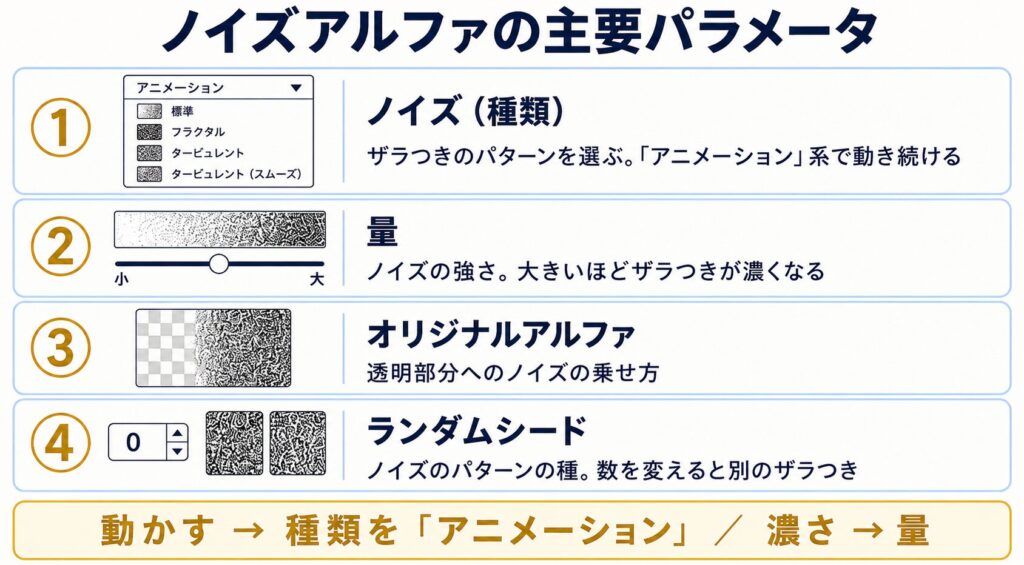 ノイズアルファの見た目は、「種類」「量」「透明部分の扱い」の組み合わせで決まります。
- ノイズ(種類):ザラつきのパターンを選ぶ。「均一アニメーション」などのアニメーション系を選ぶと、ジラジラ動き続ける質感になる(「均一ランダム」など静止のままにもできる)
- 量:ノイズの強さ。数字を大きくするほどザラつきが濃くなる
- オリジナルアルファ:元の透明部分にノイズをどう反映するかを決める項目(クランプ・追加・スケール・エッジから選ぶ)
- ランダムシード:ノイズのパターンの種。数字を変えると、同じ強さでも別のザラつき方になる
- ノイズ=均一アニメーション
- 量=20〜40%
- オリジナルアルファ=クランプ
- ランダムシード=お好み
まずはこの設定で、動き続けるノイズの質感を確認できます。
※実際の操作手順(パラメータ具体値・ノイズのアニメート・描画モードでの合成・アルファでの質感マスク)や細かい数値の調整方法は実践編で扱います。
※After Effectsのバージョンや日本語/英語UIの違いによって、エフェクト名・メニュー名・パラメータの表示位置が異なる場合があります。実際の画面に合わせて確認してください。
※この記事では、ノイズアルファを使った一例として解説しています。似たザラつき・質感は、基本の「ノイズ」エフェクトや「フラクタルノイズ」「タービュレントノイズ」など、別の方法でも作れる場合があります。
※ノイズアルファはアルファチャンネルにノイズを加えるエフェクトです。色付きのノイズやフィルムグレイン風の表現を作る場合は、通常のノイズ、フラクタルノイズ、グレイン系エフェクト、描画モードとの組み合わせが向く場合もあります。
※ノイズの種類によっては時間変化しないものもあります。ジラジラ動かしたい場合は、「アニメーション」と付くタイプを選ぶと確認しやすくなります。
まとめ|押さえる3つのポイント
- Noiseは「動き続けるノイズの質感」として捉えましょう。位置や回転ではなく、表面の質感そのものが変化する点が特徴です。
- 作り方は「平面にノイズアルファ」を適用し、ノイズの種類を「アニメーション」系に設定するだけです。
- 慣れるまでは「ノイズの種類」と「量」を中心に調整しましょう。必要に応じて、オリジナルアルファやランダムシードで仕上げます。
次は実践編|ノイズアルファでジラジラ動く質感を作ってみよう


-320x180.png)