【AE】モーション周期表のエフェクト「タービュレントディスプレイス(Turbulent Displace)」を再現する
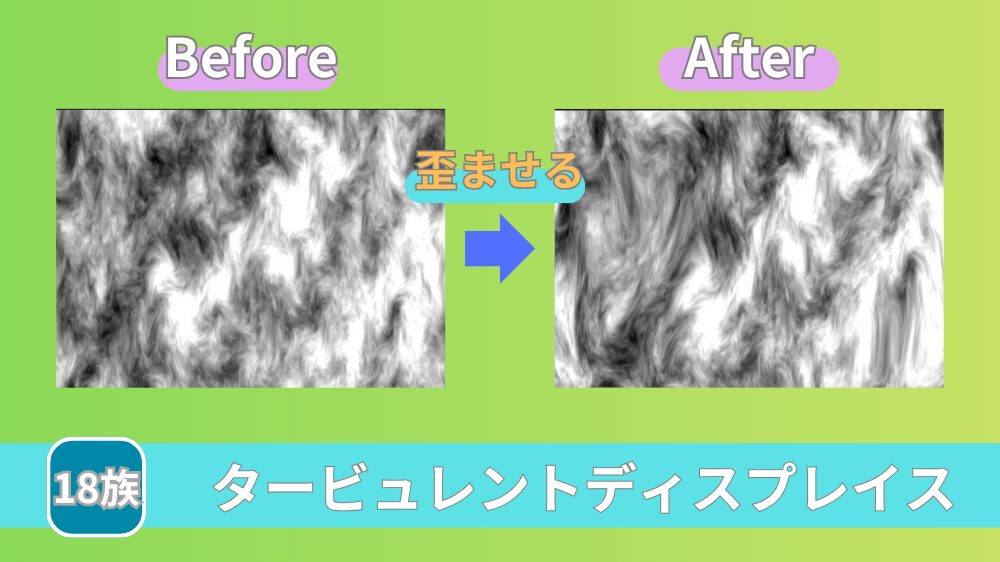
この記事では、After Effectsのモーションを整理した
「モーション周期表」を再現する過程で、
ChatGPTの協力を得ながら再現し学んだ情報を紹介します。
モーション周期表を再現していく中で、「形や位置を“崩す”ためのエフェクト」を活用することがあります。
その中でも、動きや輪郭、あるいはシルエットに直接ゆらぎを組み込むために使うのが、今回紹介する「タービュレントディスプレイス(Turbulent Displace)」です。
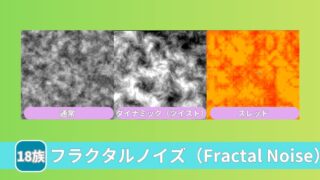
フラクタルノイズが「質感を作るエフェクト」だとすれば、タービュレントディスプレイスは「形そのものを歪ませるエフェクト」になります。
この記事では、ChatGPTの解説を参考にしながら、「Turbulent Displaceの基本操作」とその応用方法について、順番に整理しながら解説します。
タービュレントディスプレイス(Turbulent Displace)の役割とは?
レイヤーの位置や輪郭、形状をランダムに歪ませるエフェクト
揺れ(ブレ)や歪みといった「不安定な動き」を組み込みたいときに使われます。
1.After EffectsでTurbulent Displaceを適用する
A.平面レイヤーにタービュレントディスプレイスを適用する
1.平面レイヤーを作成
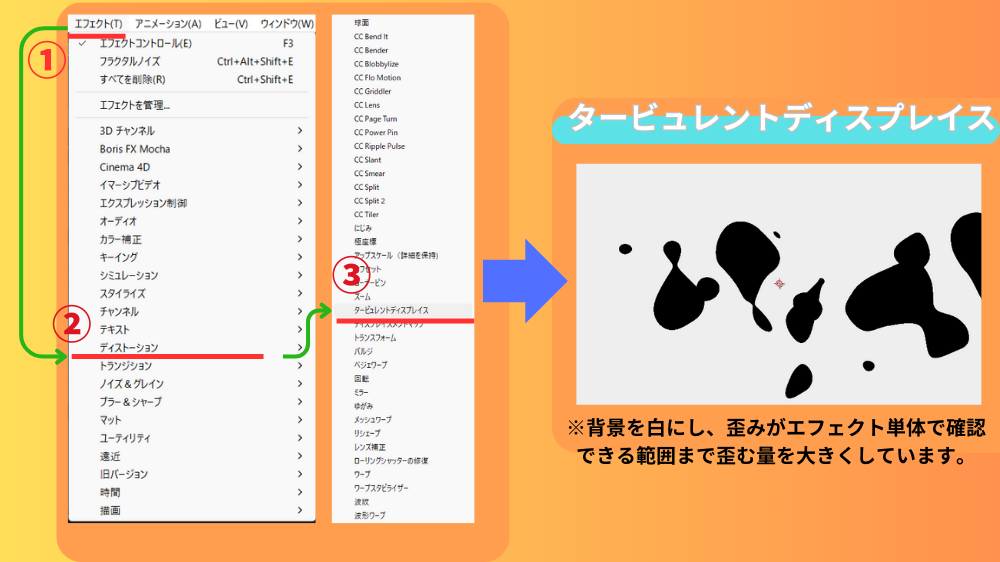
手順:①「レイヤー」>②「新規」>③「平面」
2.エフェクトを適用
手順:①「エフェクト」>②「ディストーション」>③「タービュレントディスプレイス」
B.歪みを調整するために「量」と「サイズ」を操作する
歪みの調整に使える項目はいくつかありますが、最初は「量」と「サイズ」を中心に操作するだけでも印象を変えられます。
ひとまず、この2つの項目を変化させると、どのようなことになるか確認してみましょう。
1.量(Amount):歪みの強さを調整する場所
手順:今回は「800」に数値を変更
2.サイズ(Size):歪みの大きさを調整する場所
手順:今回は「150」に数値を変更
C.複雑度で細かく調整してみる
形の崩れ方をもっと細かく調整したい場合は、「複雑度」も調整してみると良いでしょう。
3.複雑度(Complexity):歪みの細かさや密度を調整する場所
手順:今回は「2.0」に数値を調整
※数値を上げるほど、歪みの中に細かい揺れが増え、より複雑な形状になる
ここまでの操作で、以下のような図面が完成します。
 出典:Adobe After Effects(© Adobe Inc.)
D.タービュレントディスプレイスによりできた歪みに動きをつける
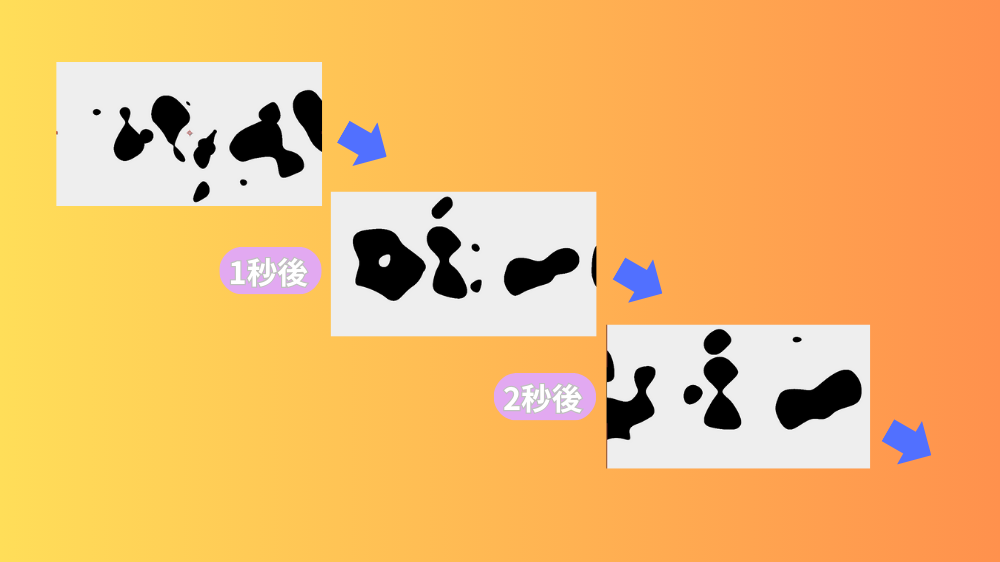
次に、この操作でできた歪みに、「展開」を操作して動きをつけます。
4.展開(Evolution):歪みの形状そのものを回転させながら変化させる場所
✅「展開(Evolution)」のストップウォッチを「Alt+クリック」
✅time*50を入力
※この方法以外に、「時間を指定して角度を調整する方法」もありますが、非常に手間がかかります。
こだわりがなければ、今回の「エクスプレッション動作」を習得することをおすすめします。
 出典:Adobe After Effects(© Adobe Inc.)
◇time*50 の意味
この数値は「1秒間に進む歪み量」を表します。
・数値を大きく→激しい揺れ
・数値を小さく→ゆったりした揺れ
※マイナスにすると動きが逆になります。
■展開とランダムシードの設定の違いについて
この歪みは、「ランダムに生成されている」ように見えますが、実際は一定のパターンを持った歪みが存在しています。
展開は、その歪みパターンを角度として回転させることで、時間経過による変化を作り出しています。
一方で、ランダムシード(Evolution Options)は、歪みのパターンそのものを切り替えるための設定です。
数値を変更すると、これまでとはまったく異なる歪みの形に切り替わります。
連続的な揺れを作りたい場合は「展開」を、歪みの形を一気に切り替えたい場合は「ランダムシード」を使うと良いでしょう。
実際の動きを見ながら、どちらを使うかを見極めましょう。
2.タービュレントディスプレイスを使いこなすための調整ポイント
ここまでで、タービュレントディスプレイスの基本的な操作方法はお伝えしました。
一方で、「どのような場面で使えばよいのか」イメージしづらい方もいるかもしれません。
ここからは、タービュレントディスプレイスをどのように活用すればよいか、作成例と共に紹介します。
A.フラクタルノイズと組み合わせて煙を作る
フラクタルノイズで煙や雲、もやのような質感を作り、タービュレントディスプレイスでその輪郭や形状を揺らすことで、より自然な自然な動きに近づけられます。
✅フラクタルノイズ:模様や質感、濃淡を作るために利用
✅タービュレントディスプレイス:輪郭や形、動きを崩すために利用
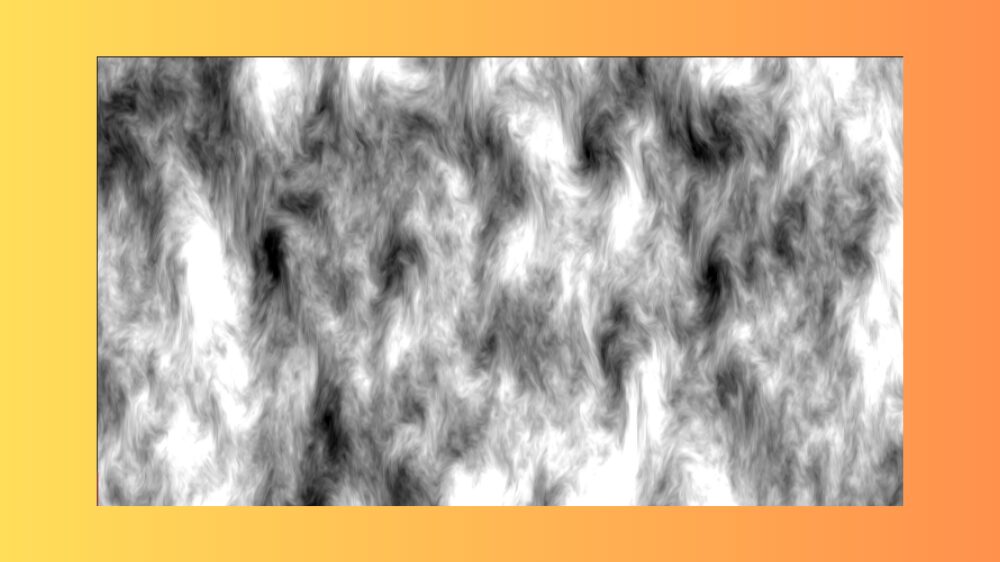
1.フラクタルノイズで煙を作成する
 出典:Adobe After Effects(© Adobe Inc.)
フラクタルノイズで煙の元となる動きを作ります。
ⅰ)平面レイヤーを作成する
ⅱ)作成したレイヤーにフラクタルノイズを追加する
◆手順:「①レイヤー」「②エフェクト」>「③ノイズ&グレイン」>「④フラクタルノイズ」
ⅲ)フラクタルノイズの設定を変更する
◆フラクタルの種類「ダイナミック(ツイスト)」
◆コントラスト「200」
◆明るさ「15」
◆スケール「200」
◆複雑度「6.0」
◆展開「time*60」
2.タービュレントディスプレイスを追加して輪郭に歪みを作る
フラクタルノイズの輪郭が不規則に揺れることで、より自然な動きに近づけられます。
ⅰ)フラクタルノイズのレイヤーにタービュレントディスプレイスを追加する
◆手順:「①フラクタルノイズのレイヤーを選択」>「②エフェクト」>「③ディストーション」>「④タービュレントディスプレイス」
ⅱ)タービュレントディスプレイスの設定を調整する
◆変形「タービュレント」
◆量「30」
◆サイズ「150」
◆複雑度「2.0」
◆展開「time*60」
B.移動モーション(Move)と組み合わせる
タービュレントディスプレイスで「形や輪郭を揺らすこと」はできます。
しかし、それ自体が「どこへ向かう動き」を持っているわけではありません。
そこで、移動モーションと組み合わせて動きに「方向性」と「時間の流れ」を表現に加えてみます。
✅移動モーション(Move):動きの方向や流れを作る目的で使用
✅タービュレントディスプレイス:揺らぎ・不規則さ・自然さを加える目的で使用
ⅰ)下から上へ移動するよう流れにするために、レイヤーの位置を調整する
◆手順:「①レイヤーを選択」>「②トランスフォーム」>「③位置」もしくは「レイヤーを選択してPキーを押す」
◆位置のY軸を0秒地点で「1080」に調整してキーフレームをつける
◆位置のY軸を6秒地点で「270」に調整してキーフレームをつける
ⅱ)レイヤーの端が画面内に見えないようにスケールを拡大する
◆位置がずれたことでレイヤーの端が画面内に見えてしまい、歪みのない部分が目立つため、スケールのY軸を「100%⇒200%」へ拡大
※リンクマークを外してから調整すること
※レイヤーを選択してSキーを押すと表示される
【移動モーションの詳細はこちらから】
移動モーションだけの表現では動きが直線的になるため、やや機械的に見えがちです。
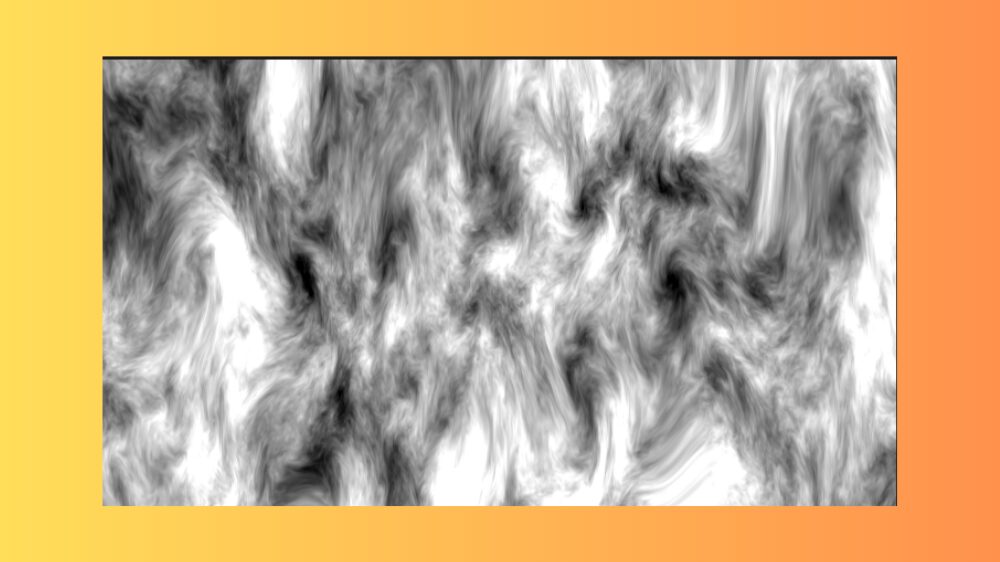
そこにタービュレントディスプレイスを重ねることで、流れの中にランダム性が生まれ、より自然な煙の動きに近づけることができます。
ここまでくると、下記のように煙の境界線がやんわりとし、移動モーションをつけることで煙が上昇しているように見えるでしょう。
 出典:Adobe After Effects(© Adobe Inc.)
◇ (補足)複雑度は「上げすぎない」のがポイント
複雑度を上げすぎると、歪みが細かくなりすぎて
形の意図が分かりにくくなることがあります。
まずは「量」と「サイズ」で全体の印象を決め、必要に応じて複雑度を少しだけ足すのがおすすめです。
◇ (補足)自然に見せるコツ
タービュレントディスプレイスは、強くかけすぎると効果が目立ちすぎてしまいます。
まずは「弱め」に設定し、「少し揺れているかな?」と感じる程度から調整していくと、より自然な表現になるでしょう。
おわりに
タービュレントディスプレイスは、単体では気づきにくいエフェクトですが、他のエフェクトと組み合わせることで一気に表現の幅が広がります。
モーション周期表においては、「形状を崩す・不安定さを加える役割」として、非常に重要なポジションを担っています。
フラクタルノイズと併せて理解することで、自然系・抽象系モーションの再現力に磨きをかけられるでしょう。
以上、タービュレントディスプレイス(Turbulent Displace)の解説でした。
After Effectsを勉強する材料になるかもしれないので、時間があれば覗いてみてください。