【AE】モーション周期表の「フラクタルノイズ(Fractal Noise)」を再現する
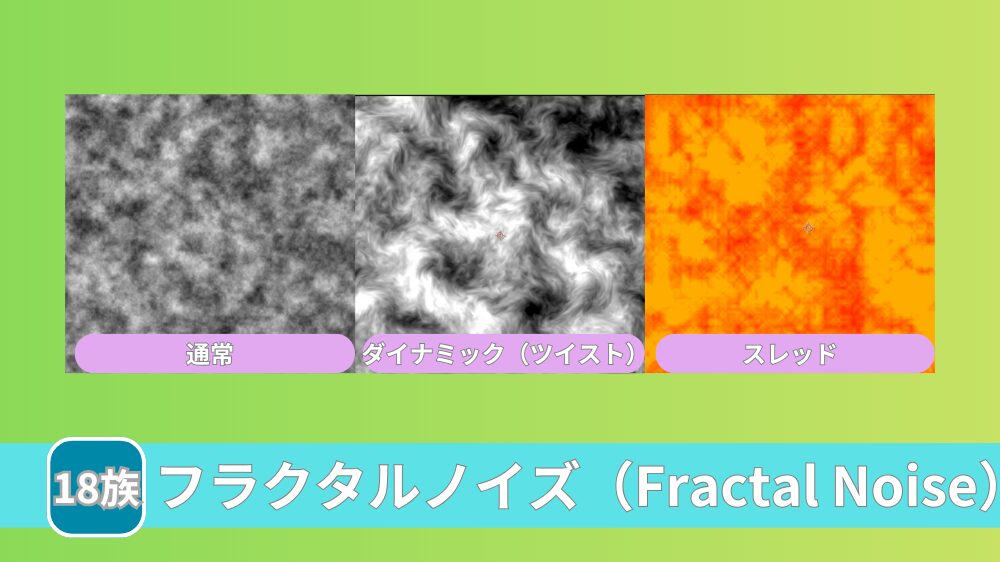
この記事では、After Effectsのモーションを整理した「モーション周期表」を再現する過程で、ChatGPTの協力を得ながら再現し学んだ情報を紹介します。
モーション周期表を再現していく中で、「自然なゆらぎを作るエフェクト」がいくつか登場します。
その中でも使う機会が最も多いのが、今回紹介する「フラクタルノイズ(Fractal Noise)」 です。
一見、このエフェクトは「白黒のノイズを走らせるだけ」に見えますが、煙・雲・水面・炎・UIノイズなど、幅広い表現の土台となる非常に汎用的なエフェクトです。
この記事では、ChatGPTの解説を参考にしながら、フラクタルノイズの基本・アニメーション化・応用例まで順番に整理して解説します。
フラクタルノイズ(Fractal Noise)の役割とは?
画面全体に「もや」を生成して、それを好きな質感に変形できるエフェクト
雲や煙、水、炎のような自然現象やUI周りのデザイン表現に使われるような、万能ノイズです。
フラクタルノイズ(Fractal Noise)で煙を再現する

※ここからは、ChatGPTの説明を参考にしつつ、記事用に再構成しています。
回答と記事の説明が一部異なる場合があります。
1.AfterEffects画面にフラクタルノイズを反映させる
A.平面レイヤーにフラクタルノイズ(Fractal Noise)を反映させる
1.平面レイヤーを作成する
「レイヤー」>「新規」>「平面」より、平面レイヤーを作成。
色は不問だが、黒を推奨
2.エフェクトを適用する
レイヤーを選択して、「エフェクト」>「ノイズ&グレイン」>「フラクタルノイズ」より、エフェクトを適用。
このエフェクトが適用されたことで、下記のような白黒のもやが出現します。
1.png) 出典:Adobe After Effects(© Adobe Inc.)
出典:Adobe After Effects(© Adobe Inc.)
B.フラクタルノイズ(Fractal Noise)の数値を調整して煙を再現する
フラクタルノイズの数値を調整することで、煙のデザインに近づけます。
1.フラクタルの種類(Fractal type)を選択する
⇒「ダイナミック(ツイスト)」を選択
2.コントラスト(Contrast)を調整する
⇒今回は「200」に設定
3.スケールを調整する(「トランスフォーム」>「スケール」)
⇒今回は「250」に設定
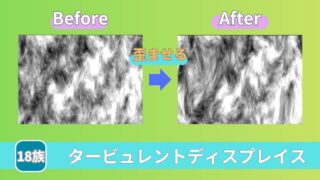
上記の3つを操作してできたのが、下の画像です。
2.png) 出典:Adobe After Effects(© Adobe Inc.)
出典:Adobe After Effects(© Adobe Inc.)
◇「フラクタルの種類」は、作業開始時に決めるのがおすすめ
どのフラクタルを選択するかによって、「ノイズのデザイン」や「明るさ」が大きく異なります。
「質感や明るさを調整する目的」で数値を操作するため、調整中にフラクタルの種類を変更してしまうと作業が振り出しに戻ってしまいます。
「フラクタルの種類」は最初の段階で決めておけば、作業工程が減らせる可能性があります。
「フラクタル」とは?
フラクタルとは、どれだけ拡大・縮小しても同じような模様が繰り返される構造のことです。
この性質のおかげで、フラクタルノイズは自然界の複雑な動きや質感を簡単に再現できます。
「自然現象を簡単かつリアルに作れる」という、映像作成において大きなメリットがあるため、AfterEffectsで頻繁に使われる理由にもなっています。
C.フラクタルノイズ(Fractal Noise)を動かして、アニメーション化する
フラクタルノイズを動かすために、展開(Evolution)に「time」を反映させて回転させます。
✅「展開」を開く(レイヤー>エフェクト>フラクタルノイズ>展開)
✅ストップウォッチをAlt+クリックし、「time*60」を入力する。
◇「time*60」が表す意味とは?
ここに入る数値は「1秒間に進む角度」を表しています。
今回指定した「60」は、動きが6秒で1周することを示しています。
◆動きを早く見せたい場合
数値を大きくする
⇒たとえば、「60を360に変更する」と「動きが1秒で1周します。
◆動きを逆にしたい場合
数値をマイナス(-)にする
⇒time*60のところをtime*-60にすると、動きが逆になります。
2.フラクタルノイズ(Fractal Noise)を使って様々な動きを表現をしてみる
A.フラクタルノイズを使いこなすためにチェックしたい6つの項目
表現したいイメージに近づけるために、以下の項目を中心に質感や色の明るさを調整しましょう。
◇ノイズの質感を調整したい場合
✅フラクタルの種類(Fractal Type)
✅スケール(Scale)
✅複雑さ(Complexity)
◇ノイズの白黒の調整をしたい場合
✅コントラスト(Contrast)
✅明るさ(Brightness)
✅描画モード(※エフェクト内にあるものを利用)
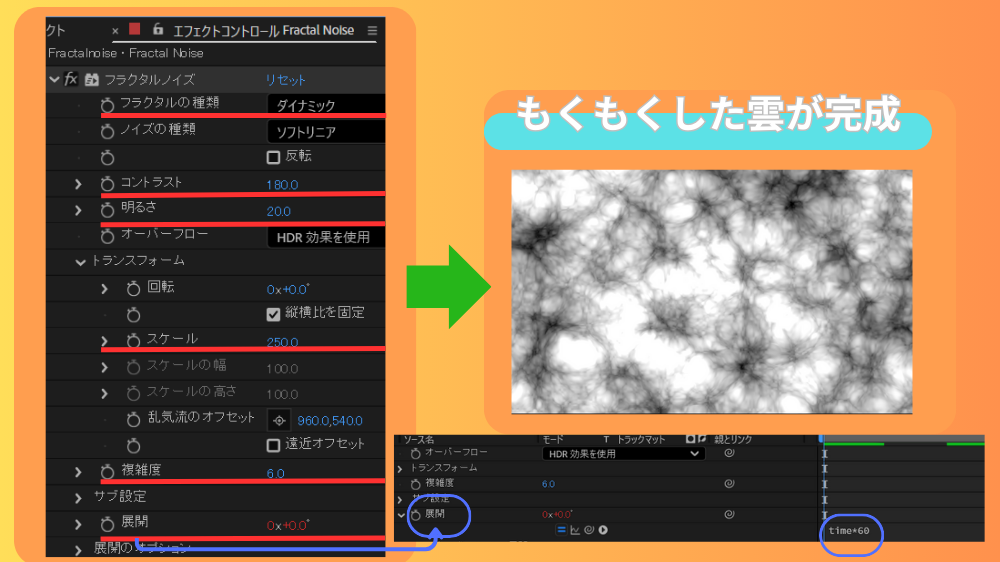
ちなみに、先ほどの煙ももう少し深く調整すると――もくもく雲が作成できます。
 出典:Adobe After Effects(© Adobe Inc.)
✅フラクタルの種類:ダイナミック
✅コントラスト:180
✅明るさ:20
✅スケール:250
✅複雑さ:6
✅展開:time*60
B.様々な動きをフラクタルノイズを使って再現する
フラクタルノイズを使った表現パターンを3つほど紹介します。
例①:水面・海の揺れ
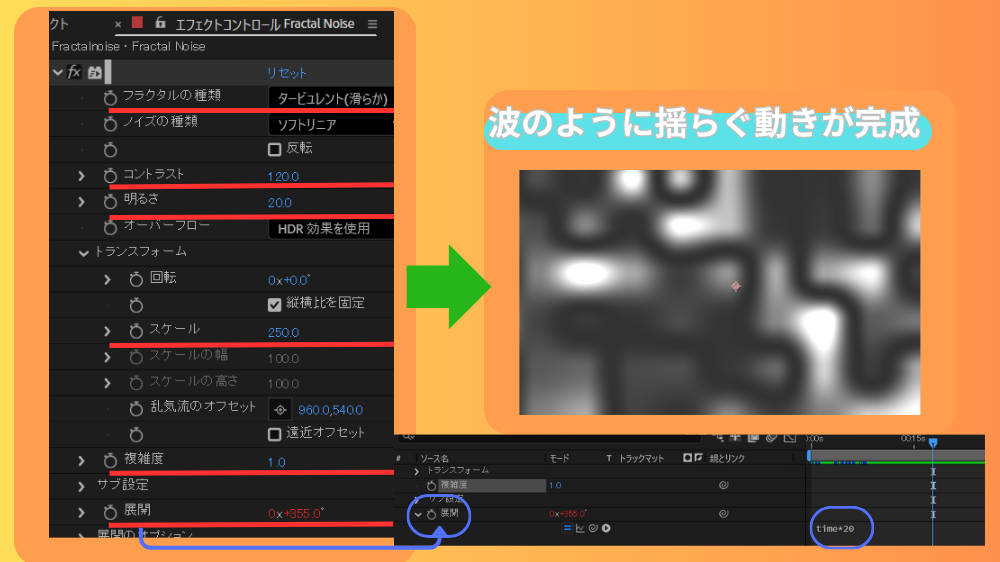
「波のように揺れるモーション」を生成します。
 出典:Adobe After Effects(© Adobe Inc.)
✅フラクタルの種類:タービュレント(滑らか)
✅コントラスト:120
✅明るさ:20
✅スケール:250
✅展開:time*20
例②:火・炎の揺らぎ
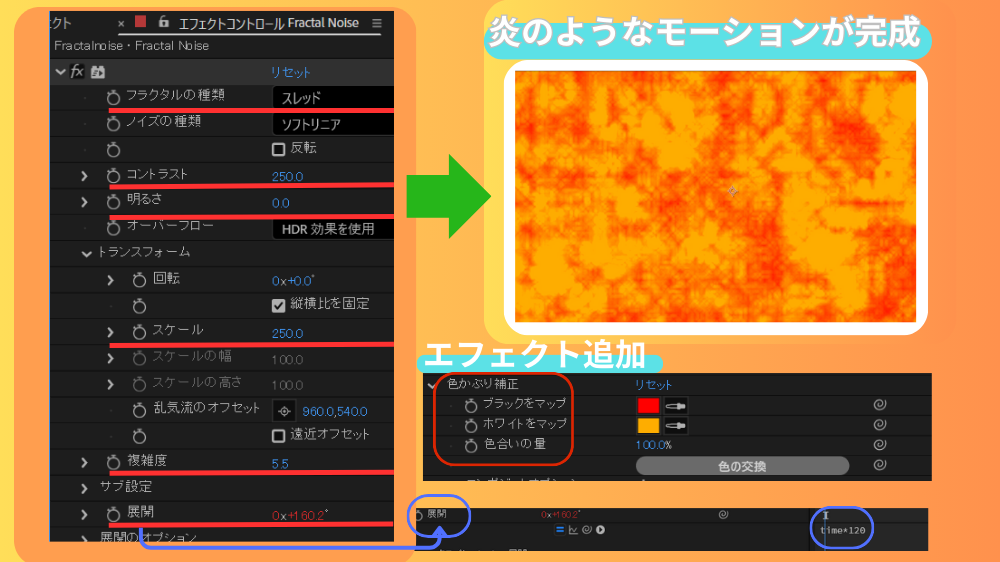
「火・炎のモーション」を生成します。
 出典:Adobe After Effects(© Adobe Inc.)
✅フラクタルの種類:スレッド
✅コントラスト:250
✅スケール:250
✅複雑さ:5
✅展開:time*120
この設定で、炎に近い色に変更すると完了です。
✅色被り補正を追加(「レイヤー選択」>「エフェクト」>「カラー補正」>「色かぶり補正」)
✅「ブラックをマップ」を赤色(例:FF0000)に、「ホワイトをマップ」を黄色もしくはオレンジ(例:FEAD00)に変更
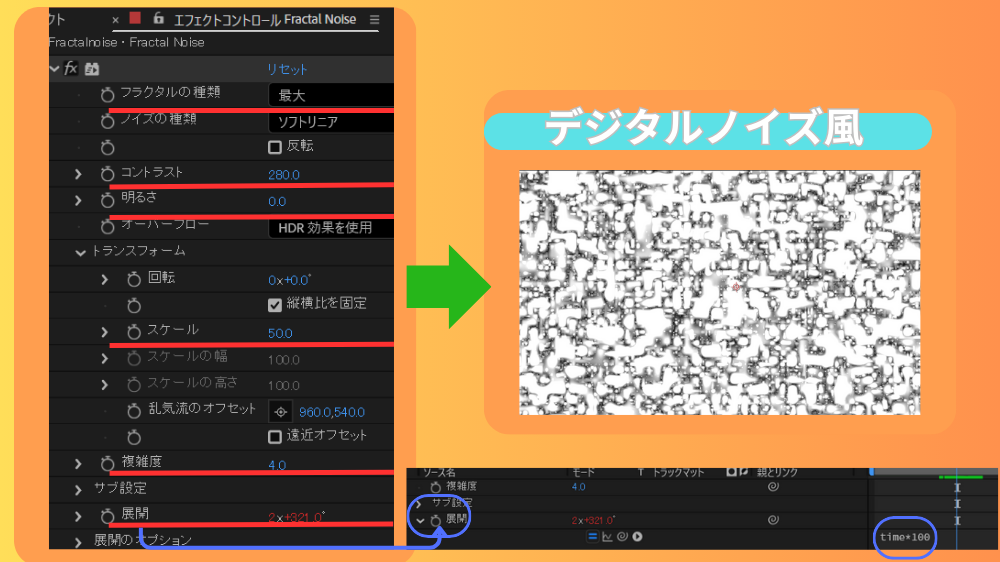
■SF/テクノロジー系(UIノイズ)
デジタルノイズ、電波障害のような質感を再現してみます。
 出典:Adobe After Effects(© Adobe Inc.)
✅フラクタルの種類:最大
✅コントラスト:280
✅スケール:50
✅複雑さ:4
✅展開:time*100
おわりに
【この記事の裏話はこちらnoteで(裏話)Evolution(進化)……って何?】
After Effectsを勉強する材料になるかもしれないので、時間があれば覗いてみてください。
以上、フラクタルノイズ(Fractal Noise)の解説でした。