【AE】移動させるモーションを周期表のMoveで再現する
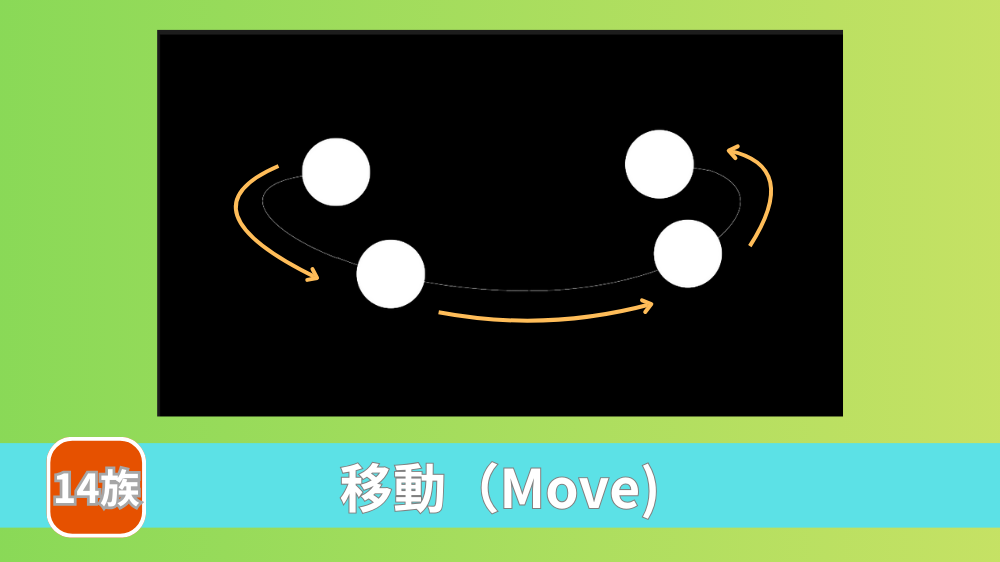
この記事では、After Effectsのモーションを整理した「モーション周期表」を再現する過程で、ChatGPTの協力を得ながら再現し学んだ情報を紹介します。
AfterEffectsを触り始めると、まず悩むのが「レイヤーを思い通りに動かすにはどうすればいいのか」という点ではないでしょうか。
私も最初の頃は、図形を自由に動かせず苦戦した経験があります。
今回紹介する移動(Move)は、多くの動画編集で使われる基礎的な動きです。
この記事では、AfterEffects初心者向けに、「仕組みから実際の操作方法」まで、順番に解説していきます。
移動系モーションの基本、Moveとは
✅Moveは「レイヤーの位置を変化させるアニメーション」
✅移動の基本は「始点と終点の2点」を決めること
✅以下の3点を押さえれば、Moveの再現は可能
◇配置指定(=位置(P)で対象の配置を調整する)
◇時間指定(=「いつ移動するか」をキーフレームで調整する)
◇速度調整(=イージングで、動きの速度や緩急を調整する)
モーション周期表の移動(Move)モーションを再現する

※ここからは、ChatGPTの説明を参考にしつつ、記事用に再構成しています。
回答と説明内容が若干異なる可能性がありますので、ご了承ください。
A.位置をキーフレームで指定する
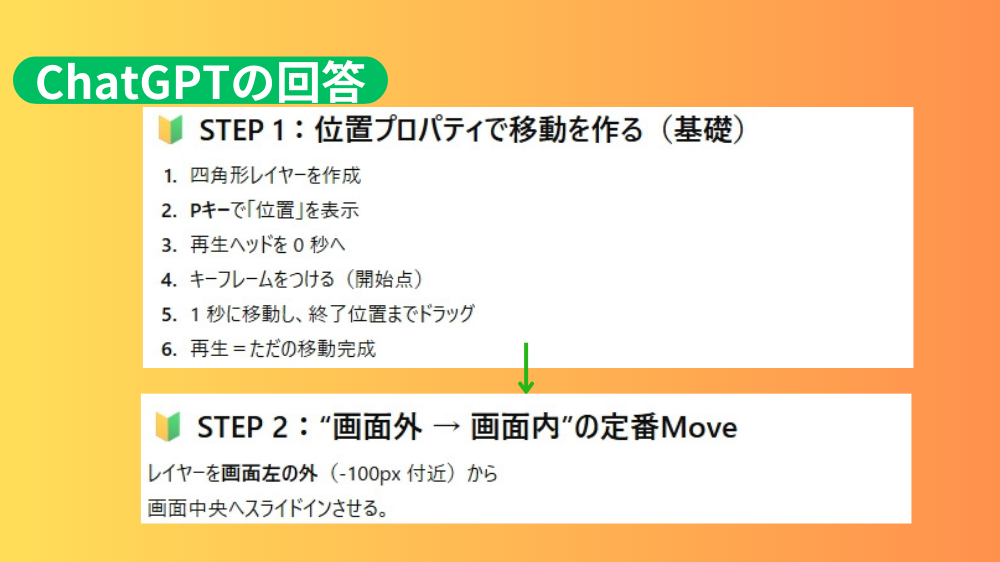 ChatGPTの回答その1【出典:ChatGPT(GPT-5.1, OpenAI, 回答日:2025年12月1日)】
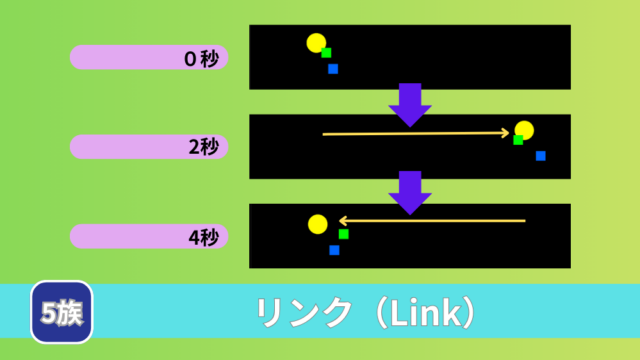
提案されたのは、画面外から画面内にスライドして入ってくる「スライドイン」です。
ChatGPTの説明では図形を例にしていますが、ここでは利用頻度の高い「テキスト」で手順を再現します。
1.移動させる文字を作る
①コンポジション(Ctrl+N)を作成(デュレーション4秒)
②「レイヤー」から「新規」を開いて、「テキスト」を選択
③今回は「スライドイン」を入力:塗り「あり」/ストローク「なし」/フォントサイズ「70px」(任意)
2.位置を移動させてキーフレームを追加する
①レイヤーを指定して、位置(P)を表示
②開始位置を指定するために、再生ヘッドを0秒に合わせてキーフレームを追加(ストップウォッチをクリック)
③テキストを画面外へ移動
◇移動方法について
操作方法1:位置の数値を操作して画面外へ移動
操作方法2:マウスでドラッグして画面外へ移動
※Shiftを押しながらドラッグすると、水平方向・垂直方向の移動が固定されます。
④終了位置を設定するために、再生ヘッドを2秒に移動
⑤テキストを画面中央に移動させる
◇中央へ配置したい場合
「Ctrl+Home」で中央に移動できます。
B.移動を自然な動きにする
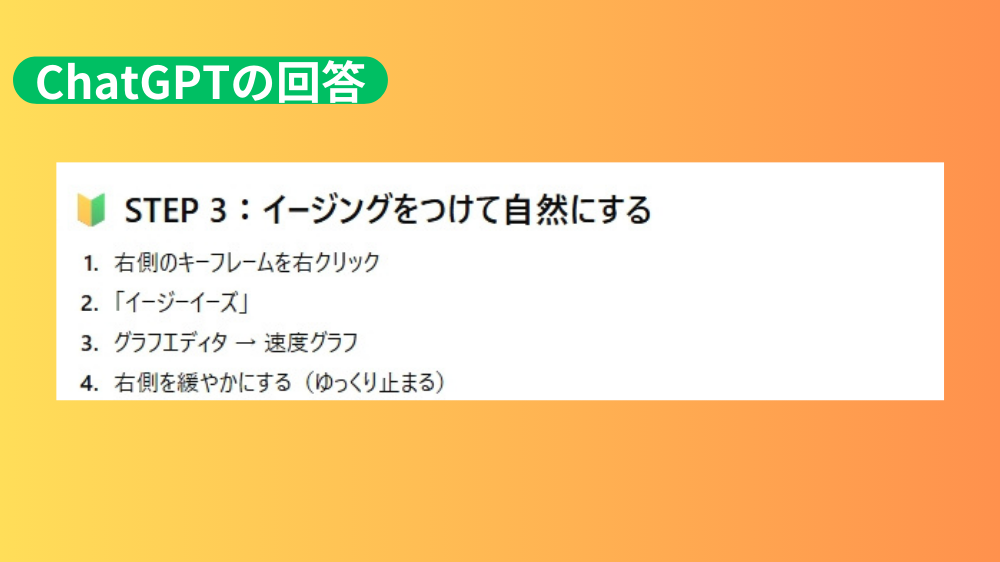 ChatGPTの回答その1【出典:ChatGPT(GPT-5.1, OpenAI, 回答日:2025年12月1日)】
3.イージングで動きを自然にする
「直線的な動き」をなめらかにするために、イージングを使います。
✅2秒地点のキーフレームを右クリックして、「イージーイーズ」を選択(もしくはキーフレームを選択して「F9」)
✅より細かく調整したい場合は、グラフエディターを開き右側の速度がより緩やかに調節する
これで、テキストが画面外から自然にスライドインする動きになります。
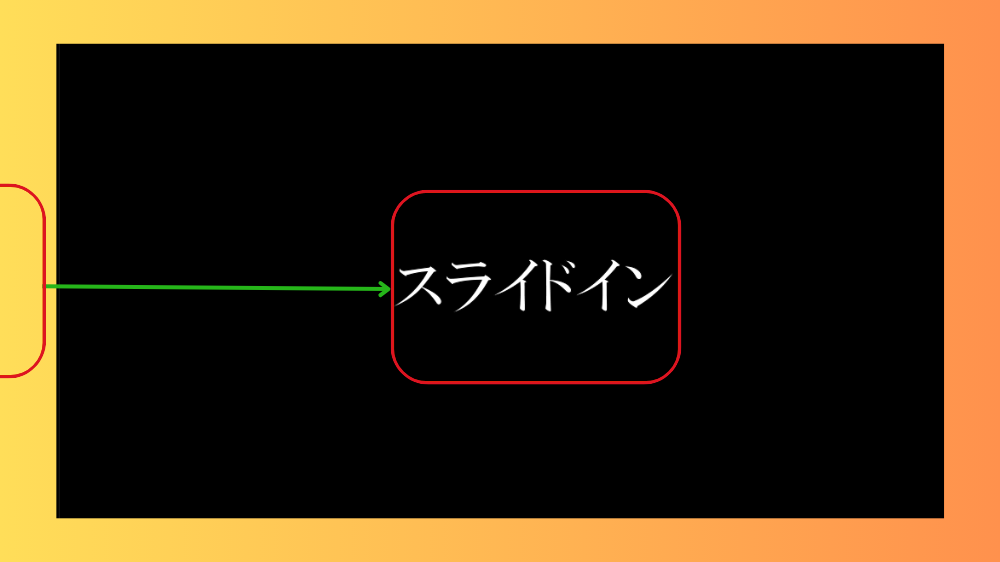 出典:Adobe After Effects(© Adobe Inc.)
■イージングについての補足
✅イージーイーズ(F9)は、キーフレームを指定した位置に対して前後の変化をなめらかにする働きを持ちます。
✅イージーイーズイン(Shift+F9)は、キーフレームを指定した位置よりも前の変化をなめらかにする働きを持ちます。
今回のように、指定位置に向かって動きを緩やかにしたい場合は「イージーイーズイン」が適しています。
ただし、終点側に後続の動きがないため、イージーイーズ(F9)でも大きな差は出ません。
初めのうちは「キーフレームを追加したらイージーイーズ(F9)」という流れで問題ありません。
【イージング関連の情報はこちらもご参考ください】
【AE】モーション周期表のアニメーション再現:イージング(Easing)
◇思った動きにならない場合
✅指定した軌道から外れる
✅変な方向に動く
そのほとんどの原因は、「アンカーポイントのズレ」です。
アンカーポイントツール(Y)を使った修正を試してください。
もし、中央に戻したい場合は、「Ctrl+Alt+Home(アンカーポイントを中央に配置)」を試してみましょう。
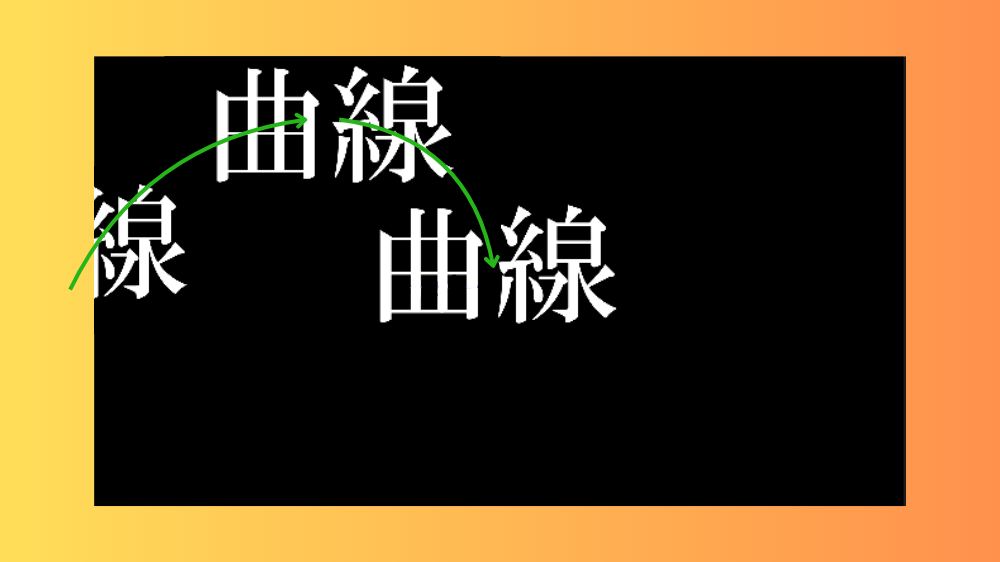
曲線を描いた移動を再現する
 出典:Adobe After Effects(© Adobe Inc.)
直線だけではなく、曲線を描くような移動も再現できます。
ここでは「画面外から弧を描いて中央に動くモーション」を作成します。
A.下準備を行う
①コンポジション(Ctrl+N)(デュレーション4秒)
②「レイヤー」から「新規」を開いて、「テキストレイヤー」を選択
③「曲線」と入力:塗り「あり」/ストローク「なし」/フォントサイズ150px(任意)
④アンカーポイントを中央配置(Ctrl+Alt+Home)
⑤テキストを中央配置(Ctrl+Home)
B.テキストが移動する軌道を作成する
①ペンツール(G)を選ぶ
②直線を作成する(レイヤー名:軌道)
◇画面中央をクリック→Shiftを押しながら画面外でクリック
③ペンツールボタンを長押しして「頂点を切り替えツール」を選択
④頂点をクリックし、ハンドルを使って曲線になるように調整する
⑤「軌道レイヤー」>「コンテンツ」>「シェイプ」>「線1」>「線幅」より、線幅を0pxにして非表示にする(完成後でも可)
C.テキストを作成した軌道通りに動かす
①パス1のストップウォッチを押してキーフレームを追加する
(「軌道レイヤー」>「コンテンツ」>「シェイプ」>「パス1」)
②キーフレームを選択した状態で、コピー(Ctrl+C)する
③テキストレイヤーの位置(P)を開く
④位置を選択した状態でペースト(Ctrl+V)する
◇パスがそのまま移動軌道として反映される
移動時間を調整したい場合
◇すべてのキーフレームを選択して、右端のキーフレームをAltを押しながらドラッグする
全体の長さを縮小・拡大できるようになる
※キーフレームを個別で動かすと軌道が狂うため注意
意図した動きと逆になっている場合
以下の操作で反転できます。
◇キーフレームを全て選択→右クリック→キーフレーム補助→時間反転キーフレーム
おわりに
After Effectsを勉強する材料になるかもしれないので、時間があれば覗いてみてください。
以上、移動させるモーション(Move)の説明でした。