【AE】モーション周期表の3族「イージング(Easing)」を使いこなす
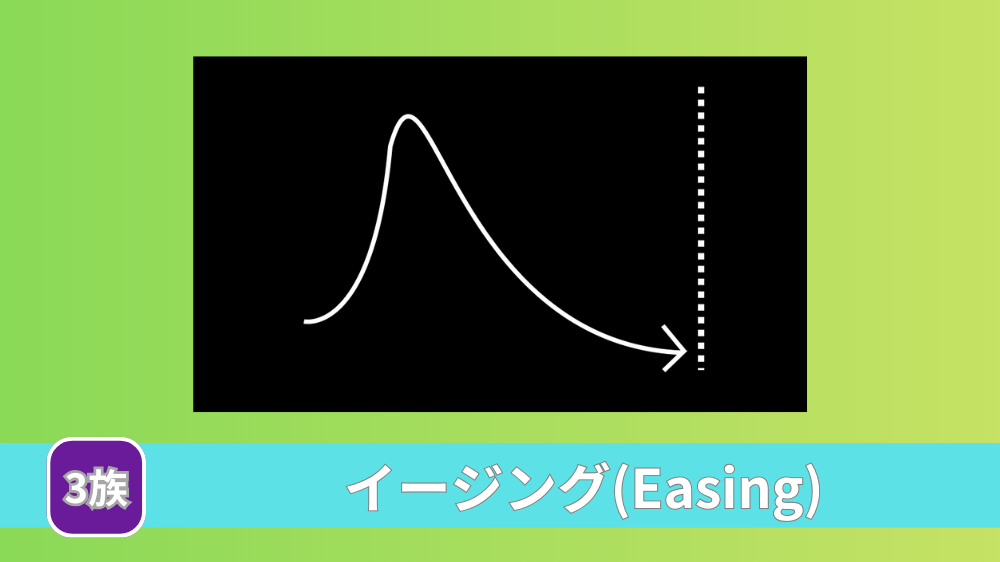
After Effectsのモーションを整理した「モーション周期表」を再現する過程で学んだ内容を、初心者向けにまとめます。
本記事では、その中でも「イージング」(Easing)に絞って解説します。
イージング(Easing)とは?


1.イージングの役割について
キーフレームをタイムライン上に打ち込んだときに、「細かな動きの調整をする目的」でグラフエディタ―内のイージーイーズを使います。
A.キーフレームを打つ
 出典:Adobe After Effects(© Adobe Inc.)
キーフレームを打つためには、レイヤーに表示されているストップウォッチのマークを押すことで◇のマークが表示されます。(数値を変える場合はこの時に変更する)
2個目以降は、「左側の◇マークを押して数値を変える」か「目的の時間にカーソルを移動させてから数値を変更する」かのいずれかで◇のマークが表示されます。
ちなみに、この状態でグラフエディターを確認すると直前になっており、「一定の速さで数値が変化すること」を表しています。
B.イージングで動きに滑らさを加える
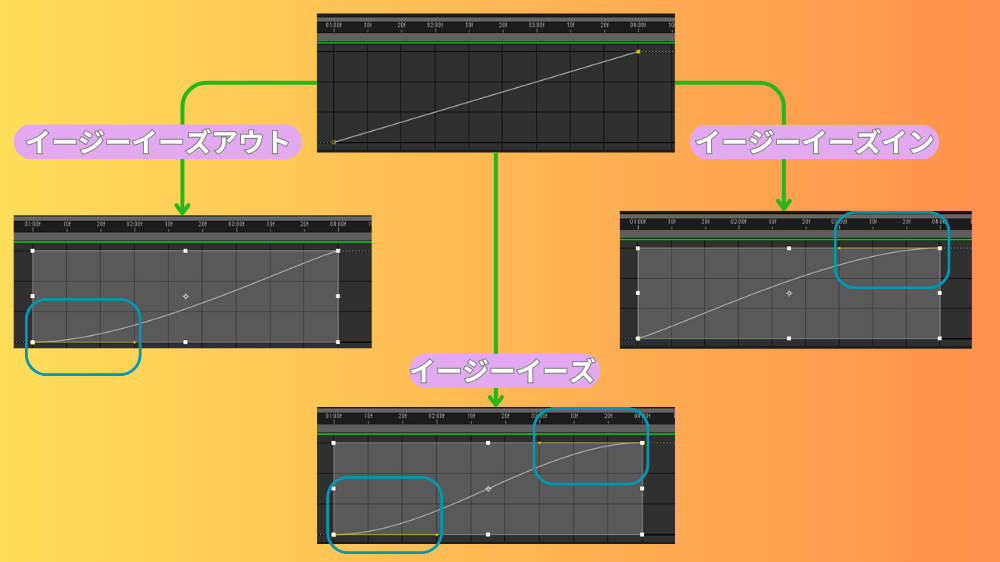
イージングには3通りの設定方法があり、目的に応じて使い分けます。
 出典:Adobe After Effects(© Adobe Inc.)
◇イージーイーズイン(Ctrl+Shift+F9):キーフレームに向けて「入る(IN)部分」の設定
キーフレームに対して、「到達する直前の動きをなめらかにしたいとき」に使います。
キーフレームに近づくにつれて、ゆっくり収まるような動きになります。
◇イージーイーズアウト(Ctrl+F9):キーフレームから「出る(OUT)部分」の設定
キーフレームに対して、「動き始めた直後をなめらかにしたいとき」に使います。
キーフレーム直後はゆっくりと始まり、そこから少しずつ加速していくような動きになります。
◇イージーイーズ(F9):キーフレームの「前後(INとOUT)」の設定
キーフレームに対して、「前後の動きをなめらかにしたいとき」に使います。
止まる直前や動き出しが自然になり、やわらかい印象の動きになります。
目的に応じて3つのイージーイーズを使い分ける形になります。
アニメーション全体で滑らかな動きをさせたい場合は、「イージーイーズ(F9キー)」で問題ありません。
もし、以下の条件に当てはまれば、他の2つのイージーイーズを試してみるのも良いでしょう。
◇「開始地点の動きを滑らかにしたいが、終了地点は不要」⇒イージーイーズアウト
◇「終了地点の動きを滑らかにしたいが、開始地点は不要」⇒イージーイーズイン
2.ベジェハンドルを利用してより細かい動きを設定する
✅ベジェハンドルは、イージーイーズ設定時にグラフエディター上で表示される「黄色いレバー」のことです。
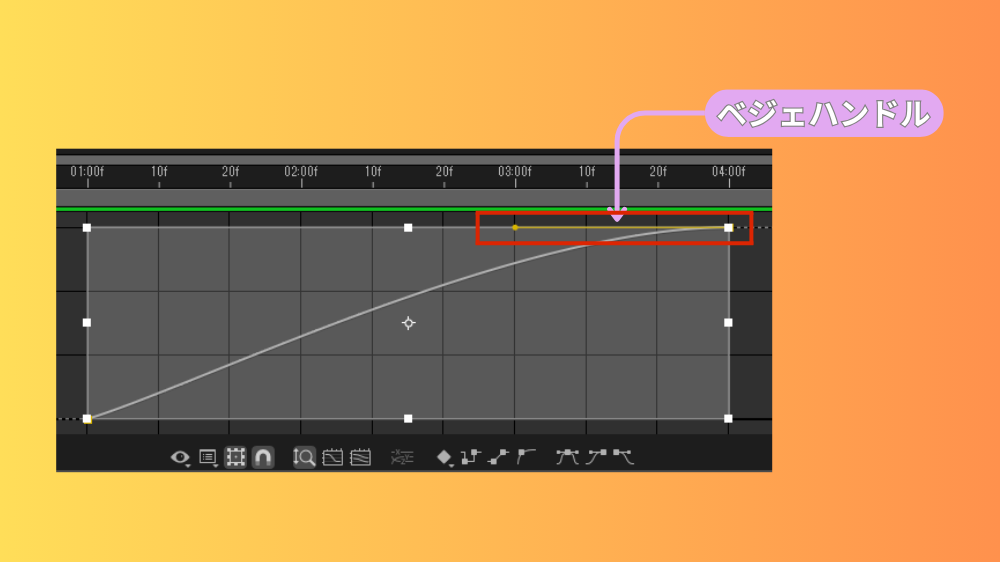 出典:Adobe After Effects(© Adobe Inc.)
イージーイーズの設定を行うだけでも、滑らかな動きを実現できますが、中には「細部の動きもこだわりたい」と思う方もいるはずです。
その際に活躍するのが、この「ベジェハンドル」です。
このハンドルでは、角度(上下方向90°の範囲)と長さを調整できます。
ベジェハンドルの役割について
◇角度:カーブを伸ばす方向を決める場所
◇長さ:速度変化の大きさを決める場所
 出典:Adobe After Effects(© Adobe Inc.)
✅0°付近で長く引っ張れば、そのキーフレームに近づくほど緩やかな動きになる
✅半時計周りに90°した状態で長く引っ張れば、そのキーフレームに近づくほど急な動きになる
■ベジェハンドルのは「0°から半時計回りに90°の範囲」での利用がおすすめ
ベジェハンドルを時計回りに倒すと、「進んでから戻る」もしくは「戻ってから進む」といった動きを作ることができます。
 出典:Adobe After Effects(© Adobe Inc.)
もちろん、「逆方向の動き」をベジェハンドルを使って調整するのも問題ありません。
ただし、不自然な印象になりやすいため、慎重な調整が求められます。
もし、そのような動きを再現するのであれば、ベジェハンドルにこだわらずにキーフレームを増やした方が、より自然に仕上がるでしょう。
おわりに
After Effectsを勉強する材料になるかもしれないので、時間があれば覗いてみてください。
以上、イージングの説明でした。