【AE】randomを使って電灯のようなちらつきを再現する方法
この記事では、「randomの基本的な使い方」を電灯のようなちらつきの再現について、実践形式でお伝えします。
✅不透明度のランダムなちらつきを再現できる
✅randomの基本の式を使えるようになる
✅「posterizeTime」を使って「変化の速さ」を調整できるようになる
※randomについて理解を深めたい方、活用イメージが固まらない人はこちらの記事もご参考ください。
不透明度をランダムに変えて、電灯のような「ちらつき」を表現する

何を再現するのでしょうか

「円の明るさをランダムに変化させる」
電灯のようなちらつきを再現するための下準備
実践の前に、以下を用意してください。
- コンポ(1920×1080 / 30fps / 4秒)
- 楕円形ツールで円を1つ作成(塗りは白や明るい色)
※必要に応じて黒の平面を背景に追加するとちらつきが見やすくなります
この後の操作で使う知識も確認します。
- 「不透明度」の表示
- 対象レイヤーを選択します
- Tキーを押すと不透明度が表示されます
※レイヤーから直接探してもOK(トランスフォーム内にあります)
- エクスプレッション(式)設定
- 対象プロパティのストップウォッチを「Alt(Win)/Option(Mac)を押しながらクリック」
- エクスプレッション(式)を入力
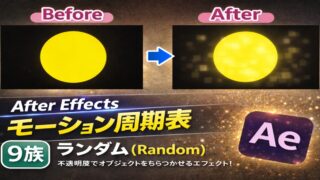
【AE】モーション周期表9族「ランダム(random)」を再現する
※「random」の考え方や使いどころについては、こちらで解説しています。式の使い方だけ知りたい方はこのまま進んでください。
※「エクスプレッション」につまづいている方は、こちらの記事もおすすめします。
今回使うエクスプレッション(式)「random」「posterizeTime」とは?

今回のような電灯のちらつきでは、この2つを組み合わせることで、ただ点滅するだけではない「不規則な変化」を作りやすくなります
random
- 指定した範囲の中からランダムな値を返す式
- この式を入れるプロパティ(位置、角度、不透明度など)によって、見た目の効果が変わる
※今回は、不透明度に入れて明るさにばらつきを出します
randomは、指定した範囲の中からランダムな値を返すエクスプレッション(式)です。
たとえば「random(20, 100)」と書くと、20から100の範囲の中でランダムな値が返されます。(不透明度に入れた場合、「20%〜100%の間」で明るさが変化します)
今回のような電灯の表現では、明るさにばらつきがある方が自然に見えるため、randomで明るさにムラを出した方が「それっぽさ」を出せるでしょう。
なお、「どの値をランダムにしたいか」を決めるのがrandomの役割であるため、実際は不透明度以外にも使えます。
例)
- 位置に入れる⇒位置がランダムに変わる
- 回転に入れる⇒角度がランダムに変わる
posterizeTime
- エクスプレッションの更新頻度を下げる式
- randomのような単体で動きを作るというより、他の式で起こる変化の見え方を調整するときに使う
※今回はrandomと組み合わせて、ちらつきの速さや細かさを調整します
posterizeTimeは、エクスプレッションの値を「1秒あたり何回更新するか」を制御する式です。
たとえば「posterizeTime(8)」と書くと、その後に続く式の値の更新回数が、1秒あたり8回に制限されます。
通常、30fpsのコンポでrandomだけを使うと、毎フレームごとに値が変わるため、ちらつきが速すぎたり、変化が細かすぎたりして不自然さが出ることがあります。
そこで、posterizeTimeを前に入れることで「変化の回数」が減るため、ちらつきのリズムを調整できます。
つまり、randomが「どんな値にするか」を決める式だとすれば、posterizeTime は「その変化をどのくらいの細かさで見せるか」を調整する式です。
この2つを組み合わせることで、「明るさはランダムだけど、変化の速さは見やすく調整されたちらつき」を作れるようになります。
posterizeTimeは後ろに書いた式の更新を調整する式のため、randomなどの式の前に書いて使います。
randomを使って電灯のような「ちらつき」を体験してみる
実践編①:エクスプレッションを使ってランダムを再現する
まずは、ランダムで変化する状態を「不透明度」を操作して作ってみます。
randomの式を不透明度に反映させて、「ランダムに変化している状態」を確認してみましょう。
- シェイプレイヤーを選択する
- Tキーで不透明度を表示する
- エクスプレッションを開く(ストップウォッチマークをAlt《Option》+クリック)
- 式「random」を入力する
random(20, 100);※このままコピペしてください(コピーすると自動で半角になります)
(変化の最小値,変化の最大値)を入力します。
今回の式は、不透明度が20%から100%の間でランダムに変化します。
実践②:変化の見え方を調整する

それに、もう少し変化が遅い方が私のイメージしている電灯っぽいような――
また、切り替えの「速さ」が影響していることもあるので、ここでは数値の範囲や更新の回数の調整について触れますね
- エクスプレッションに式「random」を入力する
- 変化の最小値を上げる、もしくは変化の最大値を下げる
⇒今回は「random(60,100)」を入力する - エクスプレッションに式「posterizeTime」を追加する
⇒今回は「posterizeTime(8)」を入力する
数値の範囲を狭くする
randomの範囲を狭めることで、変化の幅が小さくなり、ちらつきを改善できます。
今回は「最小値を60」、「最大値を100」で試してみましょう。
random(60, 100);※このままコピペしてください(コピーすると自動で半角になります)
変化の最小値を60に変えてみます。
random(20, 100) と比べて明るさの幅が狭くなるため、少し控えめな見え方になります。
posterizeTimeで「変化の速さ」を遅くする
random(20, 100) だけだと1フレーム毎に値が変わるため、ちらつきが目立ってしまうこともあります。
「posterizeTime」を前に入れて、変化のリズムを少しゆっくり見せてみましょう。
posterizeTime(8); random(60, 100);※このままコピペしてください(コピーすると自動で半角になります)
式「random」の前に、式「posterizeTime」を入力します。
この動きをさらに遅くするには、posterizeTimeの数値をさらに小さくします。
posterizeTimeの数値を8から4に変更してみましょう。
posterizeTime(4); random(60, 100);※このままコピペしてください(コピーすると自動で半角になります)
数値を小さくすると変化がゆっくりになり、数値を大きくすると変化が細かくなります
実践③:似た動きと見比べてみる
wiggle(4, 30);※不透明度の現在値を基準に揺らす動きを確認できます
この式では、値が「1秒あたり4回のペース」で、「基準値を中心に上下へ30程度の範囲」でランダムに変化します。
ここでの「4」は時間の長さではなく、1秒の間にどれくらい細かく揺れるかを表す数値です。
また、「30」は揺れの大きさを表しています。
たとえば不透明度を70%に設定している場合は、70%を基準に前後30程度の範囲でランダムに変化します。
イメージとしては、40%〜100%付近で不規則に動く形です。
ただし、毎回きれいに最大値や最小値まで動くわけではありません。
その範囲の中で、上がったり下がったりしながらランダムに値が変わります。
そのため、必ず端まで動いてから反転するとは限りません。
なお、wiggle は一定時間の動きを繰り返す式ではありません。
そのため、「4秒後に元の値に戻る」といった決まりもありません。
設定している間は、その時々で新しいランダムな揺れが続いていきます。
補足:同じランダムっぽい動きでも、「中の動き」に特徴がでる
posterizeTime(4); wiggle(4, 30);※wiggleに更新回数の制限(posterizeTime)を入れた例です
「posterizeTime」の式と組み合わせると、値の更新回数が制限されます。
wiggle単体では、値がなめらかに揺れ続けるような「流れのある変化」になりやすいです。
ここに更新回数の制限を加えることで「動きにカクつき」が生まれ、「randomに近い印象の見た目」が出来上がります。
ただし、大本の動きはwiggleなので、完全に同じではありません。
randomよりも、「揺れの流れが少し残ったようなカクつき方」になります。
この微妙な違いを使い分けるのも、表現の面白さのひとつです。
最初のうちは、「ランダムっぽく見せたいならrandomを使う」と決めてしまうのも一つの手ではないでしょうか
- randomは「指定した範囲の中で値が切り替わる」ように見える
- wiggleは「基準の値から前後の範囲を揺れながら動く」ように見える
不透明度のランダム表現のトラブル対処法 3選
ケース1:式がエラーになる
- random のスペルが合っているか確認する
- カッコが正しく閉じているか確認する
- 全角のカッコやカンマが入っていないか確認する
参考①:複数の式がある場合
式を並べるときは、セミコロン(;)で区切る必要があります。区切りがないとエラーになります。
posterizeTime(8) random(20, 100)※式と式の間にセミコロン(;)がないとエラーになります。
posterizeTime(8); random(20, 100);
改行でもエラーがでなくなります
連続して式を入力するケースもあるので、セミコロン(;)を癖付けましょう。
ケース2:スペルを確認してもエラーのまま
✅式の順序が正しいか確認する
今回使った式「posterizeTime」は、後ろに書いた式の更新のしかたを調整する式なので、randomなどの式と組み合わせて使います。
使うときは、posterizeTime(8); random(60, 100); のように、組み合わせる式の前に書きます。
もしスペルミスがないのにエラーが出る場合は、式の順番や書き方も確認してみましょう。
ケース3:ちらつきが強すぎる
- random(60, 100) のように範囲を狭くする
- posterizeTime(8)やposterizeTime(4)を前に入れる
- 背景との明るさもあわせて確認する
調整するときは、原因の大きさから逆算して1要素ずつの調整がおすすめです。
ちらつきの最も大きな要因は「明るさの振れ幅」にあります。
まずはrandomの範囲を確認して、微調整が必要であれば、posterizeTimeや背景の明るさの順番に微調整しましょう。
ここまでのまとめ:電灯のような「ちらつき」を表現する
今回は、不透明度をランダムに変えることで、電灯のような「ちらつき」を再現しました。
- randomで不透明度にばらつきを作れる
- posterizeTimeで変化の速さや細かさを調整できる
- randomとwiggleは似て見えても、動きの印象が少し異なる
random(20, 100);※まずはこの式だけでも覚えて使ってみましょう。
posterizeTime(8); random(60, 100);※ちらつきが強いときに試してみましょう。
おわりに~不透明度のランダム表現を実際に試してみよう~

randomは、1つの題材で実際に試してみると理解しやすい式です。
まずは基本の形を再現し、そのあとで数値を少しずつ変えながら違いを確認してみてください。
使っていくうちに、randomの見せ方が少しずつ磨かれていくでしょう。
それでは、また次の記事でお会いしましょう。